
nodejs 版本管理
nodejs,npm,nvm
前言
总是遇到nodejs版本不匹配问题,从github上cv别人项目的时候,有的项目要求node版本一定低于17,于是就把node直接卸载,安装了低版本12。
直到有一天遇到了vite项目,o(╥﹏╥)o
vite2要求node版本>= 12.0.0,但是vite3要求node版本 14.18+,16+。
于是下定决心整个nodejs版本管理。
NVM
nvm是对nodejs进行版本管理的。
1. 在nvm安装前,先把nodejs卸载干净。
1.卸载node本身、删除nodejs目录 提示:可以在系统控制面板–>所有控制面板项–>程序和功能 卸载Node.js 2.手动删除C:\Program Files\nodejs\node_modules(如果你的文件是在这里的话) 3.手动删除C:\users\你的用户名\node_modules(如果你的文件是在这里的话)
2. 安装nvm
nvm github安装地址
下滑找到 nvm-setup.exe下载安装就行。
安装后检测是否安装成功:cmd,nvm -v,出现版本就是成功了。
3. 下载配置
来到安装nvm的文件夹,找到settings.text文本文件。
添加如下:
node_mirror: https://npm.taobao.org/mirrors/node/
npm_mirror: https://npm.taobao.org/mirrors/npm/
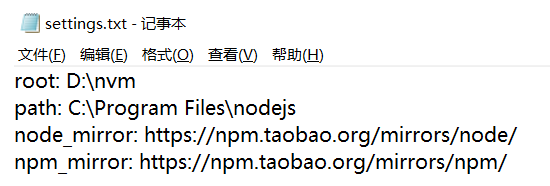
4. 查看已经安装的nodejs版本 nvm list or nvm ls
5. 根据自己需要安装nodejs,比如安装14.21.3就是
cmd nvm install 14.21.3
6. 配置环境变量
现在nodejs文件夹结构是这样的:
nodejs
————nvm
————————v xxxx(你已经安装的nodejs版本)
————————settings.txt
————————其他各种文件
在nvm文件夹下面新建两个文件夹:node_cache和node_global
在新建的node_global文件夹下面新建一个文件夹:node_modules.
现在结构变成如下:
nodejs
————nvm
————————node_cache
————————node_global
————————————node_modules
————————v xxxx(你已经安装的nodejs版本)
————————settings.txt
————————其他各种文件
然后把这几个文件夹路径加入系统路径的用户变量的path里面:nvm,node_global,要用的版本的nodejs路径(如nvm下的v14.21.3文件夹)
关于设置node_cache和node_global文件夹,还有如下方法:
npm config set prefix "global路径"
npm config set cache "node_cache路径"
7. 遇到不同项目,想要切换nodejs
按理说是在cmd里面直接使用 nvm use node版本,比如nvm use 14.21.3。
顶多用管理员cmd就能解决问题。
但是就是不管用,一直没切换过来。
- 不管用的方法:
比如删除C:\Program Files\nodejs文件夹。 - 有用的方法:
刚刚在环境变量里面加入了要用的版本的nodejs文件夹,比如你正在用的v14.21.3的路径。
这时候你想切换到v12.22.12就把路径改成v12.22.12就行了。
就是有点麻烦,要到环境变量里面改。 - 没用过的方法:
Renamed "C:\Program Files\nodejs" to "C:\Program Files\nodejsx"

 浙公网安备 33010602011771号