

git本地仓库的建立
1.1 下载git
- 首先去官网下载git。

1.2安装
- 没有特别需求,就保持默认选项 (点next)
- 选择文件安装路径 例如:D:\github\Git
- 直到点击 install 后结束。
1.3配置
1.3.1本地配置
- 开始菜单找到git bash,单击运行即可
- 输入
ssh-keygen -t rsa -C “你注册github时的邮箱地址”,如果出现下图代码表示成功了。
- 然后回车会出现下面的代码,这个只是让你设置密码。这里的密码不是你git账号的密码。设置后每次提交都需要输入密码。如果你不想这样,可以直接回车不设置。以后提交也就不需要设置密码。

- 打开密钥文件所在路径:

- 打开密钥文件复制内容,如果打开出现乱码,可以在github中通过vim打开这个文件。这里原因可能是github的默认编码和windows的不一样,因为不是重点,所以可以先暂时这样解决。

1.3.2git配置
- 打开我们的github,鼠标移到头像的地方,选择settings ,点击SSH and GPG keys
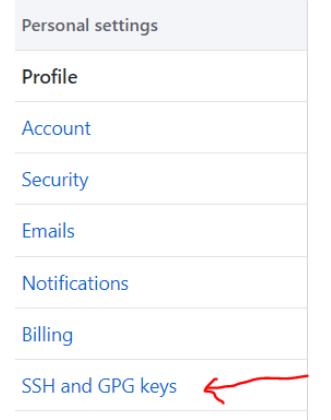
- 点击 New SSH key ,然后填入自己的标题。然后将在id_rsa.pub里的全部内容粘贴在key下面的框内,填好后单击add ssh key

- 测试,输入
ssh -T git@github.com如果显示:
The authenticity of host ‘github.com (xxx.xxx.xxx.xxx)’ can’t be established.
RSA key fingerprint is SHA256:xxxxxxxxxxxxxxxxxxxxxxxxxx.
Are you sure you want to continue connecting (yes/no)?
输入yes。 - 输入yes后如果设置了密码的会让输入密码,如果没有设置密码的。就会提示:“You’ve successfully authenticated, but GitHub does not provide shell access” 这样就配置成功了。
1.4使用
- 输入
git config --global user.name “你github的名字” - 输入
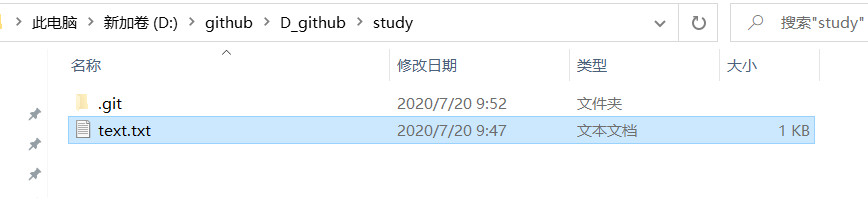
git config --global user.email “你的github邮箱地址” - 在本地先创建一个文件夹作为本地仓库,例如我的:

- 通过gitbash命令行到该文件夹创建study文件夹并进入,通过
git init初始化该文件夹。并且创建text.txt测试文件。
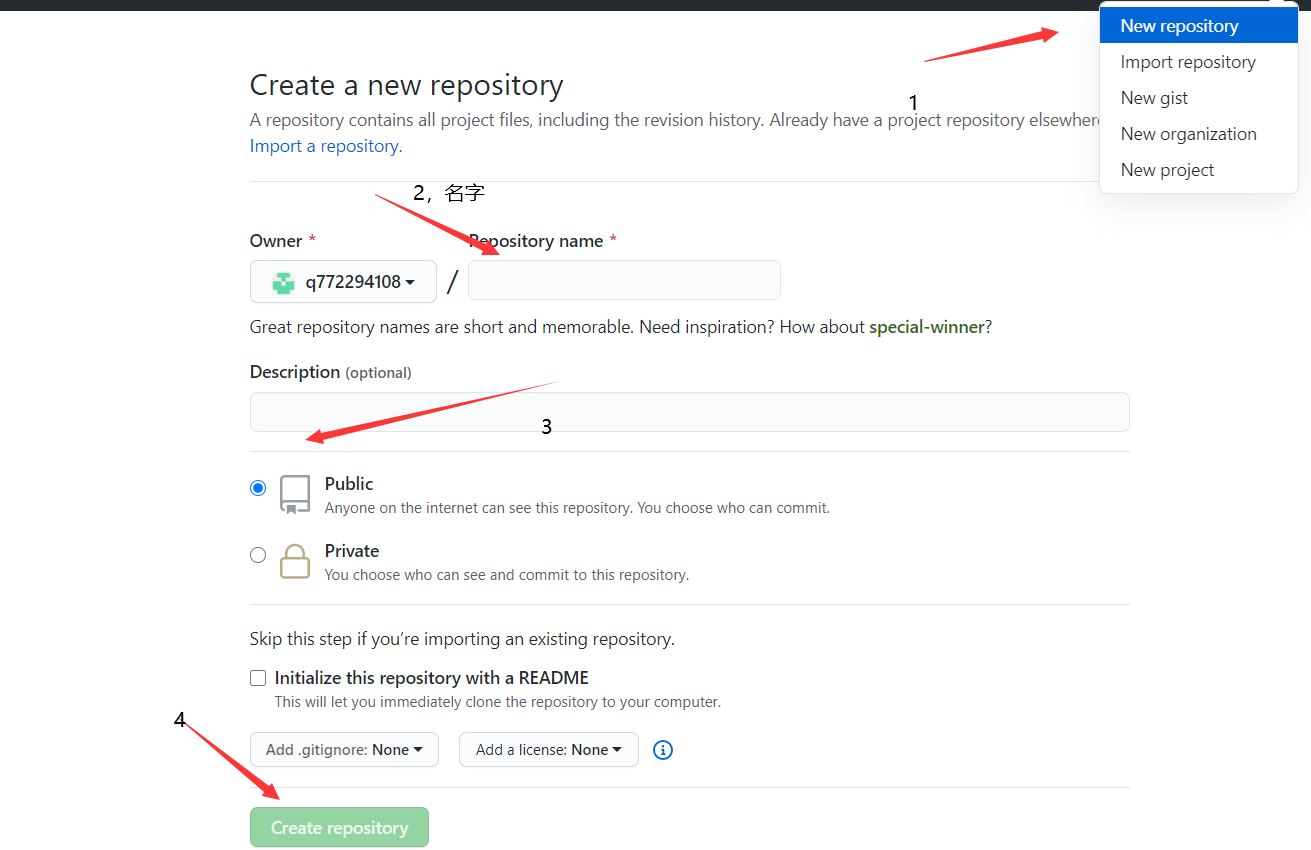
- 在github上创建一个仓库 New repository
- 提交text.txt文件到git上,通过gitbash到study文件夹下:

- 进行提交:



到这里基本完成了一个小的案例的上传。

 浙公网安备 33010602011771号