
如何用vscode ssh到虚拟机,并设置免密登录
讲一下如何用 vscode ssh 到虚拟机上的系统中。(系统Ubuntu 22.04)
1、首先在终端输入以下两个指令sudo apt-get install net-tools和sudo apt-get install openssh-server
2、下载完成后输入ifconfig会输出一堆信息,看第二行有个inet什么什么的
ens33: flags=4163<UP,BROADCAST,RUNNING,MULTICAST>  mtu 1500
        inet ***.***.***.***  netmask ***.***.***.*  broadcast ***.***.***.***
把这个inet后面的这四个数字保存好。就是后面配置 vscode 的 config 的 hostname
3、打开vscode下载这个插件
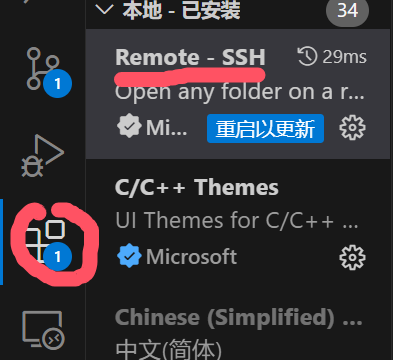
安装好之后重启打开远程资源管理器
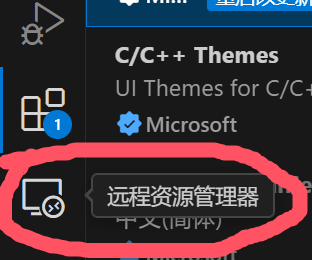
然后这里打开设置
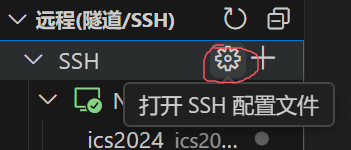
里面按下文格式添加
Host WHATEVER
  HostName ***.***.***.***
  User dr
hostname就是上文提到的那个inet的内容
设置好之后应该就可以通过输入密码打开远程主机了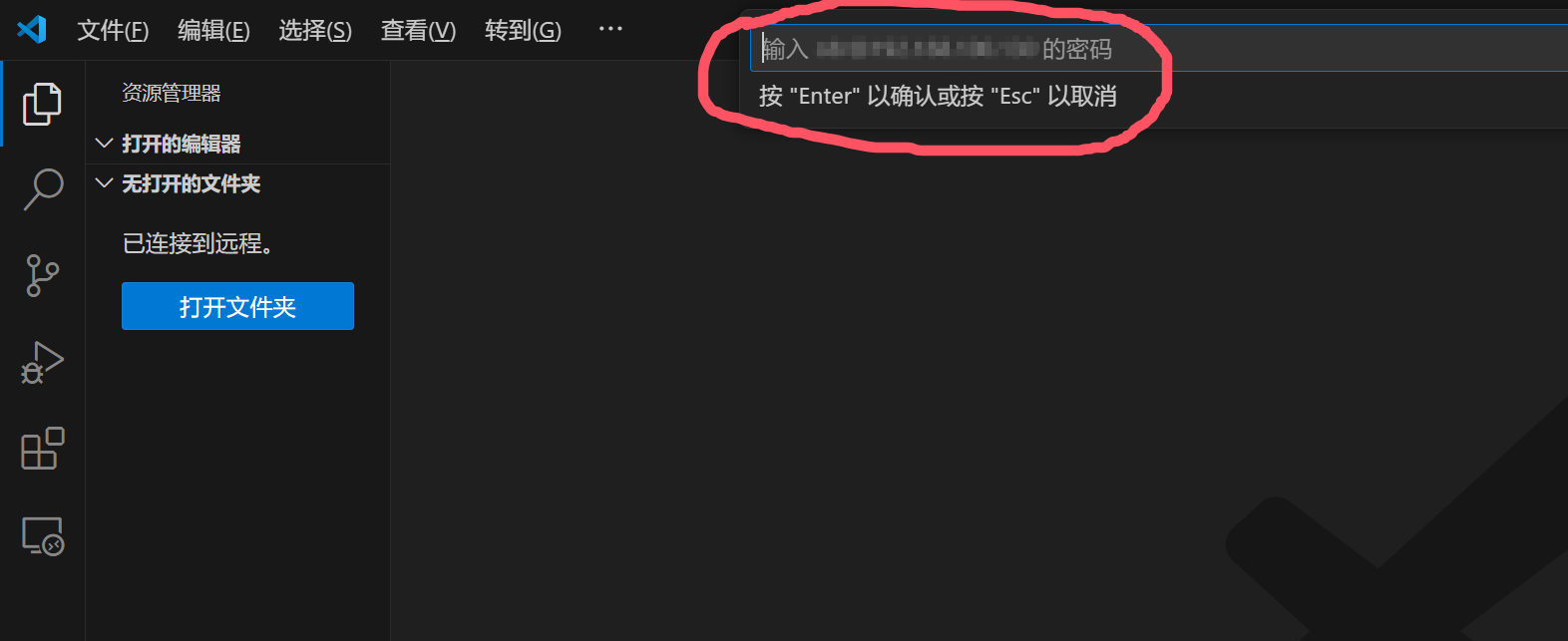
输入密码后就好了
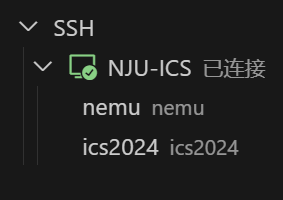
接下来是免密连接
1、首先在本地终端(我用的是Windows,所以直接cmd)中输入ssh-keygen -t rsa,无脑回车。(保存路径会有以下提示 your identification has been saved in ...... id_rsa)
然后你用笔记本打开这个路径下的 id_rsa.pub 文件,复制里面的内容。
2、到你的虚拟机上,在终端输入ssh-keygen -t rsa,无脑回车。然后输入 cd .ssh 。按照这个格式输入 echo "..(在本地复制的id_rsa.pub的内容).." >> ./authorized_keys。
3、回到本地的 vscode上,就好了。重新连接以下,就可以不用再输入密码了

 浙公网安备 33010602011771号