

Linux随记
【Ubuntu】
Ubuntu新手操作工具及root用户创建:https://blog.csdn.net/lxxxgx/article/details/145164702
切换root:https://blog.csdn.net/MANONGDKY/article/details/133164240
ssh:https://blog.csdn.net/2301_80007247/article/details/145340119
https://blog.csdn.net/satangele/article/details/136504862
安装ubuntu-server版:https://blog.csdn.net/Phil_dazzle/article/details/147969138
x86_ubuntu下安装arm64_ubuntu:https://www.gaitpu.com/os/linux/setup-arm64-compile-environment-under-x86
镜像下载地址:https://cdimage.ubuntu.com/
【Centos】
下载东西的时候容易遇到连不上官方仓库的情况
备份原始的 YUM 配置文件:
sudo mv /etc/yum.repos.d/CentOS-Base.repo /etc/yum.repos.d/CentOS-Base.repo.bak
下载并应用阿里云的 YUM 配置文件:
sudo curl -o /etc/yum.repos.d/CentOS-Base.repo http://mirrors.aliyun.com/repo/Centos-7.repo
清理缓存并重新生成:
sudo yum clean all
sudo yum makecache
然后再下载
sudo yum install -y dos2unix
执行.sh文件遇到提示“坏的解释器:文本文件忙”表示脚本文件 install.sh 中存在 Windows 风格的换行符(\r\n)
安装 dos2unix
如果您的系统中还没有安装 dos2unix,可以通过以下命令安装:
sudo yum install -y dos2unix
转换脚本文件
使用 dos2unix 命令转换脚本文件:
dos2unix install.sh
编译源码的前置:sudo yum install -y automake autoconf libtool gcc gcc-c++ yasm yasm-devel
【公共】
【挂载】
挂载网络分享:
通过 Samba 访问:
安装 Samba 客户端:打开终端,输入命令sudo apt update更新软件包列表,然后输入sudo apt install smbclient安装 Samba 客户端。
查找共享资源:使用命令sudo smbclient -L //<服务器IP地址>或sudo smbclient -L //<服务器主机名>,查看服务器上的共享资源。例如sudo smbclient -L //192.168.1.100。
访问共享文件夹:使用命令sudo mount -t cifs //<服务器IP地址>/<共享文件夹名> /mnt/share -o username=<用户名>,password=<密码>将共享文件夹挂载到本地目录。
例如sudo mount -t cifs //192.168.1.100/share /mnt/share -o username=user,password=pass。也可以不挂载,
直接使用命令sudo smbclient //<服务器IP地址>/<共享文件夹名> -U <用户名>访问,如sudo smbclient //192.168.1.100/share -U user,
然后根据提示输入密码,进入共享文件夹操作界面。
通过 NFS 访问:
安装 NFS 客户端:在终端中输入sudo apt update,然后输入sudo apt install nfs-common安装 NFS 客户端。
查看共享资源:使用命令sudo showmount -e <服务器IP地址>查看 NFS 服务器上的共享目录,例如sudo showmount -e 192.168.1.100。
挂载共享文件夹:创建一个本地目录用于挂载,如sudo mkdir /mnt/nfs_share,然后使用命令sudo mount -t nfs <服务器IP地址>:<共享目录> /mnt/nfs_share进行挂载,
例如sudo mount -t nfs 192.168.1.100:/home/share /mnt/nfs_share。若要实现开机自动挂载,
可以编辑/etc/fstab文件,添加一行<服务器IP地址>:<共享目录> /mnt/nfs_share nfs defaults 0 0,保存后即可。
sudo apt update && sudo apt install cifs-utils -y
sudo mkdir -p /mnt/smbshare
sudo mount -t cifs '//192.168.0.99/file' /mnt/smbshare \
-o username=yanfa,password=1,iocharset=utf8,vers=3.0
【修改IP】
1、执行命令,查看当前ip,记住网卡名,比如ens33
ip a
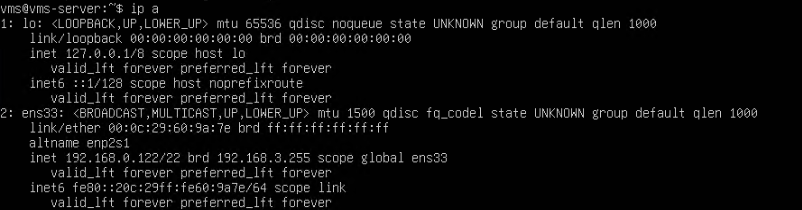
2、修改配置文件
sudo nano /etc/netplan/50-cloud-init.yaml
找到网卡名的部分,把IP改掉
network:
  version: 2
  renderer: networkd
  ethernets:
    ens33:  # 替换为你的网卡名
      dhcp4: no
      addresses:
        - 192.168.3.210/24
      routes:
        - to: 0.0.0.0/0
          via: 192.168.3.1
      nameservers:
        addresses: [8.8.8.8, 114.114.114.114]
3、执行命令,应用
sudo netplan apply
sudo systemctl restart systemd-networkd
4、再次执行ip a查看是否生效
【命令】
创建文件夹:mkdir -p xxx
关机:sudo shutdown now
重启:sudo shutdown -r now
查找文件:find / -name xxx.jpg
清空文件内容:sudo bash -c '> /var/log/syslog'
sudo bash -c '> /var/log/syslog; > /var/log/auth.log; > /var/log/kern.log'
sudo truncate -s 0 /var/log/syslog
nano的操作:ctrl+提示
vim的操作:i - 插入 ,ESC退出编辑,:wq保存并退出,:q退出
挂载:sudo mount -o loop /mnt/centos_iso/LiveOS/squashfs.img /mnt/centos_root
sudo mount -o loop /root/CentOS-7-aarch64-Everything-2009.iso /mnt/centos_iso
查询服务:systemctl status hasplmd.service
查询进程:ps -aux | grep hasplmd
查询端口:netstat -an | grep 1947
打包:tar -cvf 文件名.tar 要打包的文件夹路径
tar -zcvf 文件名.tar.gz 要打包的文件夹路径
tar 默认会保留绝对路径(即打包后的文件路径为 /mnt/dir/dir/...),这在解压时可能导致路径混乱。通常建议用 -C 参数切换到目标目录的父目录,再打包相对路径:
tar -zcvf 文件名.tar.gz -C /mnt/dir dir
# 创建压缩包时保留权限(默认行为)
tar -czf archive.tar.gz /path/to/files
解压:tar zxvf xxx.tar,如果要解压到某个文件夹内,就加 -C 文件夹名
拷贝:把文件夹内的内容完全拷贝到另外的文件夹:sudo rsync -a --info=progress2 /mnt/smbshare/ /root/codes/
拷贝文件到哪里:sudo cp /mnt/smbshare/1.tar /root/Tool/
剪切文件:mv /path/to/A/source_file /path/to/B/
复制:cp /path/to/A/source_file /path/to/B/
安装deb包:sudo dpkg -i xxx.deb
重启网络:sudo systemctl restart NetworkManager
查看当前目录的绝对路径:pwd
清空文件:truncate -s 0 /home/1.txt
卸载(保留配置文件):sudo apt remove xxx
卸载(删除配置文件):sudo apt purge xxx
ping端口:nmap -p 80,443 127.0.0.1
修改文件 / 目录所有者和所属组:sudo chown -R 1000:1000 /home/test
chown |
change owner 的缩写,是 Linux 中专门用于修改文件 / 目录所有者和所属组的命令,是解决权限问题的核心工具。 |
| -R | Recursive(递归)的缩写,代表对指定目录下的所有文件、子目录,以及子目录里的所有内容 都应用这个权限修改,而不只是修改目录本身。 |
| 1000:1000 | 格式为 用户ID:组ID,代表将目标目录的所有者设为 UID=1000 的用户,所属组设为 GID=1000 的用户组。 |
修改文件 / 目录访问权限:chmod -R 755 /home/test
| chmod | change mode 的缩写,是 Linux 中专门用于修改文件 / 目录访问权限的命令,核心作用是控制 “谁能对文件 / 目录执行读、写、执行操作”。 |
【 权限的数字表示法】
Linux 把 “读、写、执行” 三种操作对应为固定的权重数字(基于二进制位的权重设计,是行业通用规则):
| 操作权限 | 简写 | 数字权重 | 二进制 | 含义 |
|---|---|---|---|---|
| 读 | r |
4 | 100 | 能读取文件内容(如cat 文件)、能列出目录文件(如ls 目录) |
| 写 | w |
2 | 010 | 能修改文件内容(如vim 文件)、能增删目录内的文件(如rm 目录/文件) |
| 执行 | x |
1 | 001 | 能运行可执行文件(如./脚本.sh)、能进入目录(如cd 目录) |
| 无权限 | - |
0 | 000 | 无法执行对应操作 |
对 “所有者 / 所属组 / 其他用户” 中的任意一类,其综合权限 = 该类用户拥有的操作权限对应的数字相加:
| 权限符号 | 包含操作 | 数字计算 | 最终数字 |
|---|---|---|---|
rwx |
读 + 写 + 执行 | 4+2+1 | 7 |
rw- |
读 + 写 | 4+2 | 6 |
r-x |
读 + 执行 | 4+1 | 5 |
r-- |
仅读 | 4 | 4 |
-wx |
写 + 执行 | 2+1 | 3 |
-w- |
仅写 | 2 | 2 |
--x |
仅执行 | 1 | 1 |
--- |
无权限 | 0 | 0 |
举几个高频例子(结合你的场景)
| 数字权限 | 拆分 | 权限符号 | 含义(通俗解释) | 典型使用场景 |
|---|---|---|---|---|
700 |
7+0+0 | rwx------ |
仅所有者有读 / 写 / 执行权限,其他用户无任何权限 | 数据库目录(如你的 Kingbase)、核心配置文件 |
755 |
7+5+5 | rwxr-xr-x |
所有者有全部权限,所属组 / 其他用户仅能读 + 执行 | 可执行脚本、公共目录(如/usr/bin) |
644 |
6+4+4 | rw-r--r-- |
所有者能读 + 写,其他用户仅能读 | 普通配置文件、日志文件 |
600 |
6+0+0 | rw------- |
仅所有者能读 + 写,其他用户无权限 | 密码文件(如/et |
总结:
1、数字表示法的核心是:r=4、w=2、x=1、无权限 = 0,单类用户权限 = 对应操作数字之和。
2、三位数字依次对应:所有者权限 + 所属组权限 + 其他用户权限(如 700 = 所有者全权限,其他无)。
3、不同数字权限有固定场景:数据库目录用 700(安全)、普通脚本用 755(可执行)、普通文件用 644(只读共享)。
【DPKG】
查看安装的:dpkg -l | grep xxx
卸载(保留配置文件):sudo dpkg -r xxx
卸载(删除配置文件):sudo dpkg -P xxx
【SSL证书相关】


sudo openssl x509 -in /usr/local/openresty/nginx/conf/cert/server.pem -noout -text


echo -n | openssl s_client -connect 192.168.0.170:443 2>/dev/null | openssl x509 -noout -dates


sudo openssl x509 -in /usr/local/openresty/nginx/conf/cert/server.crt -noout -text


如果要在 IP 地址为 192.168.0.170 的测试电脑上生成证书,可使用 OpenSSL 工具生成自签名证书,具体步骤如下:

确保 OpenSSL 已安装:大多数 Linux 发行版默认包含 OpenSSL,可在终端输入openssl version命令检查是否安装以及查看版本信息。
若未安装,可根据系统类型使用相应的包管理工具进行安装,如 Ubuntu 系统使用sudo apt - get install openssl命令安装。
生成私钥:打开终端,执行以下命令生成一个 RSA 私钥文件:openssl genpkey -algorithm RSA -out server.key。
创建证书请求文件:使用私钥来创建一个证书请求文件,同时指定要为其签发证书的 IP 地址。
执行命令:openssl req -new -key server.key -out server.csr -subj "/C=CN/ST=Beijing/L=Beijing/O=Example Inc/OU=IT/CN=192.168.0.170"。
其中/CN=192.168.0.170用于指定绑定的 IP 地址,你也可以根据实际情况修改其他信息。
生成自签名证书:执行命令openssl x509 -req -days 365 -in server.csr -signkey server.key -out server.crt,生成一个有效期为一年的自签名证书。

完成上述步骤后,你将得到server.crt(自签名证书)和server.key(私钥)这两个文件,可用于测试电脑上的相关 HTTPS 服务配置。
但需注意,自签名证书在浏览器等客户端可能会显示不受信任,若要解决此问题,需将该证书手动添加到客户端的受信任证书列表中。


# 进入证书存储目录(建议在 /etc/nginx 下创建 certs 目录)
sudo mkdir -p /etc/nginx/certs
cd /etc/nginx/certs

# 生成 RSA 私钥(2048位)
sudo openssl genpkey -algorithm RSA -out server.key -pkeyopt rsa_keygen_bits:2048

# 生成证书签名请求(CSR),指定 IP 为 192.168.0.170
sudo openssl req -new -key server.key -out server.csr -subj "/C=CN/ST=Test/L=Test/O=Test/OU=IT/CN=192.168.0.170"

# 生成自签名证书(有效期 365 天)
sudo openssl x509 -req -days 365 -in server.csr -signkey server.key -out server.crt


 sudo cp /home/vms/vms/setting/openresty/nginx/conf/cert/server.crt /usr/local/share/ca-certificates/
【备份】
可使用Timeshift 备份
sudo apt-get update
sudo apt-get install timeshifty
备份时,可以通过图形界面进行操作,也可以通过命令:sudo timeshift-gtk打开图形界面
【SVN】
1、安装
sudo apt update
sudo apt install subversion
2、拉取
svn checkout [SVN仓库URL] [本地目录名称]
例子:svn checkout https://svn.example.com/project/trunk myproject
3、export
svn export [SVN仓库URL] [本地目录名称]
例子:svn export https://svn.example.com/project/trunk myproject
4、管理
更新:svn update
查看状态:svn status
添加文件:svn add filename
提交:svn commit -m "提交说明"
导出特定版本:svn export -r 1234 https://svn.example.com/project/trunk myproject-v1234
更新已导出副本:svn export --force https://svn.example.com/project/trunk myproject-clean
注意:如果仓库url中包含中文,可以用双引号或者单引号包裹,或者就是直接转码,可以在这个网站:https://www.urlencoder.org/

 浙公网安备 33010602011771号