
xp或2003中iis中ASP运行环境配置图解 IIS的安装和基本设置
方法一:
如果为了方便与简单的测试可以用简易的asp运行环境,可以到http://www.jb51.net/softs/28133.html下载,一般的网站是没问题的,如果比较复杂的就需要用iis了。
这里以win2003 iis6安装配置为主
如果您的电脑没有安装iis那么需要安装,iis6.0的安装文件可以到http://www.jb51.net/softs/2176.html下载。
好,我们开始我们asp征程的第一步。任何动态语言都需要服务器的支持。这里牵涉到两个概念,一是服务器,还有一个就是与之对应的客户端。从字面上我们就能看出,服务器当然是提供服务的机器,也就是提供asp动态网站服务的机器;而客户端,就是客户用来浏览我们asp动态网站的机器。当然,在开发asp网站的时候,自己打开浏览器浏览,此时自己的机子就既是服务器,又是客户端。(第一次阐述概念,我认为只要易懂而又不误导大家就好了,没必要大费口水)asp的运行环境很简单,只要装上iis(internet information service,因特网信息服务,是系统的一种组件,强烈建议用光盘安装,下载的文件有些会漏掉i386这个文件包,而且需要重新配置iwam内置账号,有点难度且很耗时间,会打击我们学习的积极性,以下都是用系统光盘进行iis安装),稍微配置下,就可以运行了,具体的配置图解如下:
1、先插入系统盘或已经从脚本之家下载好iis6安装文件,如果弹出界面,点关闭界面。
2、找开控制面板:开始 》设置 》控制面版 》添加或删除程序:
3、单击 添加/删除程序:
4、在弹出的添加/删除程序的界面上单击添加/删除windows组件 接着就出现加载界面: 
5、加载完成后,就会弹出windows组件对话框,选中internet 信息服务(iis),单击图四中的详细信息偷看一下: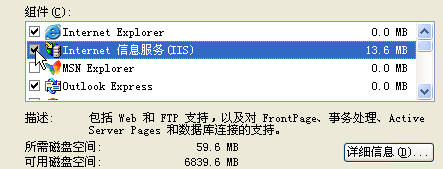
6、然后就是微软的传统傻瓜式安装了),就是一直点下一步,然后就安装完成了,恭喜你~!(如果是从脚本下载的iis6安装文件,先解压,然后浏览到解压目录i386即可,提示就定位到这个目录即可)
7、测试下吧,找开浏览器,直接在地址栏里打http://localhost/或者http://127.0.0.1,如果弹出欢迎界面,那说明安装成功了~!
(iis6.0已经加入了一些限制,默认情况下asp是无法运行的,需要设置下 web服务器扩展 active server pages为允许才可以,以后添加php,asp.net支持都是需要的)
如下图所示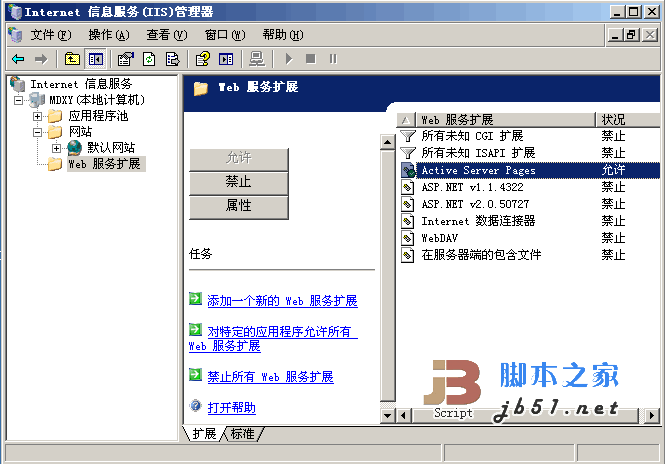
8、好,iis装好了,我们来干点什么吧?找开c:\inetpub\wwwroot\这个文件夹(如果你的系统盘是d盘就是d:\inetpub\wwwroot\了),这里就是你刚才输入的网址后系统默认访问的文件夹了~!iis在哪?等下告诉你,我们先来写点东西测试下吧:)打开记事本。记事本打开方法:
1、开始 程序 附件 记事本
2、开始 运行 输入notepad再回车
3、随便打开一个ie窗口,然后点击工具栏里的查看 源文件 记事本工具栏里点新建]
在记事本里输入如下代码(1-1.asp代码),然后保存(快捷ctrl s),弹出另存为对话框,单击我的电脑,切换到c:\inetpub\wwwroot\,然后,别急,先将保存类型选择为所有文件,然后输入文件名1-1.asp,好了,大功告成了。找开ie窗口,输入网址:http://localhost/1-1.asp进行访问,就可以看到你的劳动成果了~!
<%="您来访的时间是:"&now()%>
9、好了,这节课的重点来了,打起精神来:)我们的程序都写出来了,但是运行程序的iis在哪呢?有三种调出iis界面的方法:
(1)最快捷的:开始 运行 输入%systemroot%\system32\inetsrv\iis.msc后回车
(2)最直观的:开始 设置 控制面板 性能和维护[win2k里没有这步] 管理工具 internet 信息服务
(3)我最常用的:)右击我的电脑 管理 服务和应用程序 internet 信息服务
什么?太多选项看不清楚?那你右击下internet 信息服务,然后选择从这里创建窗口好了。
小建议:通过第2种方法,右击iis,然后点发送到桌面快捷方式,以后就不用每次都跑里面去找了。
好,找到了iis,依次单击你的计算机名 网站,就可以看到默认网站了,右击下默认网站,查看下属性,出现了iis属性对话框了,先不要关,等下我们还要用。现在拿起你的笔,记下常识:
1、网站服务使用的协议叫http协议(全称是hyper text transportation protocol)。
2、网站服务(即iis)默认使用的是系统的80端口,系统默认有65535个端口供我们使用,但有些端口都已经被系统使用了,比如ftp(文件传输协议)默认用的是21端口,而sql server(微软的高级数据库)用的是1433端口。
方法二:
IIS安装步骤图解:
1):打开添加删除程序,并选中添加/删除 Windows组件,后双击!

2): 选中并双击添加/删除 Windows组件后,弹出组件安装向导!并可以看到Internet 信息服务(IIS)那一项开始并未选中。

说明,你的电脑并没有安装IIS.所以将Internet 信息服务(IIS)那一项前面的勾给勾中!但不要立即点击下一步!!!而要单击详细信息按钮!

3): 这时会弹出IIS 的子组件,发现里面均未被勾中,请全部勾中.


4): 选中上面所有的子组件后,单击确定,会弹出下面的窗口,这时就可以放心单击下一步,开始真正的IIS的安装了!下面马上就开始复制文件了。。。。。。


5): 复制文件一开始后,过一会儿就要提示请插入光盘,就快去准备XP安装光盘吧(没有光盘上网上搜索iis文件包,注意xp系统只能安装iis5.1,win2000/2003安装iis6.0,win7自带了iis7)
,插入光驱后,单击确定就可以了!待所有的文件复制完,IIS也就装完了!

6): 正常情况下,做到第五步,即可装完IIS,所以此时,你可选中上面的浏览按钮,可以定位到IIS安装文件夹。

这样文件的复制来源就定位到指定的IIS安装文件夹!!如下图,再单击确定!!

在文件复制过程中,需要反复定位到IIS文件夹中指定的文件,你只需要重新单击浏览按钮,再单击确定按钮。这个动作,可能要执行好几次,可要耐心哦!!!

7): 呵呵,总算将IIS安装上了,终于可以松一口气了!!!
8): 打开管理工具,并双击Internet 信息服务图标,就可以看到我们安装成功的IIS服务器了。

这就是我们的Internet 信息服务(IIS)的界面。以后就可以通过它来发布我们的网站了!!!

到这里,Iis就安装完毕了,接下来就是配置网站了,具体参考:iis的web站点配置。

 浙公网安备 33010602011771号