

DeepSeek在Excel制作可视化任务跟踪清单中的应用
基于这个网页,制作任务跟踪清单。小批量的任务手动操作,大批量的操作很繁琐。这里使用到了DeepSeek辅助制作
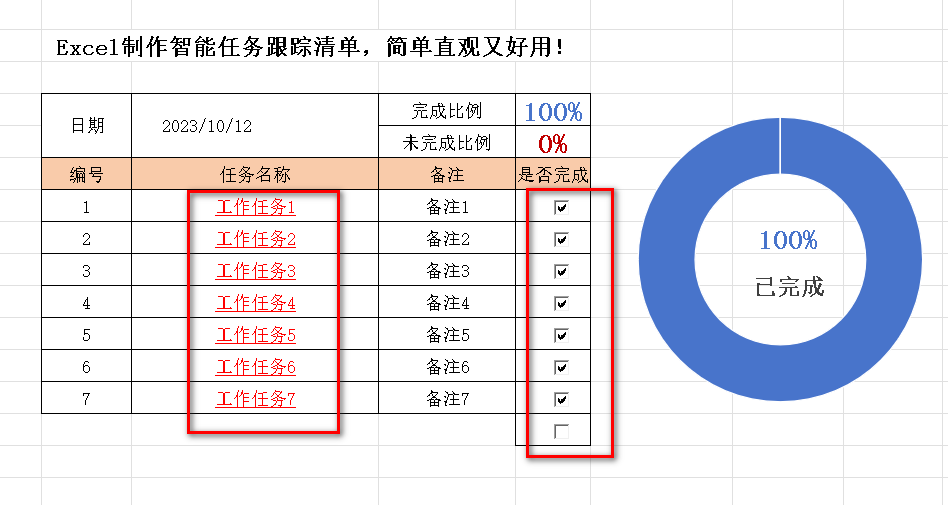
在文件制作中,有两个复杂点
- 是否完成复选框的批量插入
- 是否完成复选框与任务名称的联动,处于勾选状态时,任务名称列变色,同时出现下划线
下面分别描述下俩个复杂点的制作过程及批量制作的方法
1. 是否完成复选框的批量插入
①、首先在“是否完成”这一列下第一个单元格添加复选框,点击【插入】→【窗体】→【复选框】,然后在对应单元格中添加复选框按钮
②、删除复选框里面的文字,并且调整到合适的位置,新手小伙伴需要特别注意:删除复选框文字可以把鼠标放到复选框上,然后点击鼠标右键,就可以进入编辑状态
③、把复选框选择的结果关联到对应单元格:把鼠标放到复选框上,点击右键选中【设置对象格式】-【控制】-【单元格链接】选中对应的单元格,最后点击确定,(备注:如果点击右键无法弹出【设置对象格式】选项,那就把鼠标放到复选框表框上点击右键)
④、这时我们会发现选中复选框后,单元格里面会显示True和False,我们需要把它们隐藏。在Office中可以通过单元格格式,自定义输入三个;;;号隐藏,但是在WPS中这样不起作用。我们可先选中对应单元格,通过快捷键【Ctrl+1】调出【单元格格式】窗口→【字体】,把字体【颜色】设置成跟单元格背景色一样的颜色,这样就可以隐藏文字了
如果要大批量的制作复选框,求助DeepSeek
批量在一列excel单元格中放置复选框,并且将复选框的单元格链接指向自己。复选框居中并隐藏默认值
'
Sub BatchInsertCheckboxes()
Dim cell As Range
Dim chkWidth As Double, chkHeight As Double
' 定义复选框固定尺寸(单位:磅,推荐12x12)
chkWidth = 12
chkHeight = 12

For Each cell In Selection
    ' 计算居中位置
    Dim leftPos As Double, topPos As Double
    leftPos = cell.Left + (cell.Width - chkWidth) / 2
    topPos = cell.Top + (cell.Height - chkHeight) / 2

    ' 插入复选框并设置属性
    With ActiveSheet.CheckBoxes.Add( _
        Left:=leftPos, _
        Top:=topPos, _
        Width:=chkWidth, _
        Height:=chkHeight)
        .Caption = ""                ' 清除默认文本
        .LinkedCell = cell.Address   ' 链接到当前单元格
        .Placement = xlMoveAndSize   ' 随单元格移动和调整(可选)
    End With

    ' 设置单元格文字颜色为白色
    cell.Font.Color = RGB(255, 255, 255)  ' 白色
Next cell
End Sub
'
2. 是否完成复选框与任务名称的联动,处于勾选状态时,任务名称列变色,同时出现下划线
手动操作方法:
设置选中复选框后,前面的任务名称变成橙色,并且加上删除线效果
①、首先选中任务名称数据区域,然后点击【开始】→【条件格式】→【新建规则】调出【新建格式规则】窗口
②、在新建格式规则对话框中,规则类型选择【使用公式确定要设置格式的单元格】,规则条件是=$E7=TRUE,就是复选框为选中状态时执行这个公式;在【格式】-【字体】下颜色设置成红色,添加下划线,最后确定即可
提问
帮我写一段宏,为当前单元格设置条件格式,
条件:当前单元格右边的第二个单元格的值=True
格式:当前单元格字体颜色变成红色,并且加上删除线效果。单元格内容居中对齐
`
Sub SetConditionalFormat()
Dim selectedCell As Range
Dim targetRange As Range
' 获取当前选中单元格或区域
On Error Resume Next
Set targetRange = Selection
On Error GoTo 0

If targetRange Is Nothing Then
    MsgBox "请先选中单元格!", vbExclamation
    Exit Sub
End If

Application.ScreenUpdating = False

' 遍历所有选中单元格
For Each selectedCell In targetRange
    ' 清除原有条件格式(可选)
    selectedCell.FormatConditions.Delete

    ' 添加条件格式规则
    With selectedCell.FormatConditions.Add(Type:=xlExpression, Formula1:="=RC[2]=TRUE")
        ' 设置字体颜色为红色
        .Font.Color = RGB(255, 0, 0)
        ' 添加删除线
        .Font.Strikethrough = True
    End With

    ' 设置单元格居中对齐(无论条件是否满足)
    With selectedCell
        .HorizontalAlignment = xlCenter  ' 水平居中
        .VerticalAlignment = xlCenter    ' 垂直居中
    End With
Next selectedCell

Application.ScreenUpdating = True
MsgBox "格式设置完成!", vbInformation
End Sub
`
编写和使用宏
alt + F11 开启宏编辑器,编写代码
右击项目 -- 插入 -- 模块,填入代码
alt + F8 使用宏
选中要应用宏的单元格,alt + F8,选择对应宏的名称,点击执行
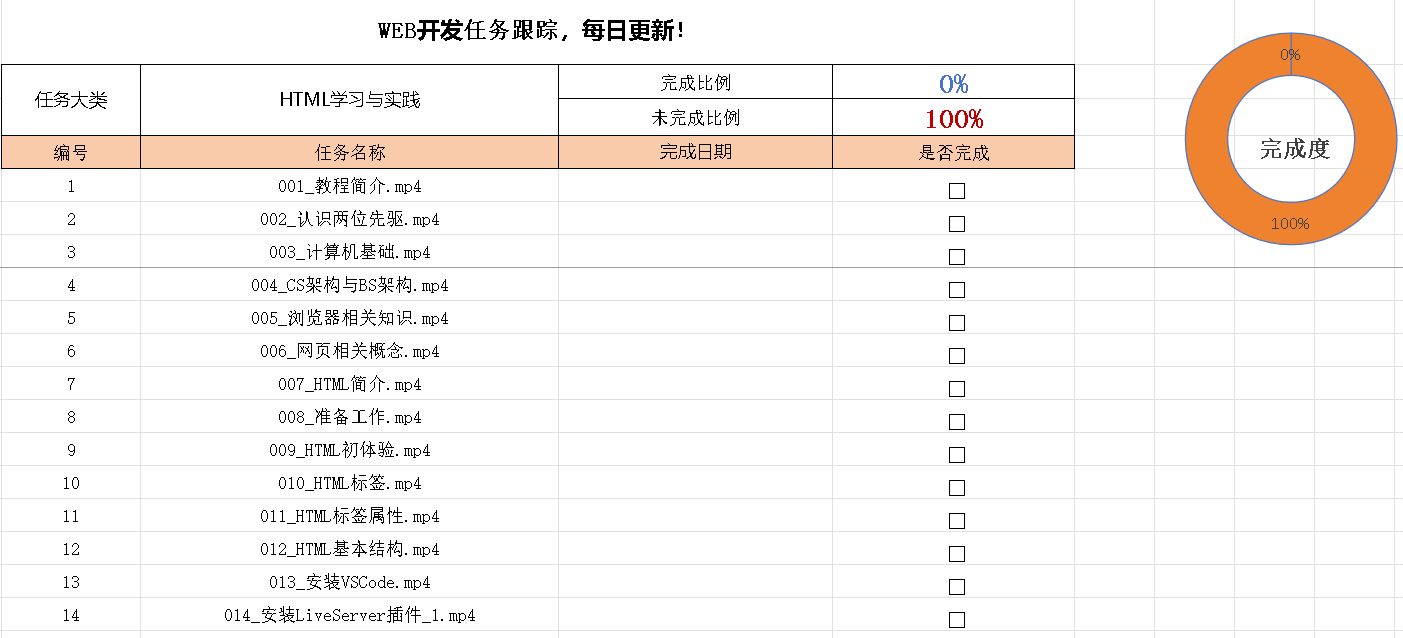
最后的完整版如下:
本文来自博客园,作者:江南西道,转载请注明原文链接:https://www.cnblogs.com/jiangnanxidao/p/18736276

 浙公网安备 33010602011771号