
常用网络命令使用(1)--常用系统命令
|
实 验 目 的 和 要 求 |
|
|
知 识 理 论 基 础 |
分别简要介绍下面这10个命令的概念和作用。
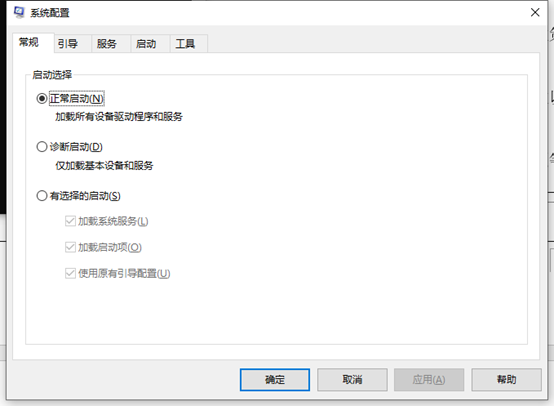
msconfig 是 Microsoft Configuration 的缩写,是一个 Windows 操作系统中的实用工具,主要用于管理系统的启动项和服务。 功能和作用: (1). 启动选项管理: - 可以选择启动时加载的程序和服务。通过 msconfig,你可以查看当前启用的启动项列表,并且可以勾选或取消勾选以决定是否在系统启动时加载这些项。这对于加快系统启动速度或解决启动时的问题非常有用。 (2). 服务管理: - 可以查看系统中所有的服务,并且可以选择性地启用或禁用这些服务。这对于优化系统资源的使用或者解决某些服务冲突问题很有帮助。 (3). 引导: - 在某些情况下,可以使用 msconfig 修改系统的引导选项,如设置安全模式启动或者进行引导选项的调整。 (4). 工具: - msconfig 还提供了其他一些小工具,如系统信息的查看和自启动项目的管理。
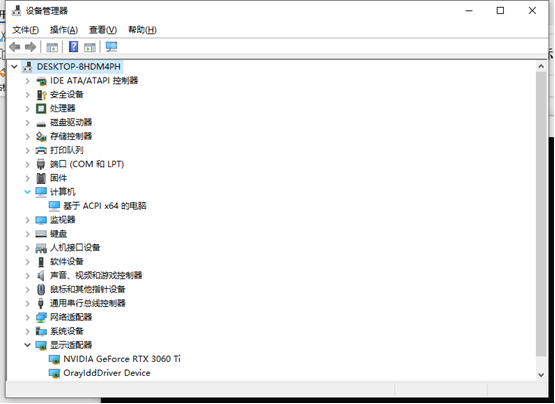
devmgmt.msc 是一个 Windows 操作系统中的管理控制台应用程序,用于设备管理器。 主要功能和作用: (1). 设备管理: - Device Manager(设备管理器)是 Windows 中用于管理计算机硬件设备的工具。通过 devmgmt.msc,用户可以查看计算机中安装的硬件设备(如显示适配器、声卡、网卡等),并可以查看每个设备的状态、驱动程序信息、资源分配情况等详细信息。
(2). 驱动程序管理: - 可以更新、卸载、禁用或启用硬件设备的驱动程序。驱动程序对设备的功能和性能有重要影响,通过 Device Manager 可以管理这些驱动程序的状态和版本。 (3). 故障排除: - Device Manager 提供了诊断和解决设备驱动程序或硬件问题的工具。例如,当设备出现问题时,可以通过设备管理器来查看设备状态、查找驱动程序更新或禁用设备以解决问题。 (4). 资源管理: - 显示每个设备的资源使用情况,如 IRQ(中断请求)、I/O 地址、内存地址等。这对于解决硬件冲突或优化系统资源分配非常重要。
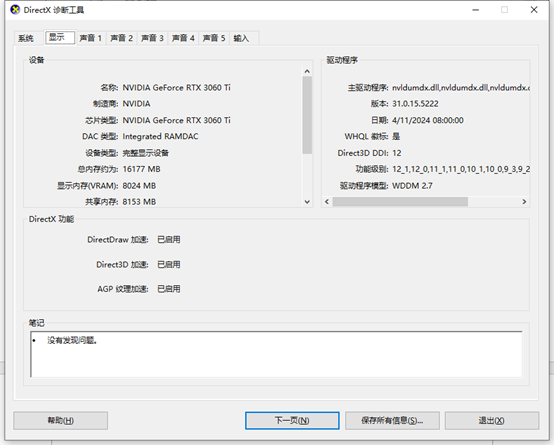
dxdiag.exe 是 Windows 操作系统中的一个诊断工具,用于检测和显示计算机的 DirectX 相关信息。 主要功能和作用: (1). DirectX 诊断: - dxdiag.exe 可以详细显示系统中安装的 DirectX 版本、DirectX 组件的详细信息,以及当前系统的 DirectX 性能评估。 (2). 显示硬件信息: - 除了 DirectX 相关信息外,dxdiag.exe 还能显示计算机的基本硬件信息,如处理器、内存、操作系统版本等。 (3). 测试功能: - 提供一些简单的测试工具,例如声音测试、显示测试等,帮助用户检测与 DirectX 相关的硬件和驱动程序问题。
sysedit是一个命令行命令,用于打开 Windows 操作系统中的系统配置编辑器(System Configuration Editor)。它允许用户编辑 Windows 的系统配置文件,包括 `System.ini`、`Win.ini`、`Autoexec.bat` 和 `Config.sys` 等。 主要功能和作用: (1). 编辑系统配置文件: - sysedit 主要用于同时打开并编辑 Windows 的多个系统配置文件。这些文件包含了系统启动时加载的设置和程序信息。 (2). 自启动程序管理: - 可以通过编辑 `Autoexec.bat` 和 `Config.sys` 文件来管理系统启动时自动执行的命令和程序。这对于管理启动时加载的驱动程序和设置环境变量非常有用。 (3). INI 文件编辑: - 允许编辑 `System.ini` 和 `Win.ini` 文件,这些文件包含了 Windows 操作系统的配置信息,如界面设置、程序启动路径等。
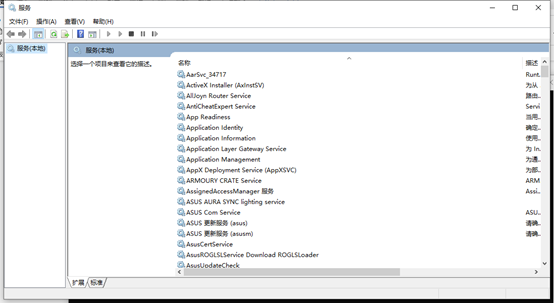
services.msc 是 Windows 操作系统中的一个管理控制台应用程序,用于管理和配置系统中的服务。 主要功能和作用:
(1). 服务管理: - services.msc 允许用户查看和管理系统中安装的各种服务。服务是后台运行的程序,它们提供了系统的核心功能和支持,如打印服务、网络服务、安全服务等。 (2). 启动类型设置: - 可以设置每个服务的启动类型,如自动启动、手动启动或禁用。自动启动的服务会在系统启动时自动运行,手动启动的服务需要手动启动,禁用的服务则不会运行。 (3).服务状态监控: - services.msc 显示每个服务的当前状态(运行、停止或暂停),并允许用户启动、停止或暂停服务。这对于管理系统资源、解决服务相关问题非常重要。 (4).服务属性配置: - 可以查看和编辑每个服务的详细属性,如服务描述、依赖关系、登录信息等。这些属性设置有助于优化服务的运行和调整系统行为。
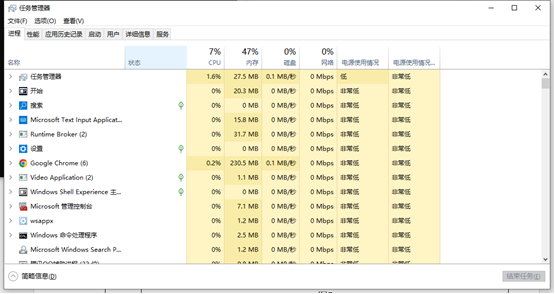
taskmgr.exe 是 Windows 操作系统中的任务管理器,用于管理和监视系统中运行的进程、性能统计和应用程序。 主要功能和作用: (1)进程管理: - taskmgr.exe 允许用户查看当前系统中运行的所有进程,并可以结束不响应的进程或者分析各进程的资源使用情况。 (2)性能监视: - 可以查看系统的实时性能数据,如CPU 使用率、内存占用、磁盘活动和网络活动,帮助用户诊断系统性能问题和资源瓶颈。 (3)应用程序管理: - 显示当前打开的应用程序和窗口,并提供快速的操作选项,如切换窗口、最小化或关闭应用程序。
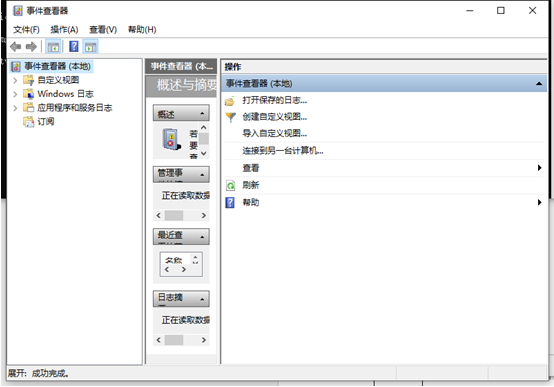
eventvwr.msc 是 Windows 操作系统中的一个管理控制台应用程序,用于查看和管理事件查看器(Event Viewer)。 主要功能和作用: (1)事件查看器: - eventvwr.msc 允许用户查看系统中记录的各种事件和日志信息。这些事件和日志包括应用程序、安全性、系统和服务的事件,帮助用户诊断和解决系统问题。 (2)事件日志管理: - 可以查看和清理事件日志,设置日志的存储位置和大小限制,以及配置事件日志的高级属性。 (3)事件筛选和导出: - 可以通过筛选器来快速找到特定类型或来源的事件,并支持将事件日志导出为文件,方便后续分析和共享。
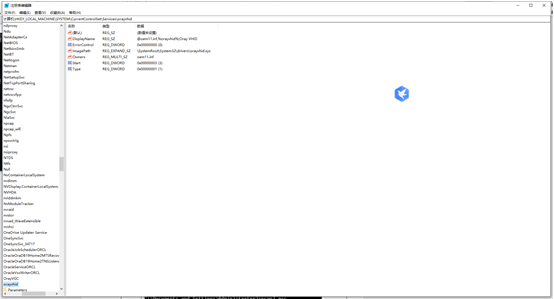
regedit.exe 是 Windows 操作系统中的注册表编辑器,用于查看和编辑系统的注册表。 主要功能和作用: (1)注册表浏览和编辑: - regedit.exe 允许用户浏览、搜索和编辑系统的注册表。注册表是一个重要的系统数据库,存储了操作系统和安装的应用程序的配置信息、设置和选项。 (2)注册表分支管理: - 可以在注册表中管理不同的分支和键值。用户可以添加、修改或删除注册表中的条目,这对于调整系统设置或解决应用程序问题很有用。 (3)注册表备份和还原: - 提供备份和还原注册表的功能,以防意外更改导致系统问题或数据丢失。
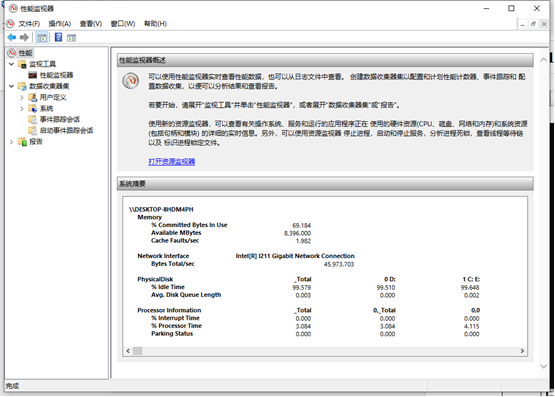
perfmon.msc 是 Windows 操作系统中的性能监视器(Performance Monitor)管理控制台应用程序,用于监视和分析系统的性能数据和资源使用情况。 主要功能和作用: (1)性能计数器监视: - perfmon.msc 允许用户配置和监视各种性能计数器,包括 CPU 使用率、内存使用情况、磁盘活动、网络带宽等。这些计数器可以帮助用户评估系统的健康状况和资源利用率。 (2)数据收集器设置: - 可以配置数据收集器集合,定期收集和记录系统的性能数据。这对于长期性能分析和资源规划非常有用。 (3)性能日志和警报: - 可以创建性能日志和设置性能警报,当达到设定的阈值时,性能监视器可以发出警报或者记录事件。
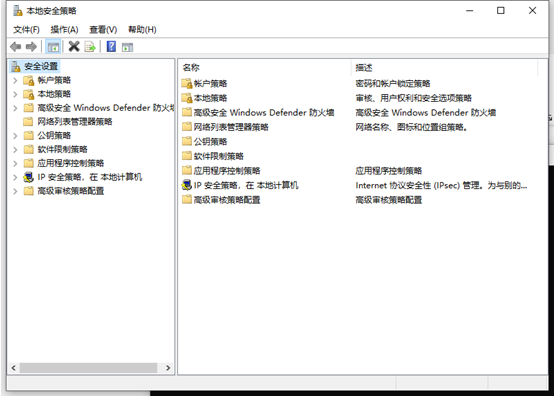
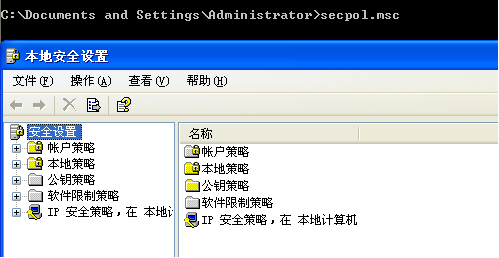
secpol.msc 是 Windows 操作系统中的安全策略管理器(Local Security Policy),用于管理本地安全策略和用户权限设置。 主要功能和作用: (1). 安全设置管理: - secpol.msc 允许管理员配置和管理本地计算机上的安全设置,如密码策略、账户策略、用户权限、安全选项等。这些设置有助于增强计算机系统的安全性。 (2). 账户管理: - 可以管理用户账户的各种安全设置,包括密码长度、账户锁定政策、强制密码历史等。这对于确保系统账户的安全性至关重要。 (3). 审核策略设置: - 可以配置审核策略,跟踪和记录对系统资源和文件的访问、修改以及其他安全相关的事件。 (4). 本地组策略管理: - 可以管理本地组策略,包括用户权限、用户权利分配、安全选项等,确保系统和数据的安全和完整性。 |
|
实 验 内 容 和 步 骤 |
查阅资料和实际操作(输入查找),分别见下图,有兴趣的同学可以进一步挖掘。
图1
图2 3.dxdiag 检查directx的信息,检查显卡的状态,见图3。
图3
在Win10系统中已经不支持sysedit 图4
图5
图6
图7
图8
图9
图10 |
|
研 究 与 探 讨 |
这些系统命令很简单,但是功能强大。
管理控制台应用程序不仅提供了强大的管理功能,还提升了用户对系统内部工作原理的理解和控制能力。
无
|


 浙公网安备 33010602011771号