
搭建我的世界服务器——雨云游戏云VPS搭建我的世界服务器教程
想和好朋友一起长期开荒《我的世界》,经常出现“房主电脑出问题全员掉线;只有房主在才能游玩,房主不能玩时其他人不能玩该存档;”等问题,能否有一个方法,能解决这些问题呢?有的,兄弟,有的,而且很简单。
本篇旨在介绍 雨云服务器 的使用方法——游戏云 VPS服务器 (此次演示提供独立IP的服务器)搭建 我的世界服务器 篇。
一、网址及简单介绍
1.网址
2.介绍
作为新一代云服务器租用优势,雨云服务器租用具有多种优势特点,具体体现在以下几个方面:
- 快速上手: 精心自研系统,抛开复杂模板一键式操作,为您带来更易用的体验(雨云CMS v3.8)。
- 长期稳定: 五年运营经验,超过30,000个网站在雨云运行。
- 知识社区: 提供各种疑难教程,欢迎加入雨云(31000人社区)共同交流,完善雨云论坛百科知识库。
- 七天无理由: 提供七天无理由退订保证购买服务后七天内不满意可以申请退订。
- 7x22小时客服: 拥有强大的技术支持团队和高在线率客服为您解答各种难题。
- 一元试用: 提供一元试用体验保障。
3.个人使用感受
自己几个月使用下来,发现相比于其他平台,其优势有:
学习使用上(我们可以低成本的学习熟悉服务器的使用,再考虑租用、购买自己的服务器):
-
大部分产品一元试用,配置高一点的产品试用价格也非常便宜。
-
可赚取积分,积分可用于兑换优惠券、领取游戏云面板、提现现金、续期服务器等,积分通过签到即可获取。
-
新人通过优惠通道注册即可获取到 首月 5折优惠券 ,再邀请三人注册并产生消费后可以获取到 首月1折优惠券,更一步的降低了服务器学习、实践的成本。
-
七天无理由退货给予了我们充足的冷静期,与不满意退货的便捷。
-
比较于其他云服务平台,其价格相对便宜,普通学生学习,使用起来的负担不大。
网页使用上 (网页简介美观,使用起来也是很流畅):
这点不多说了,相比于其他的云服务购置平台,功能都很集中,该有的东西都有,网页的元素一点都不冗余。
二、整合包准备(以森语田园为例子)
一般整合包都在在网上查找的,大部分整合包作者都会免费的分享整合包资源(MC玩家爱发电!)。
1.整合包下载
[森语田园] 服务端、客户端下载链接:
- 夸克网盘:
- 123云盘(免登录、高速的下载方式):
整合包下载完成

三、服务器准备(游戏云VPS服务器)
1.选择游戏云面板
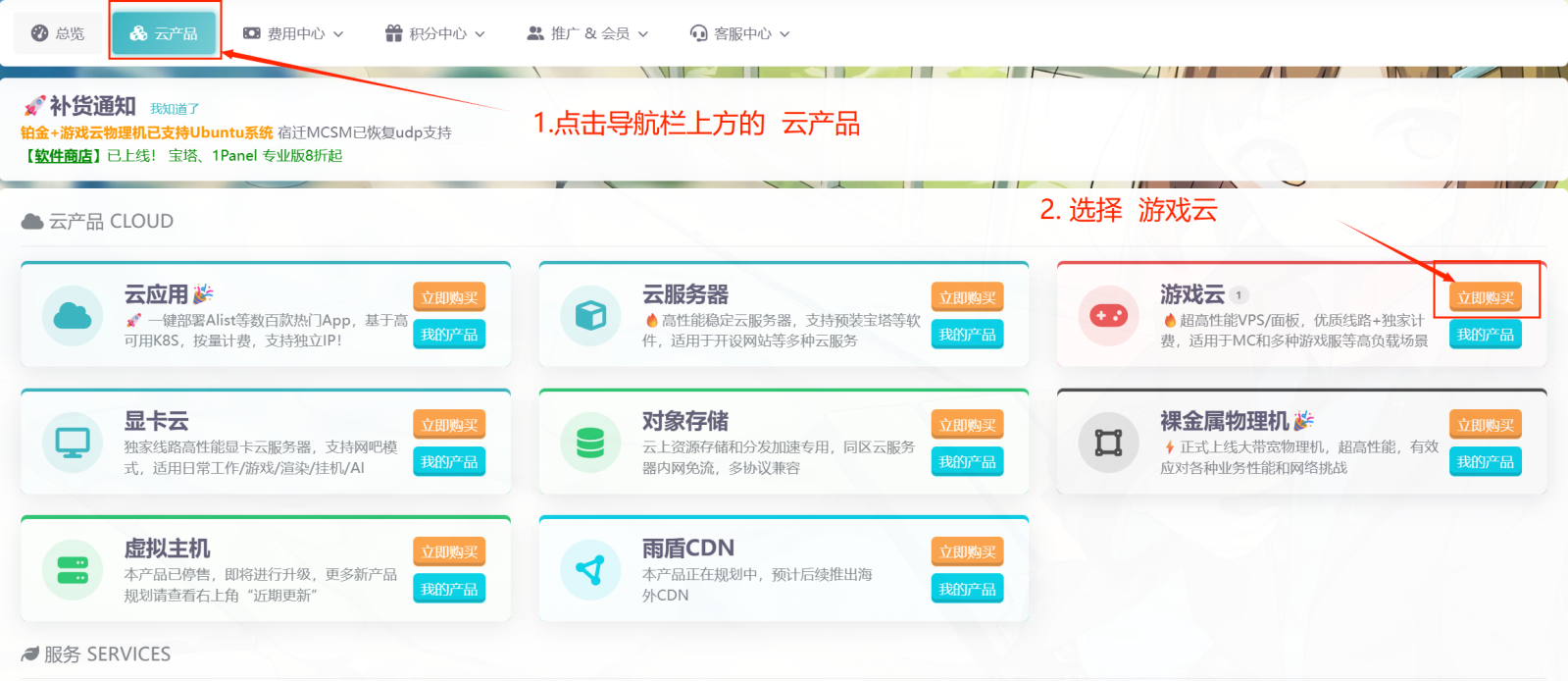
进入雨云主页,点击导航栏上方的云产品,选择购买游戏云。
2.选择服务器类型
服务器类型选择VPS服务器。

3.选择机型
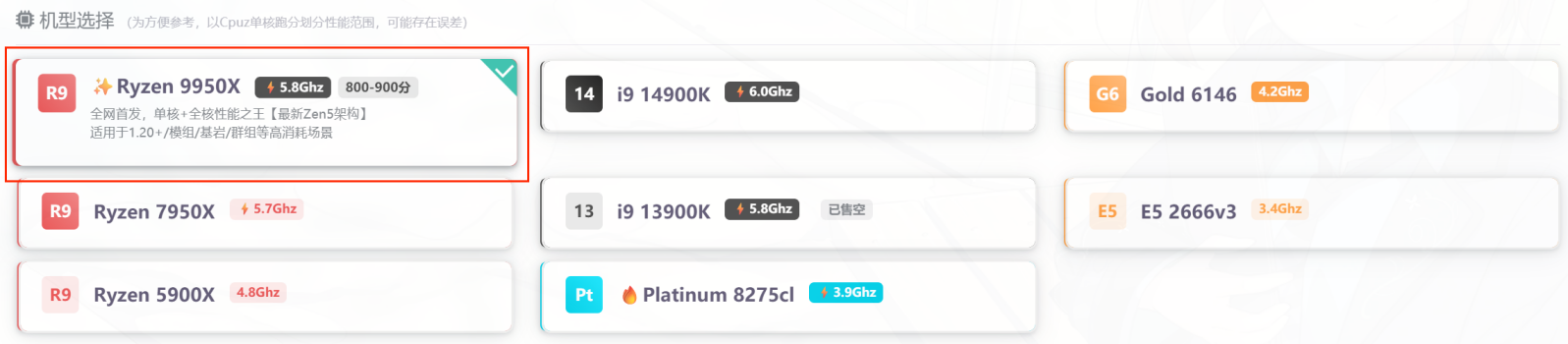
机型的选择根据自己的需求来选择,mod越多的服务器要求的配置越高,这里我选择Ryzen 9950X(最高配置之一,大家根据需求选择,不用选太贵的,我这里是想用一折券体验一下高配置服务器)。
4.选择区域
延迟越低越好,有的区域是配置IP的,本期也是演示有IP的服务器如何部署服务器。

5.选择计费模式
一般玩的多的话选择固定计费,不管用多少流量都不怕,玩的不是太多的话就可以选择动态计费了。

6.选择配置
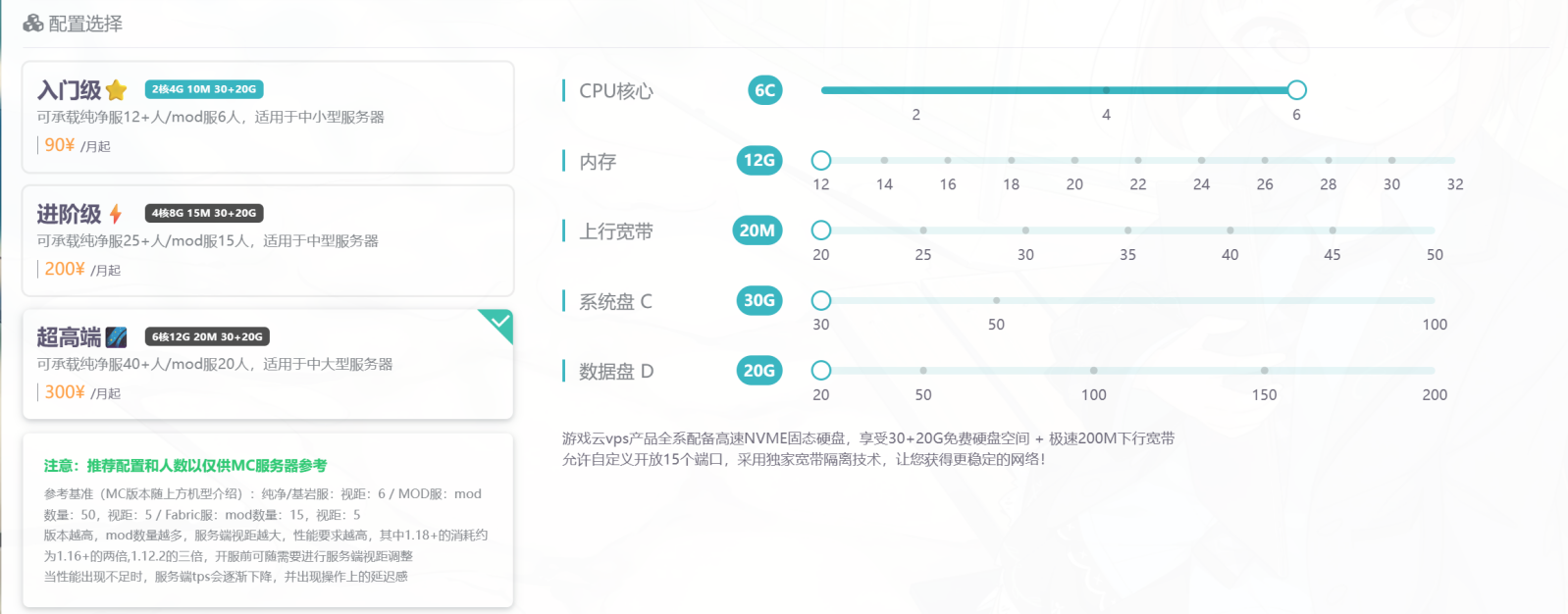
配置不用选太高,根据需求来选择配置。
7.选择公网IP
一般保持默认即可,自动分配。

8.选择系统和环境
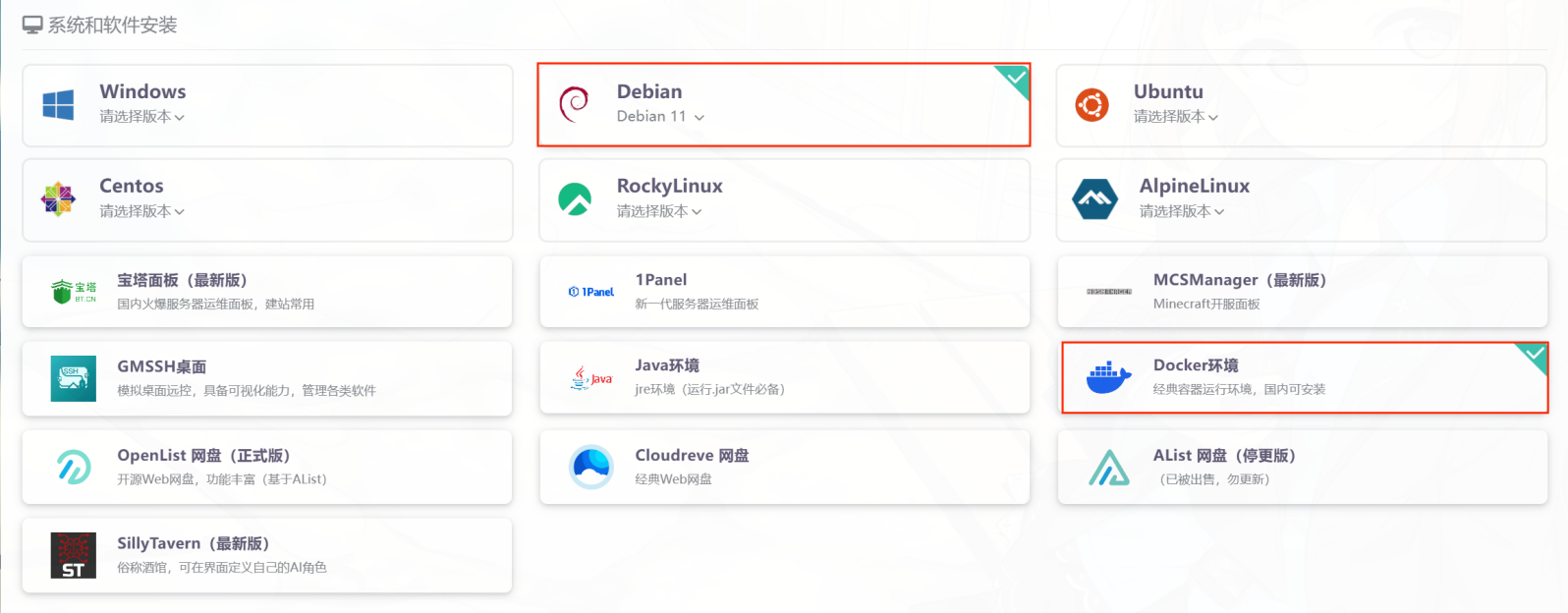
安装Debian操作系统、Docker环境。
四、连接服务器
1.安装ssh客户端软件
ssh客户端软件推荐Xshell。
安装教程(原文出自CSDN博主“新手程序员攀爬之路”):
2.ssh连接服务器
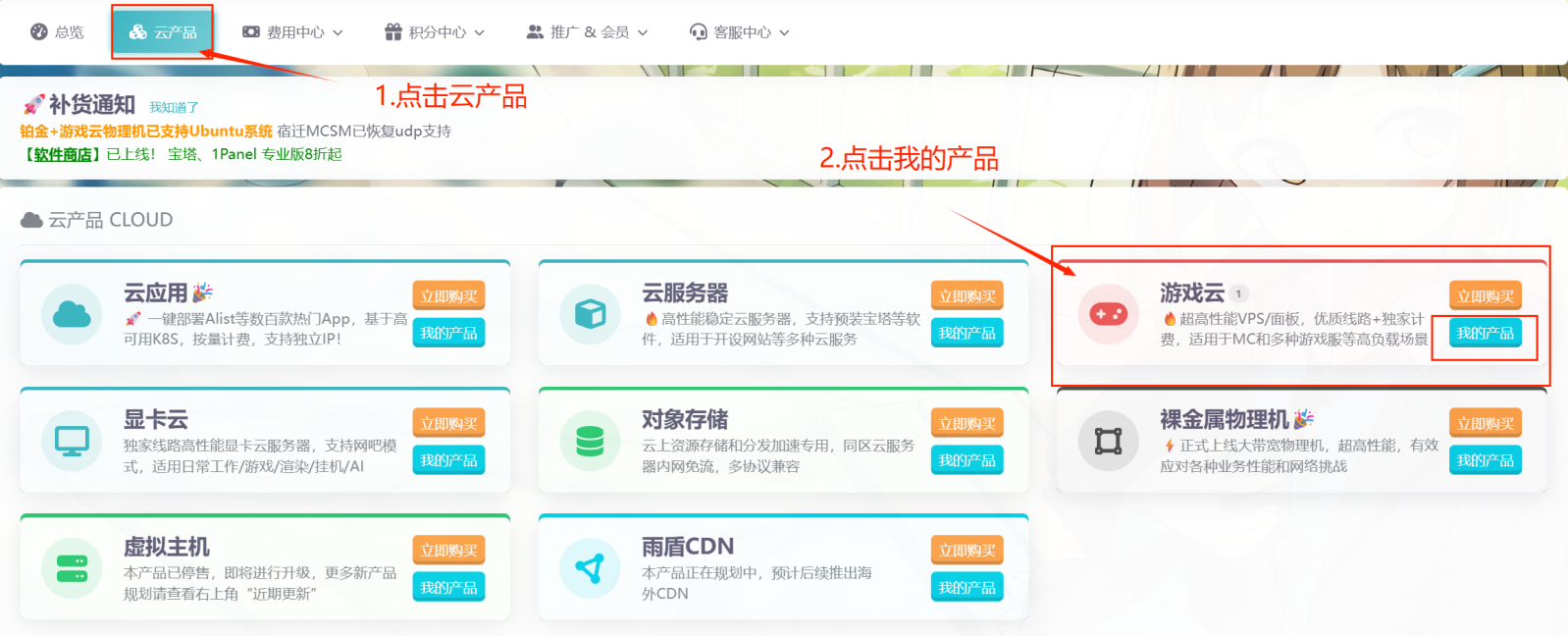
购买游戏云后,就可以管理自己的VPS服务器了。点击云产品、游戏云我的产品。
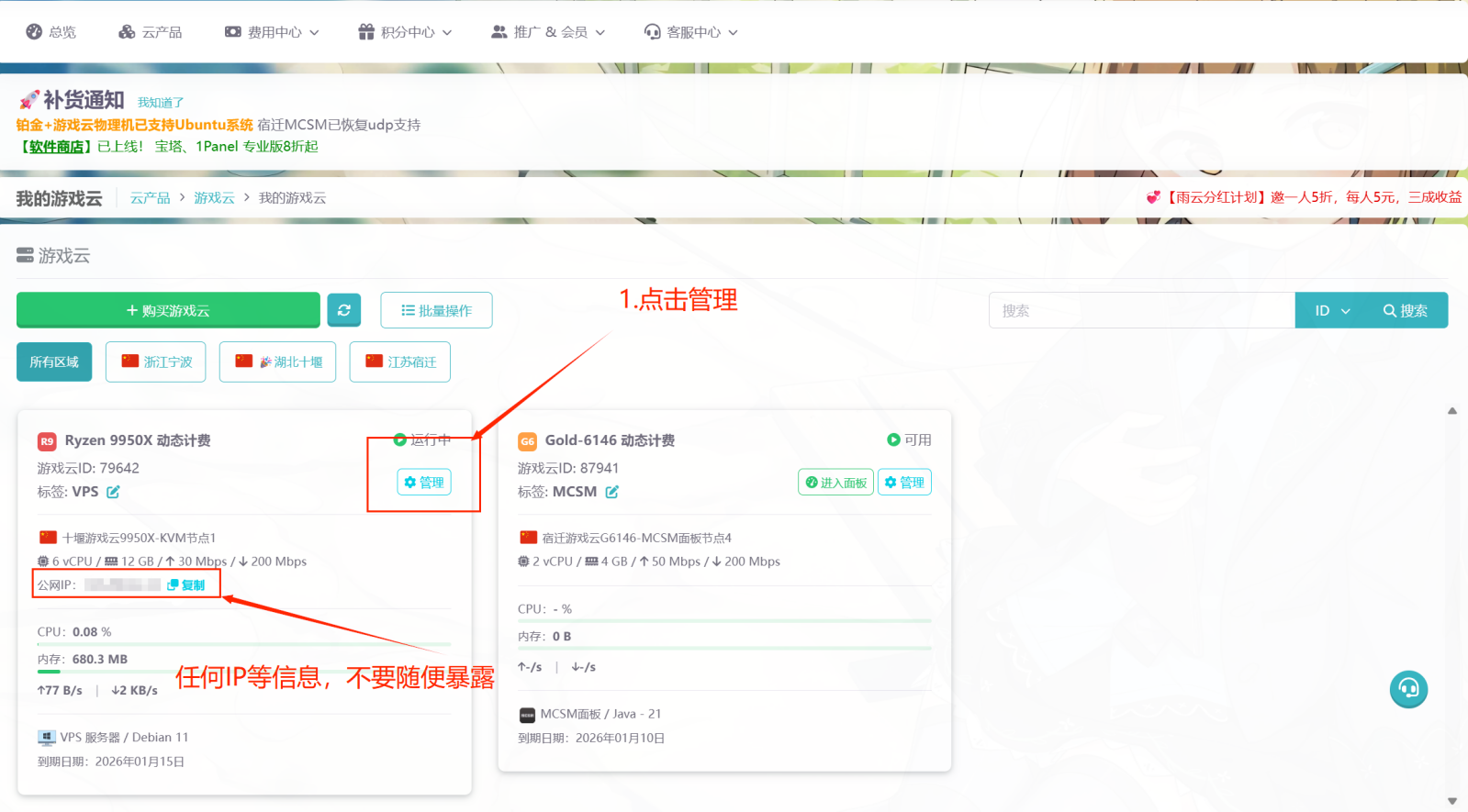
点击管理,进入管理界面。
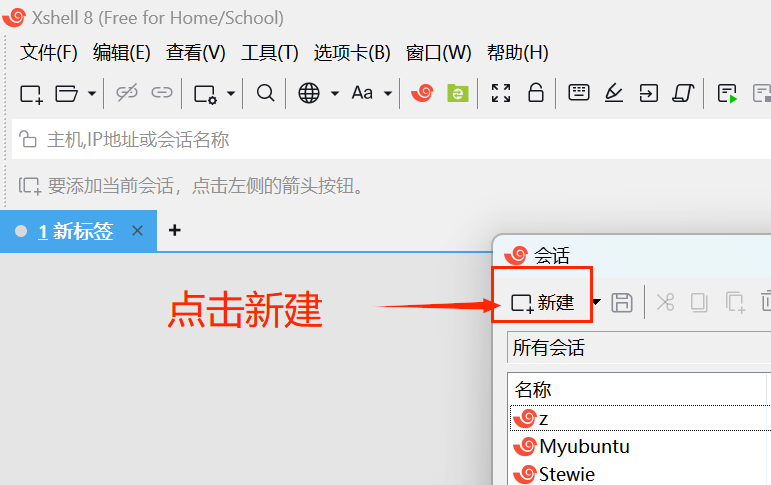
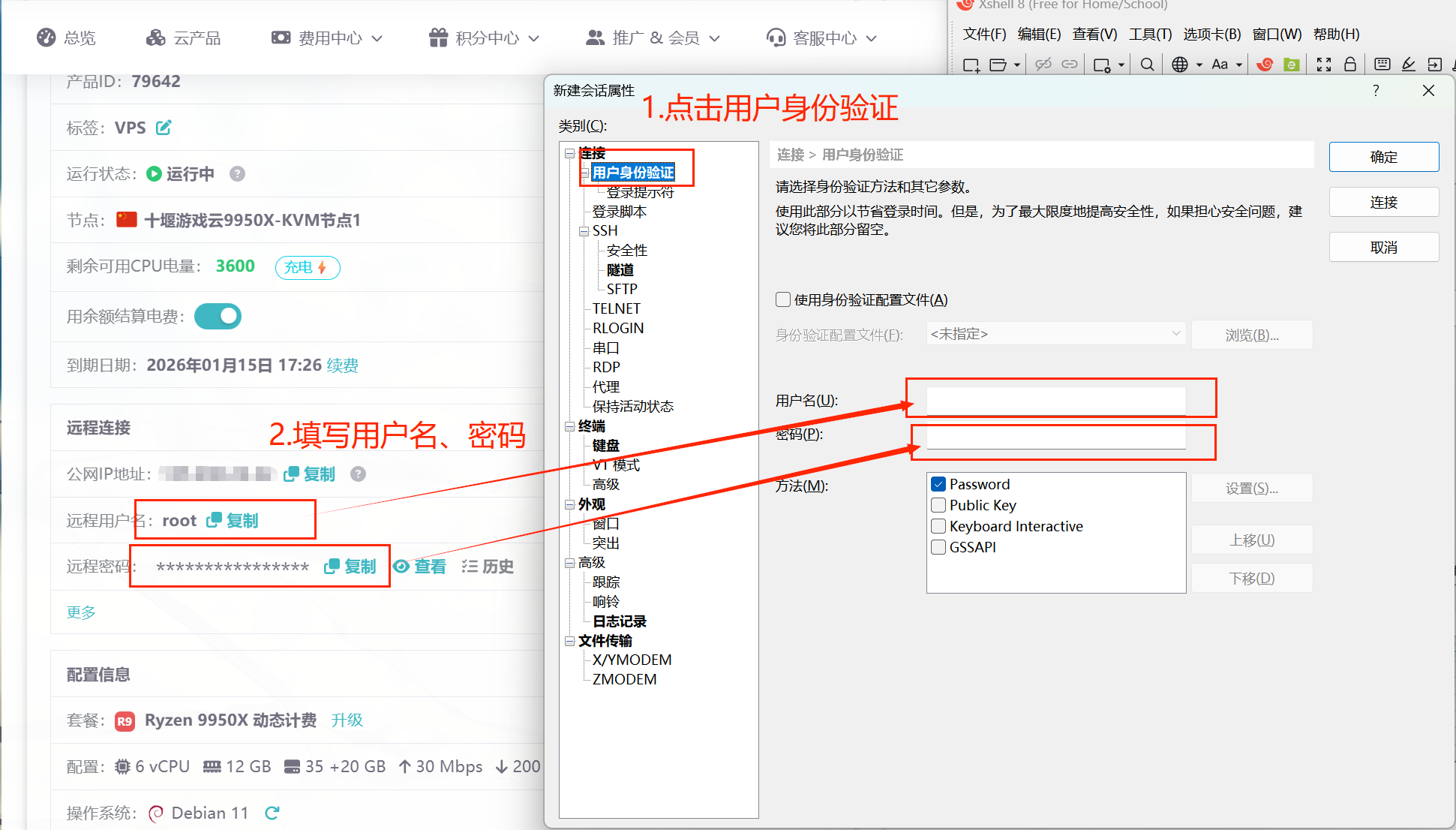
打开Xshell,点击新建。
在Xshell填写管理页面的IP。
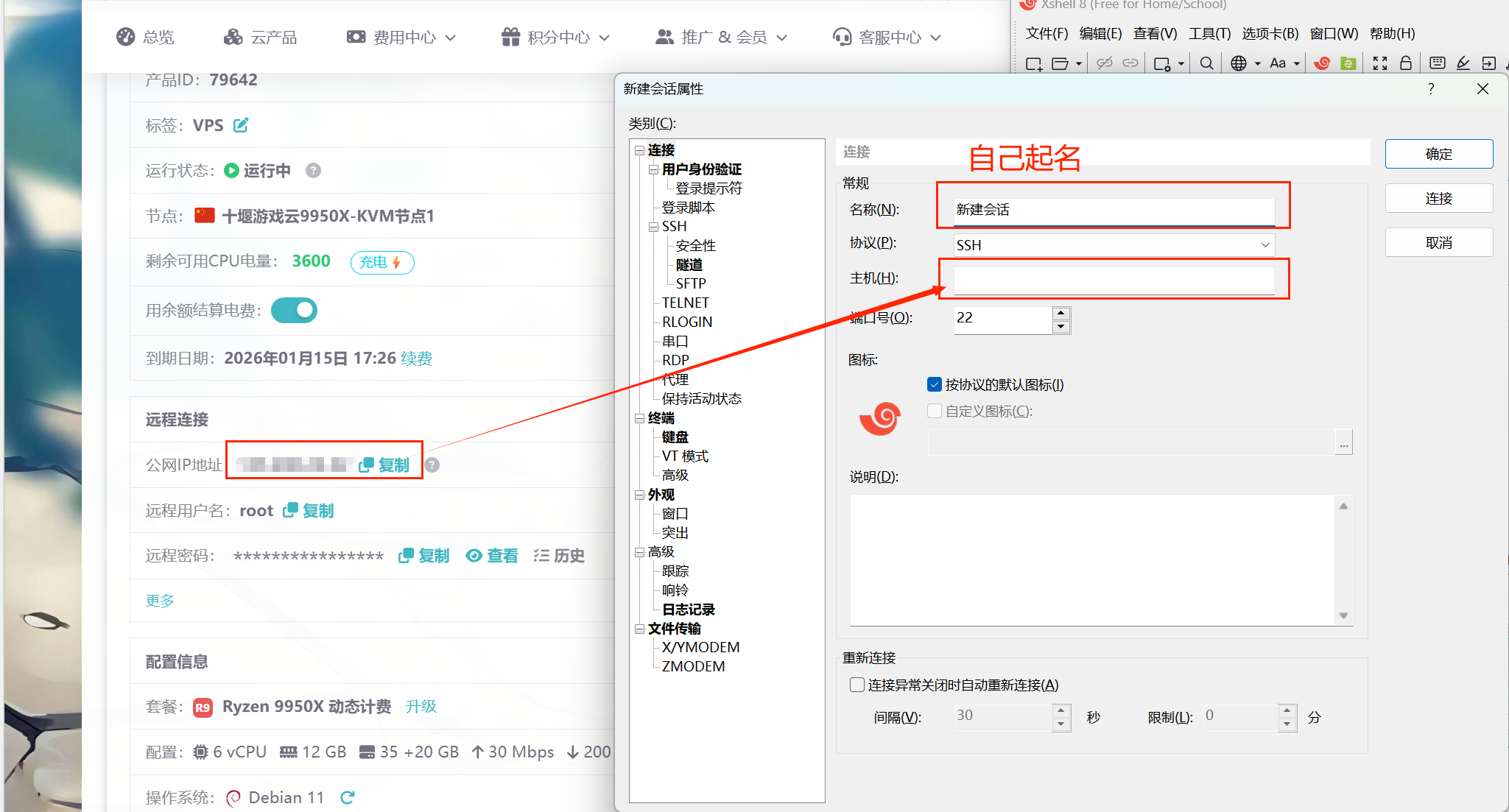
在Xshell点击用户身份验证,填写管理页面的用户名、密码。
点击确定,即可连接成功。
3.APT换源
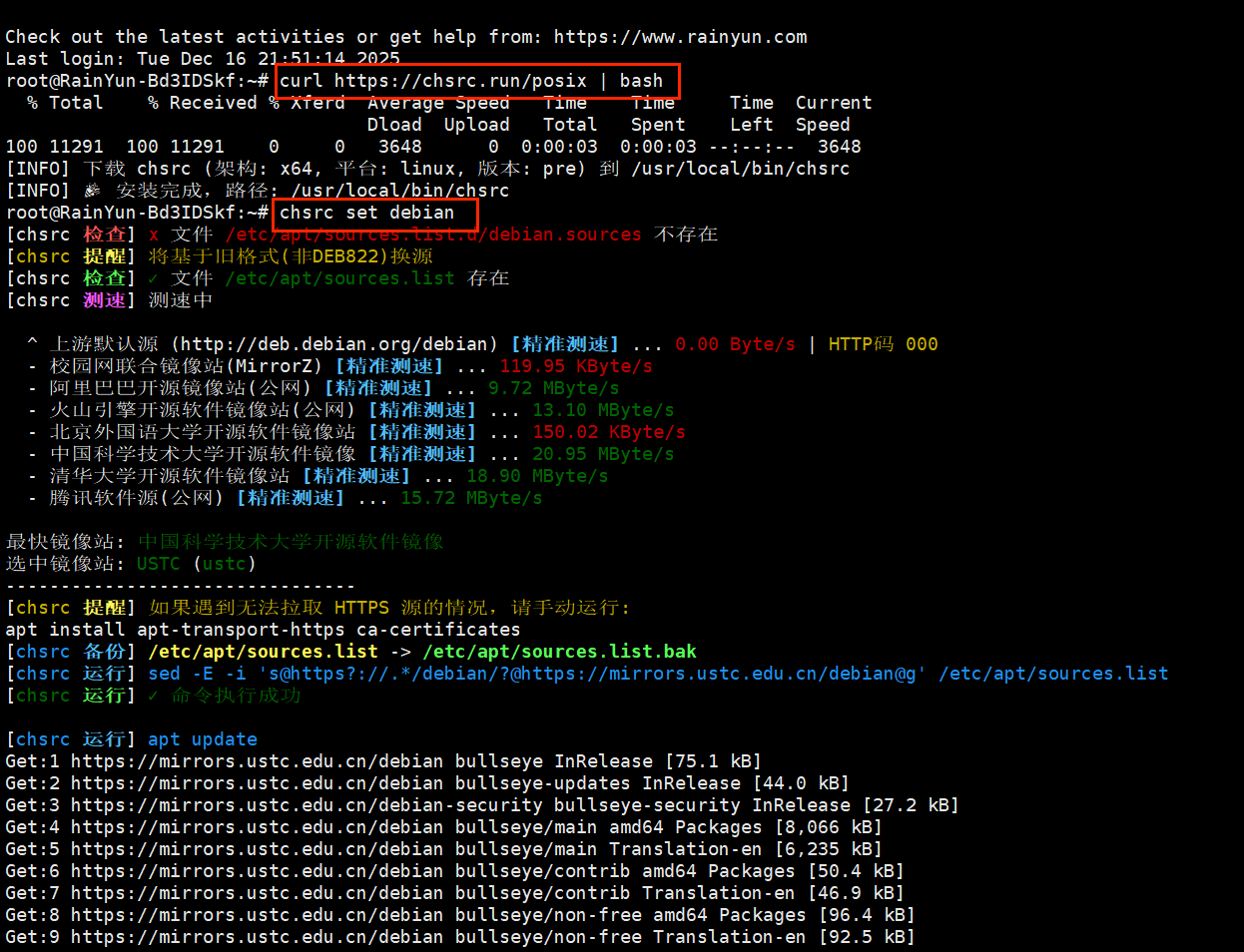
apt换源来加快下载速度,在SSH终端,依次输入下面的指令
curl https://chsrc.run/posix | bash
chsrc set debian
4.安装MCSM面板
执行以下的命令,如果遇到需要输入y来继续下载的提示,就输入y 回车。
apt -y install apparmor apparmor-utils
apt update && apt -y install wget && apt -y install git && sudo su -c "wget -qO- https://script.mcsmanager.com/setup_cn.sh | bash"
安装成功如下图所示。
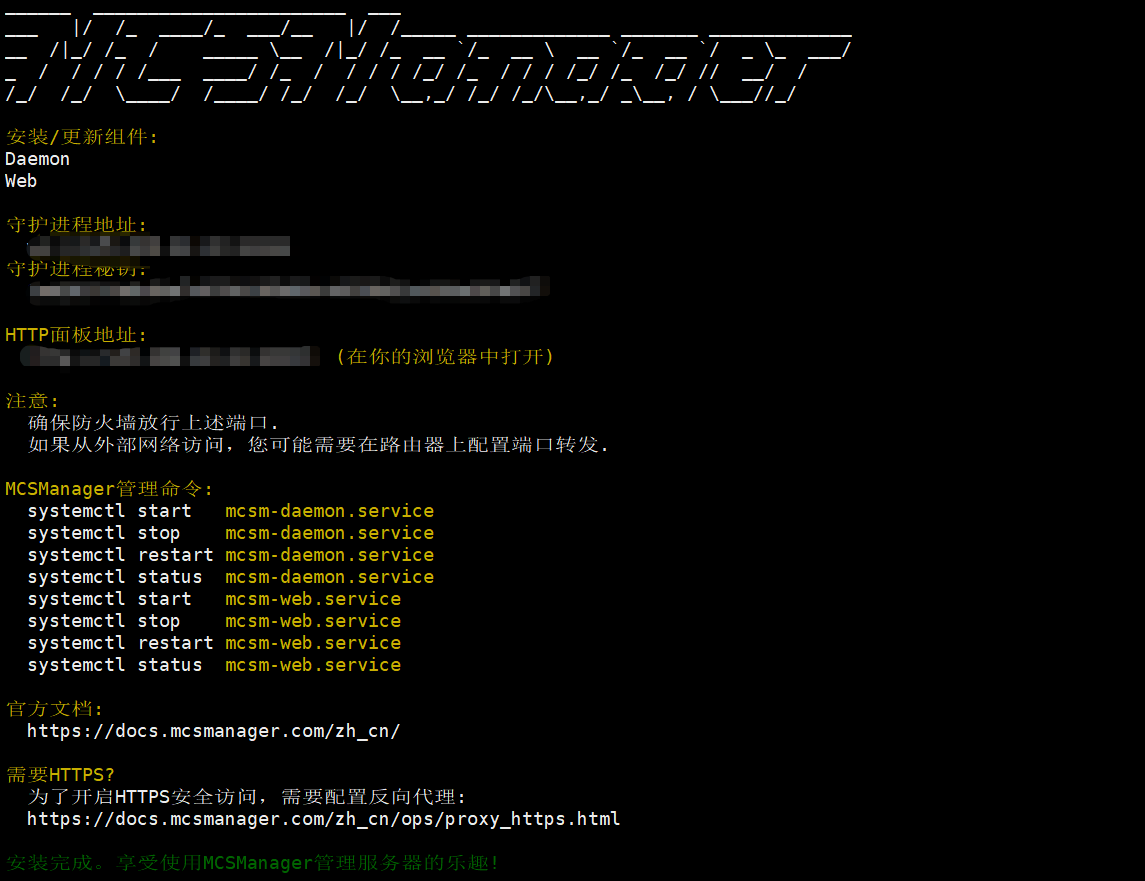
安装完成后,在浏览器输入如上图的HTTP面板地址来进入MCSM面板。
一般地址为http://你的ip:23333。
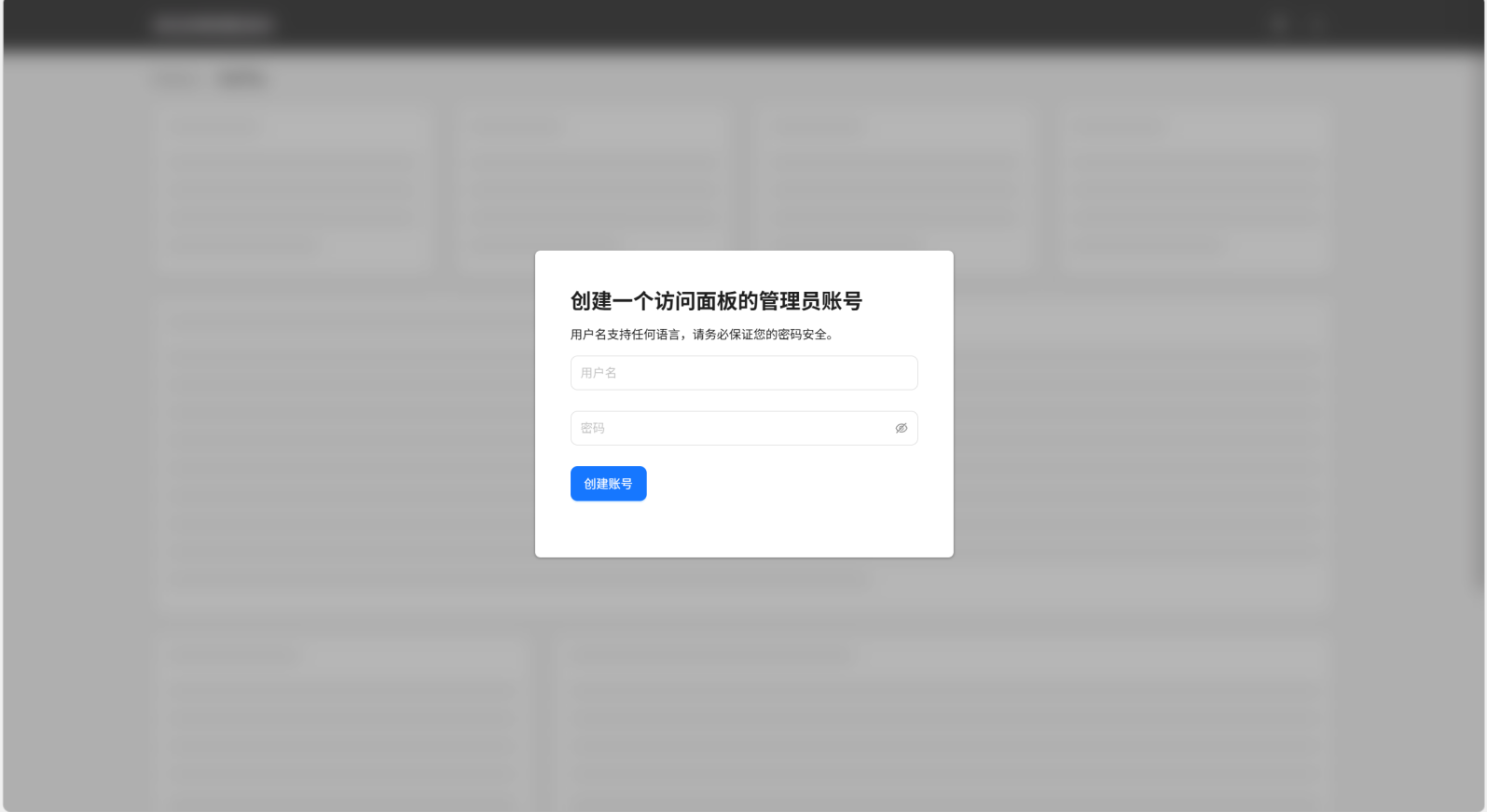
进入后要先创建管理员账号。
五、部署我的世界服务器
1.安装Java环境
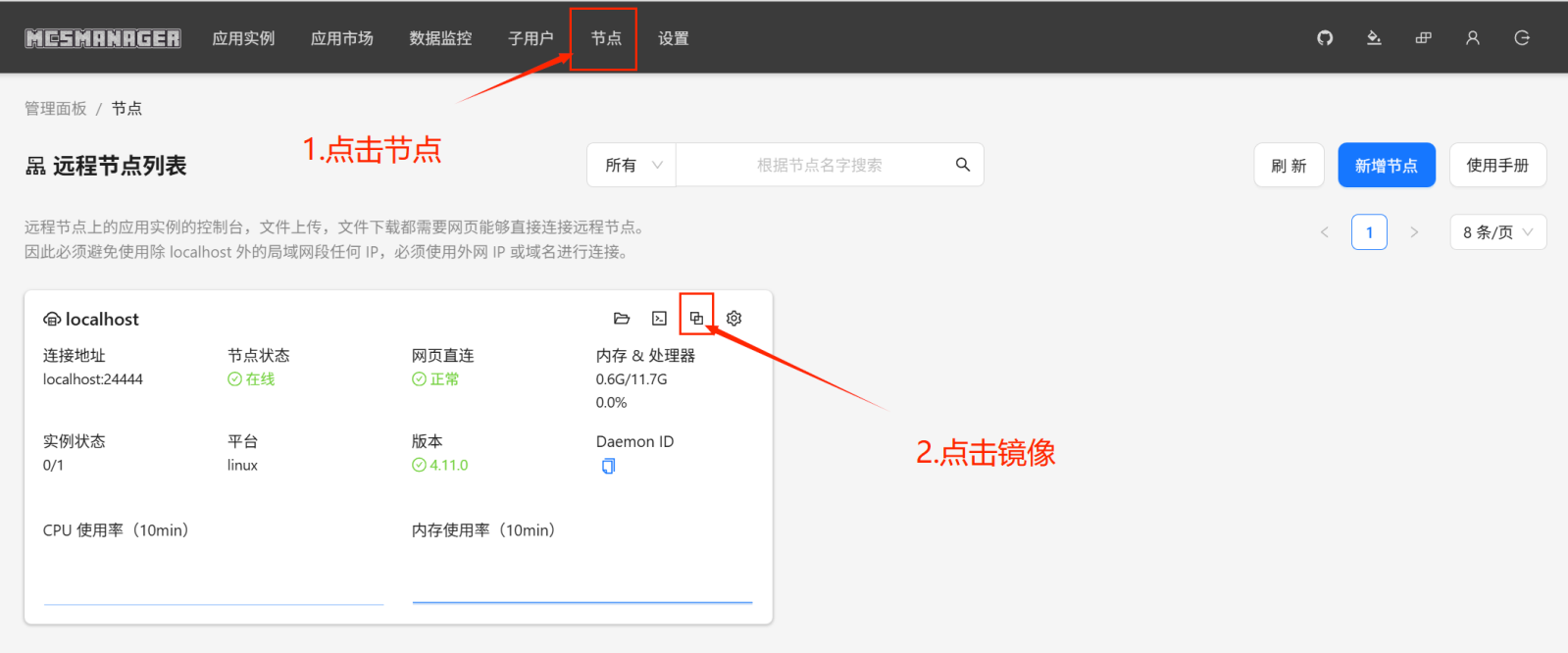
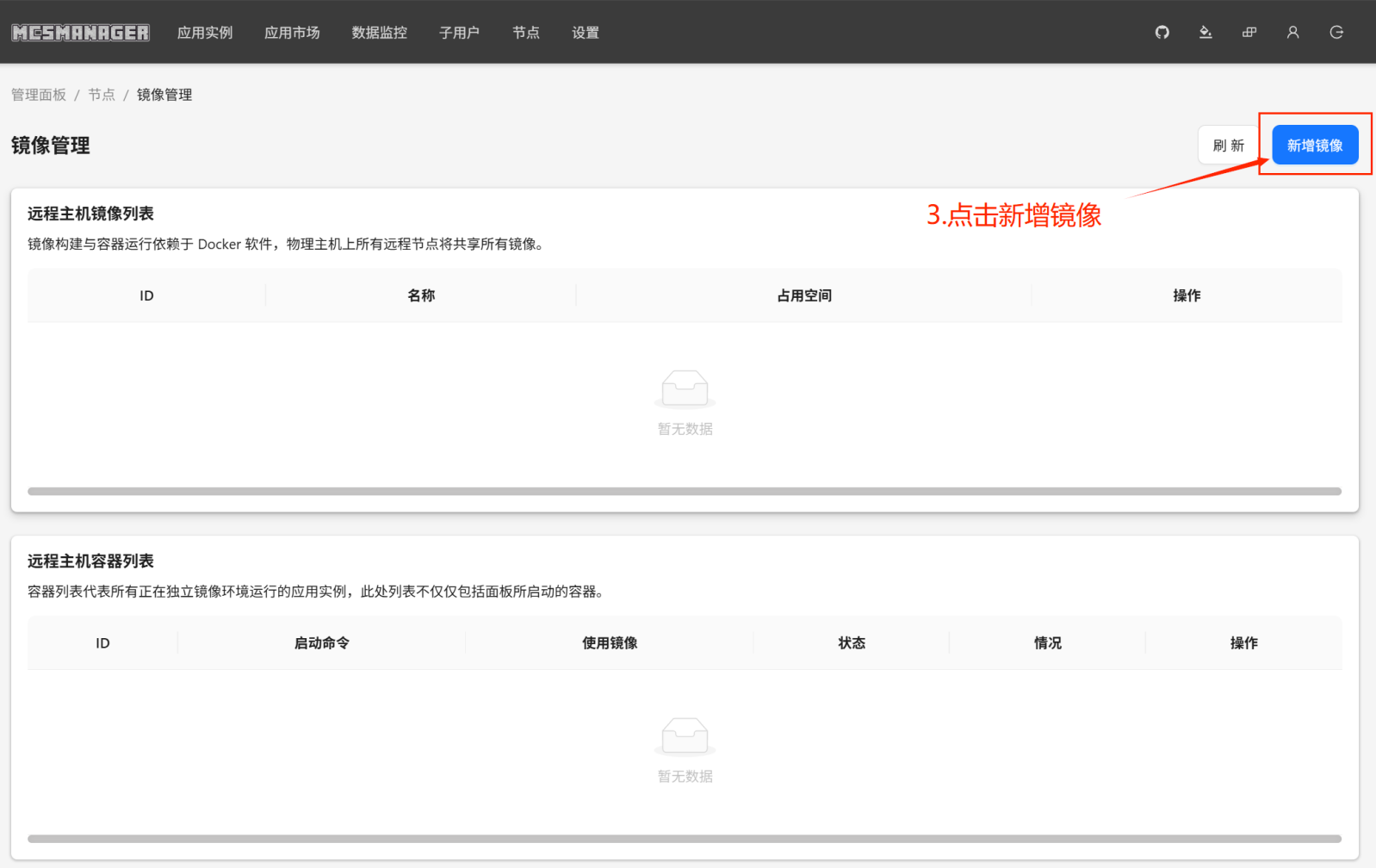
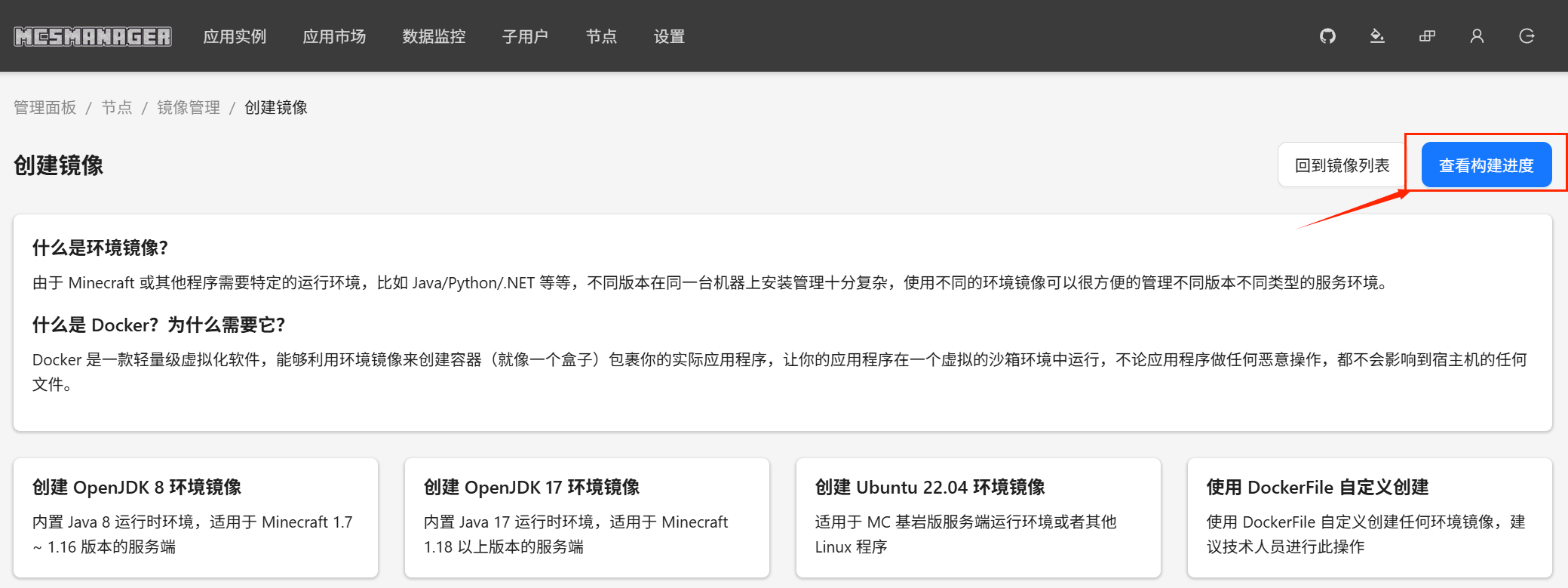
登录MCSM面板后点击节点-镜像管理-新增镜像。
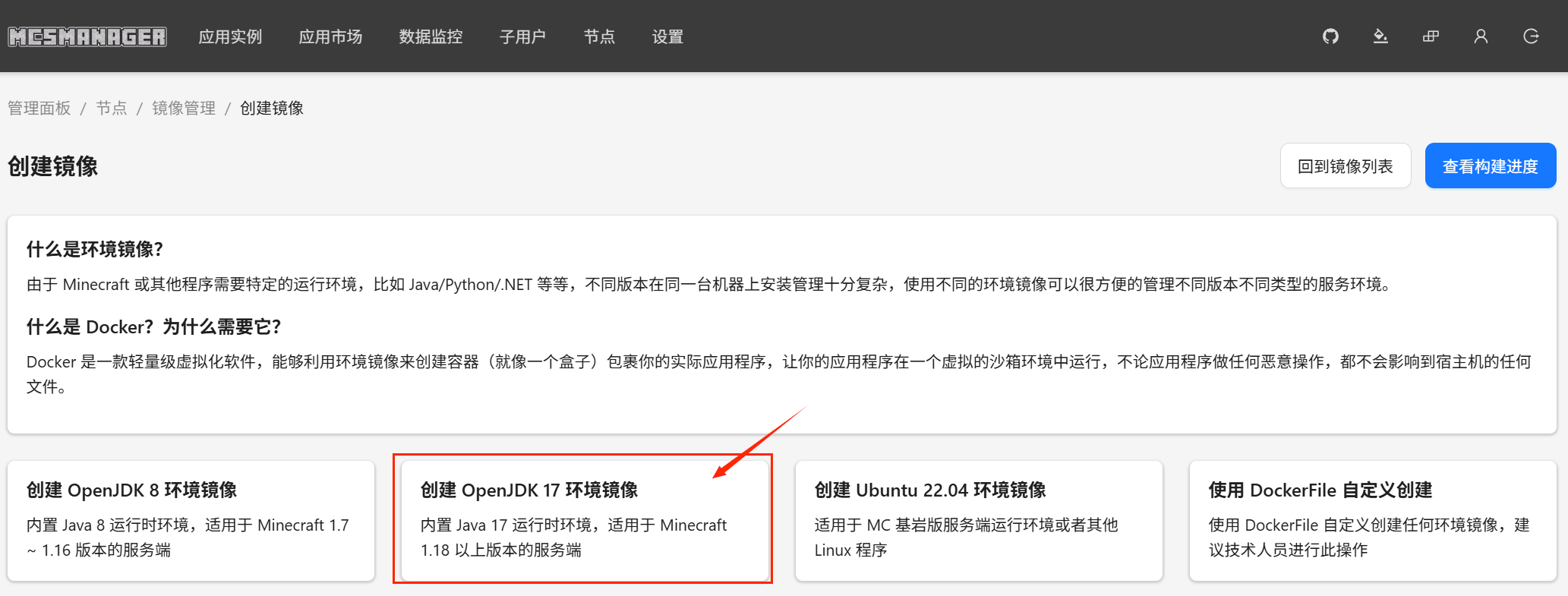
点击创建OpenJDK 17 环境镜像。
点击创建镜像,等待创建完成。
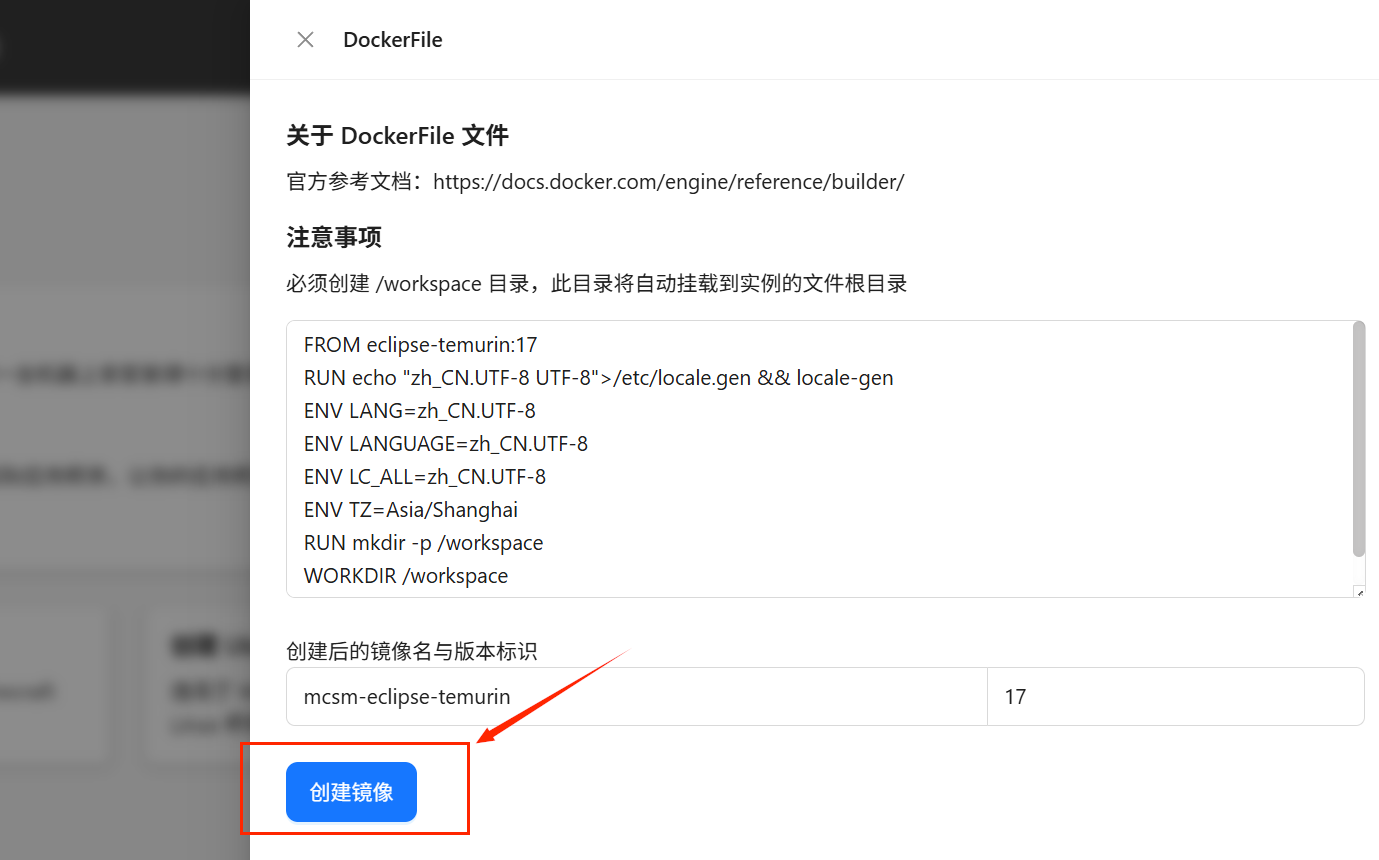
查看构建进度。
2.导入压缩包
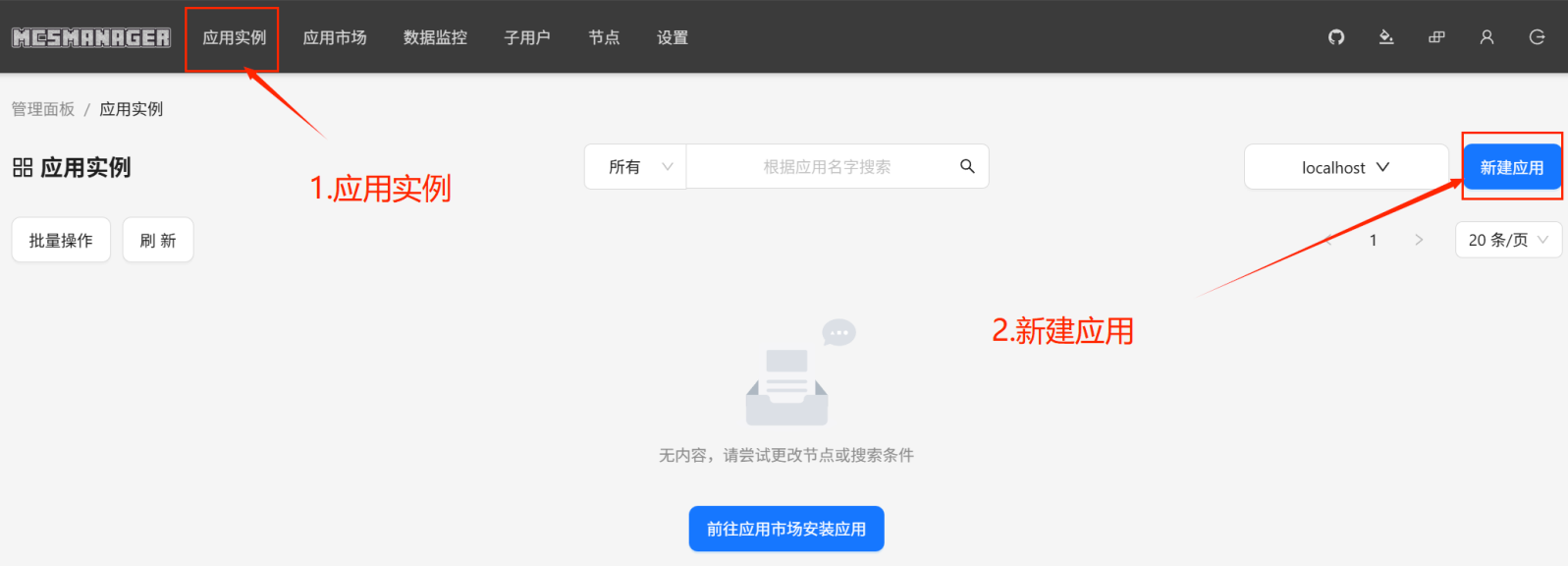
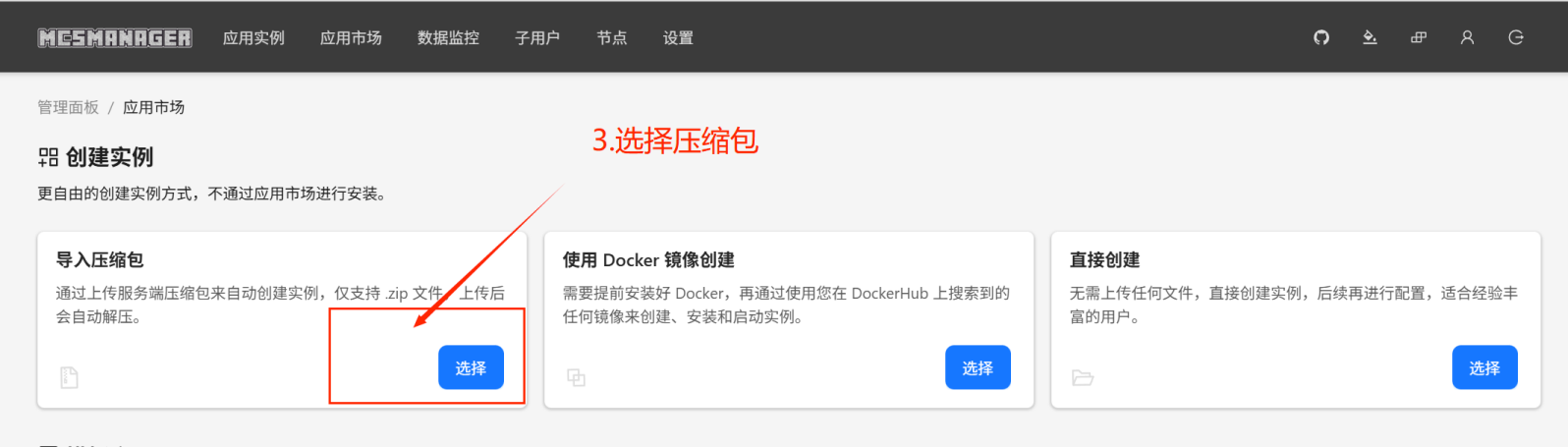
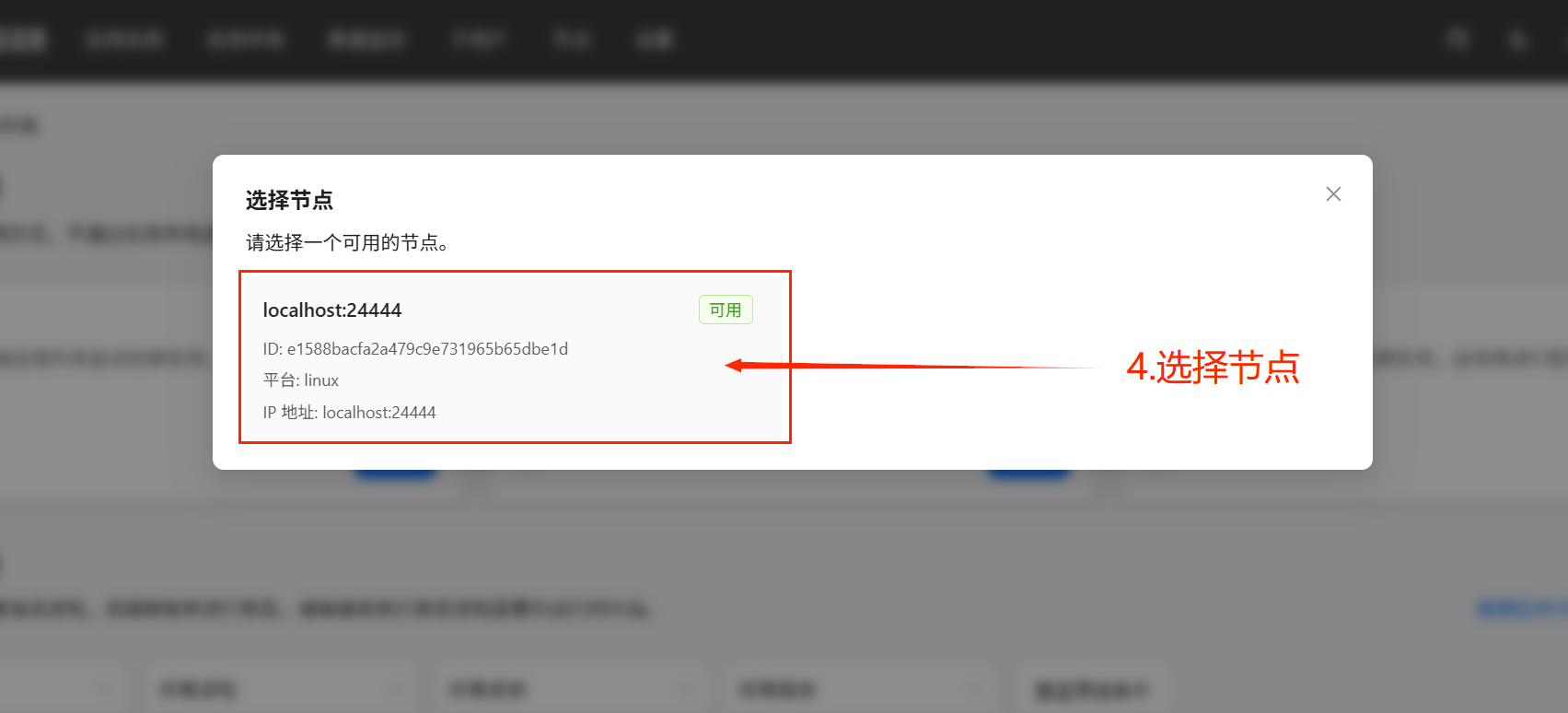
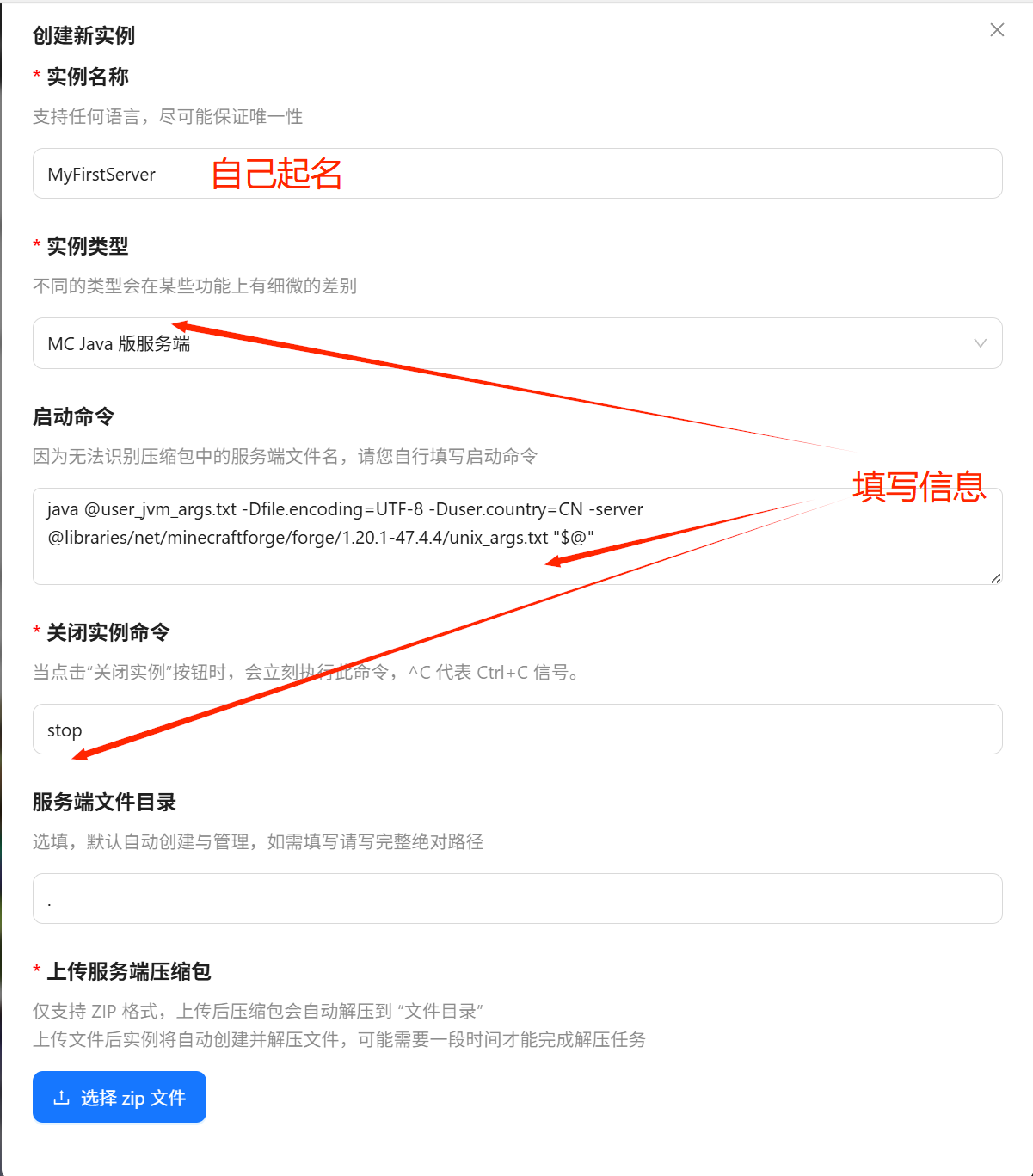
依次点击 应用实例-新建应用-选择压缩包-选择节点。
填写完实例信息后,选择zip文件。
启动命令
java @user_jvm_args.txt @libraries/net/minecraftforge/forge/1.20.1-47.4.4/unix_args.txt "$@"
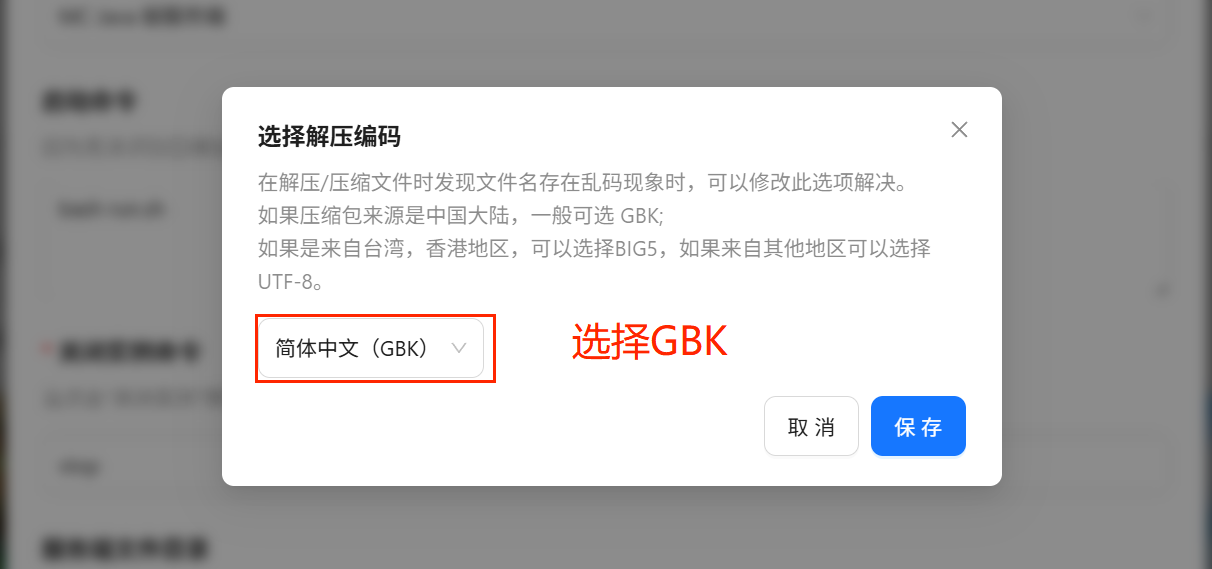
选择 简体中文(GBK)。
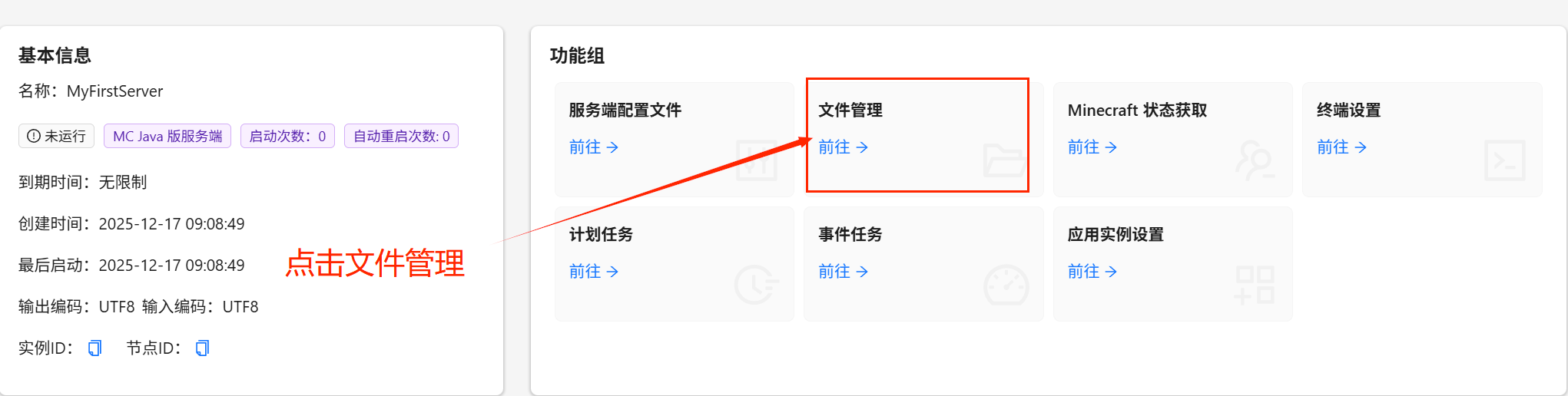
等待上传完成,点击终端下方的文件管理。
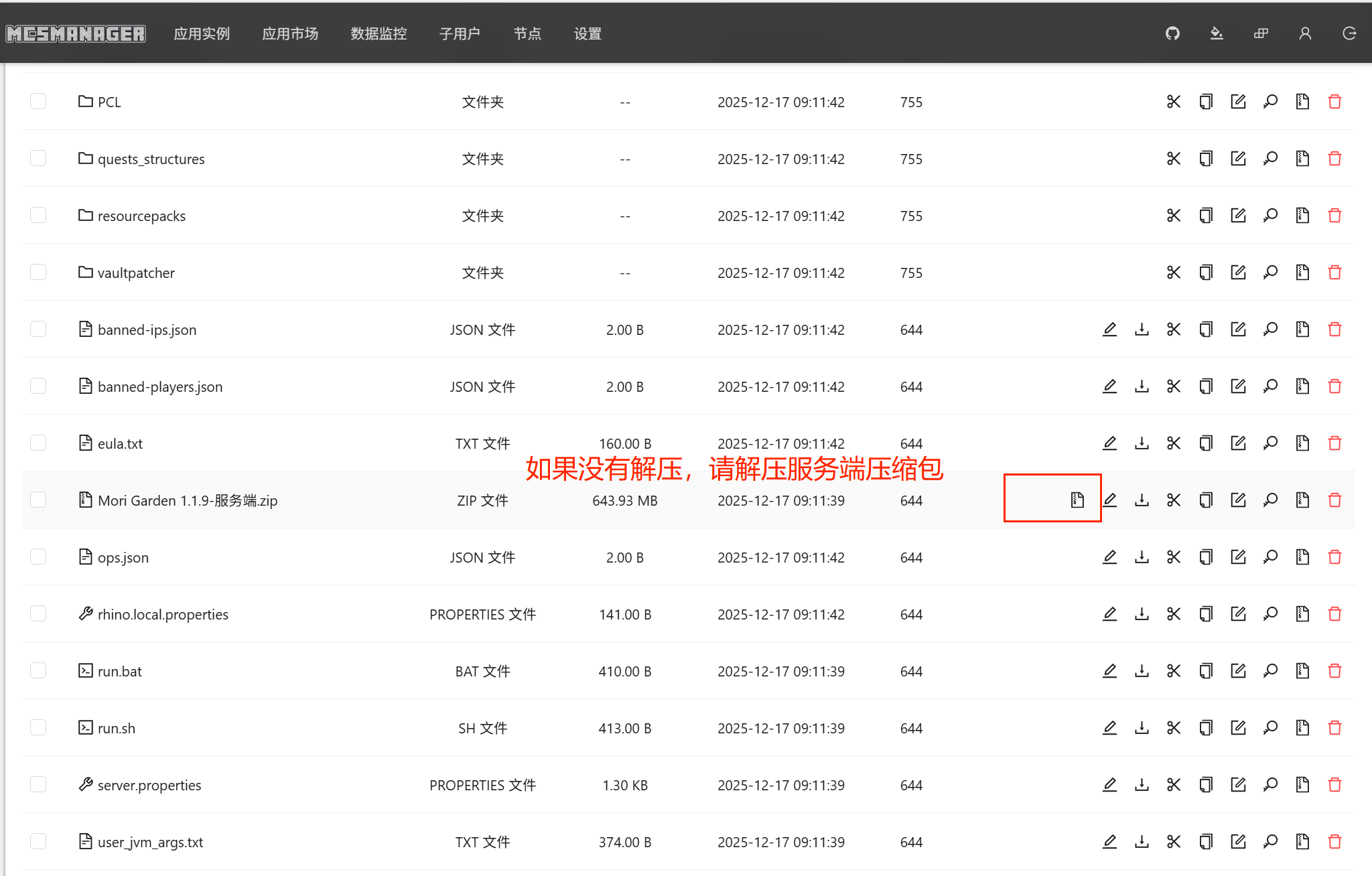
文件夹如图所示,有很多文件,代表服务端压缩包自动解压完成。
如果没有自动解压,请手动解压,选择解压到当前目录,压缩方式选择GBK。
返回终端页面,点击应用实例设置。
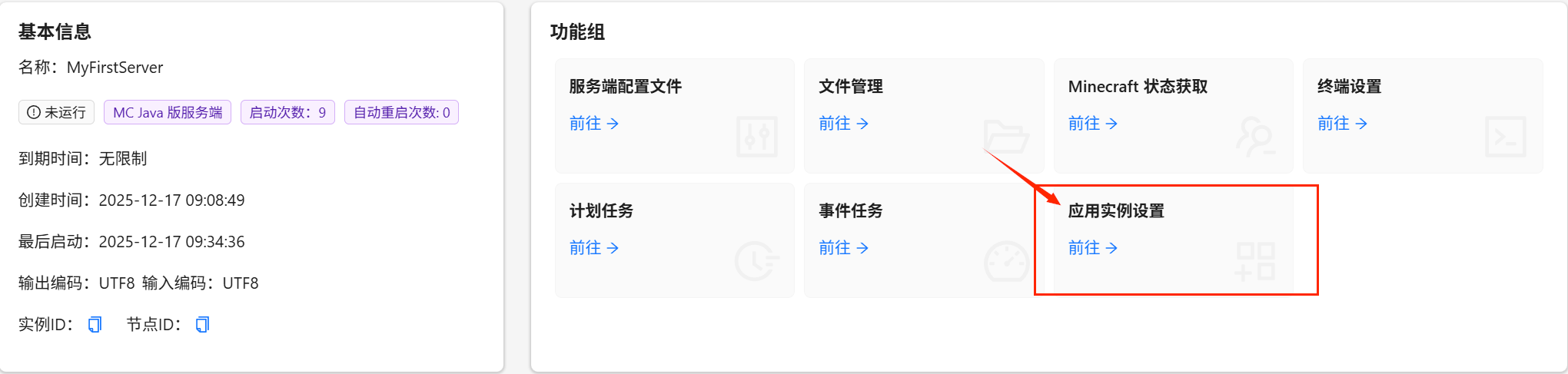
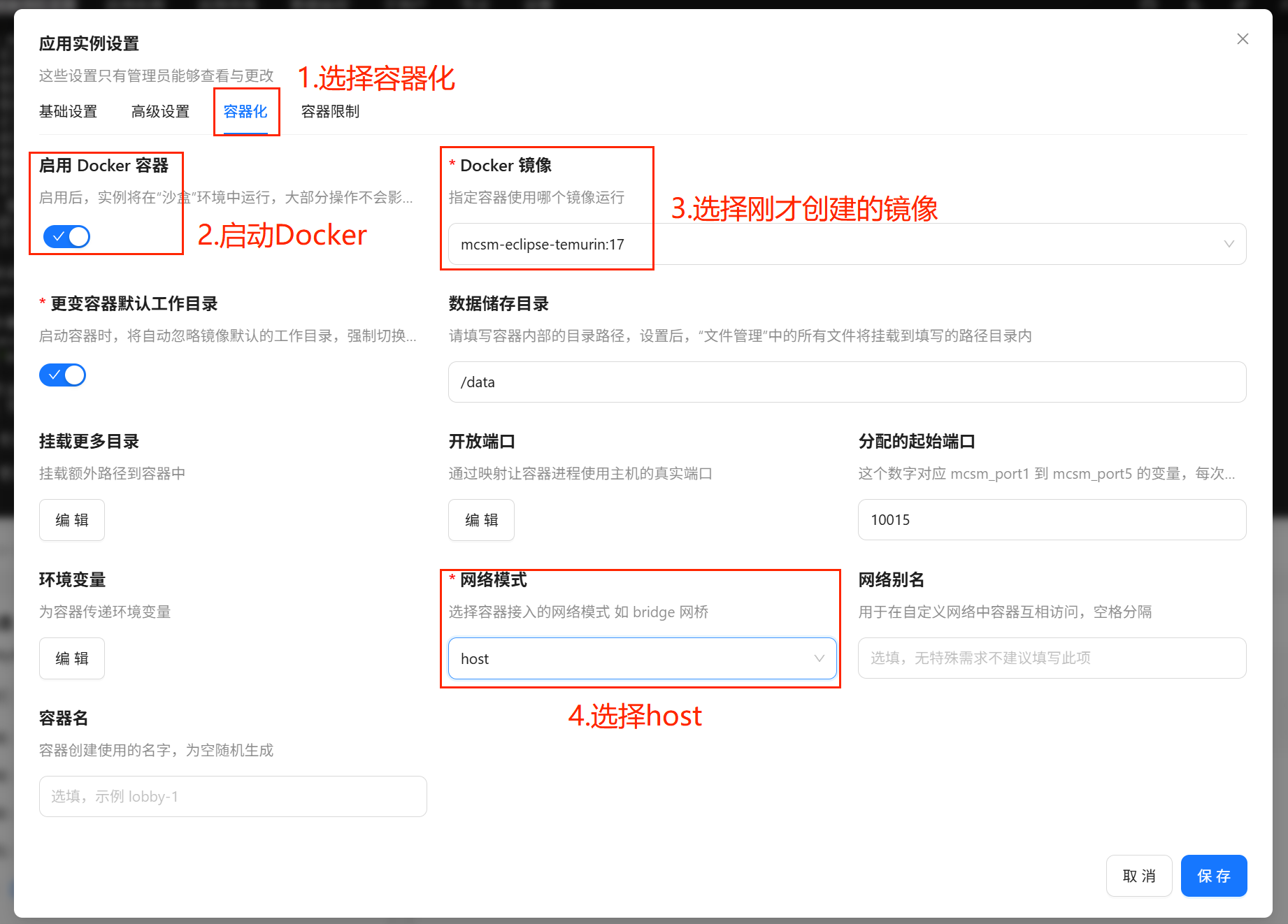
选择容器化-启动Docker容器-选择刚才创建的镜像-网络模式选择host,保存。
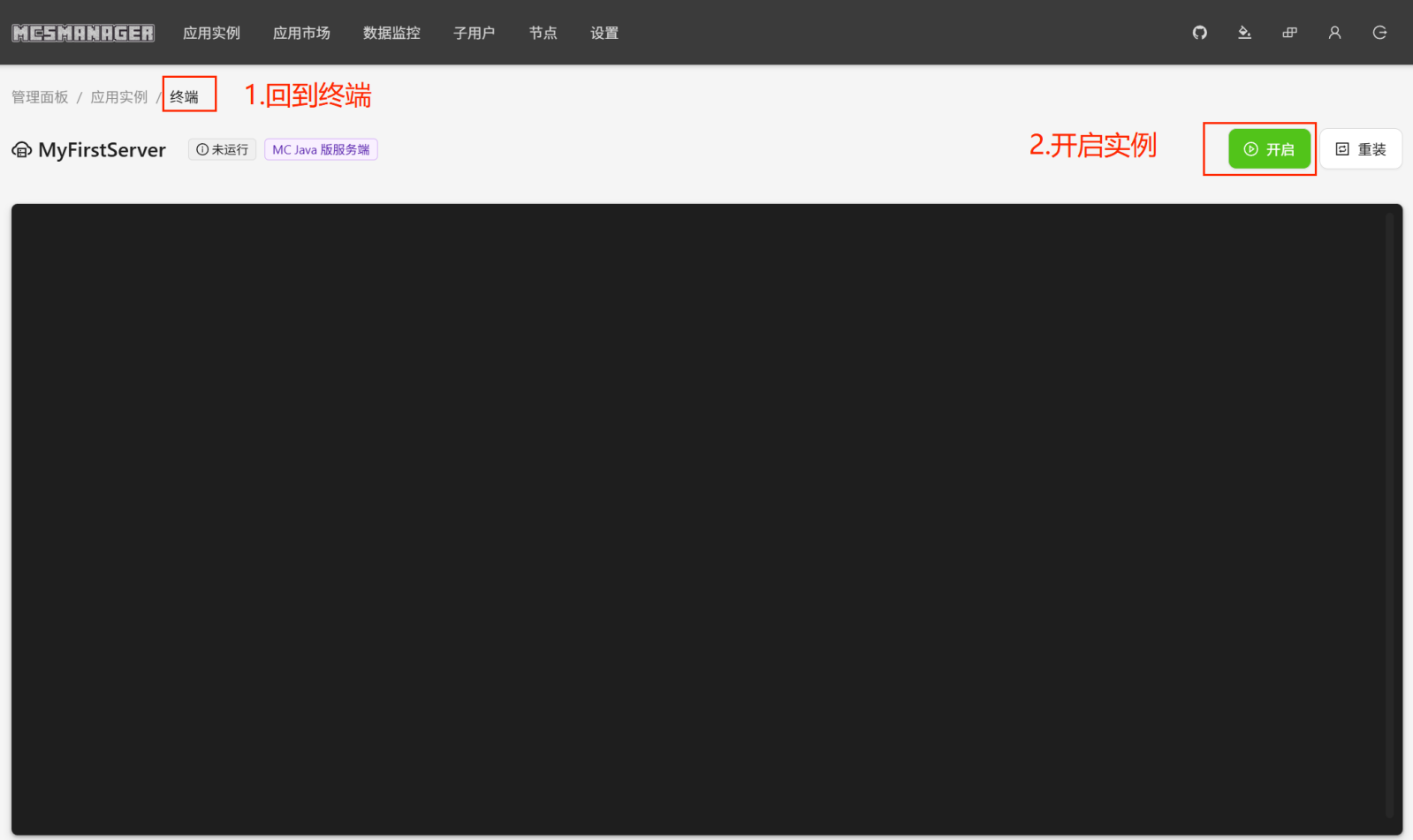
运行实例。
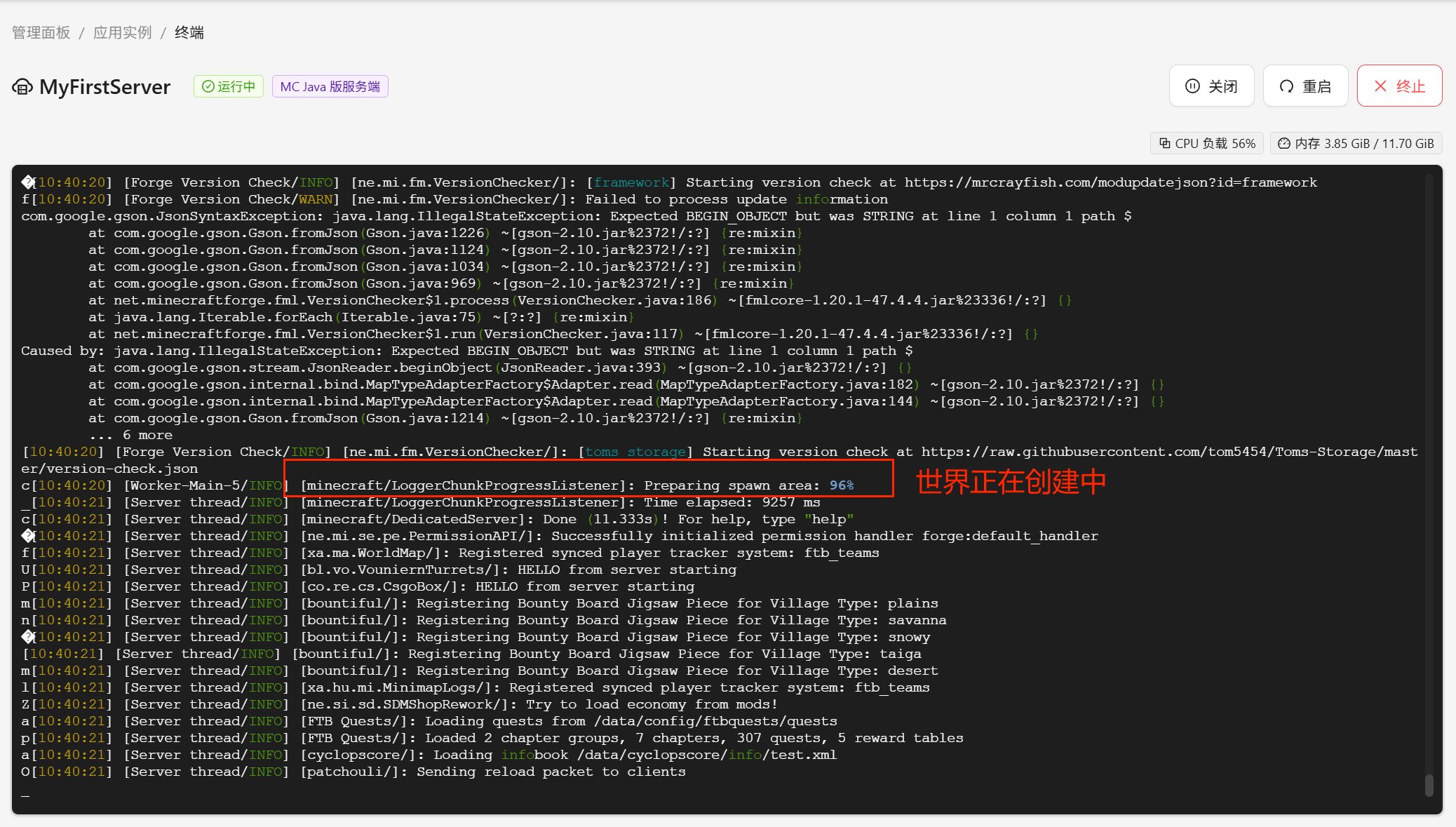
出现该信息即证明初始化完成,正在创建世界,等待完成,即可联机游玩。
3.服务器配置
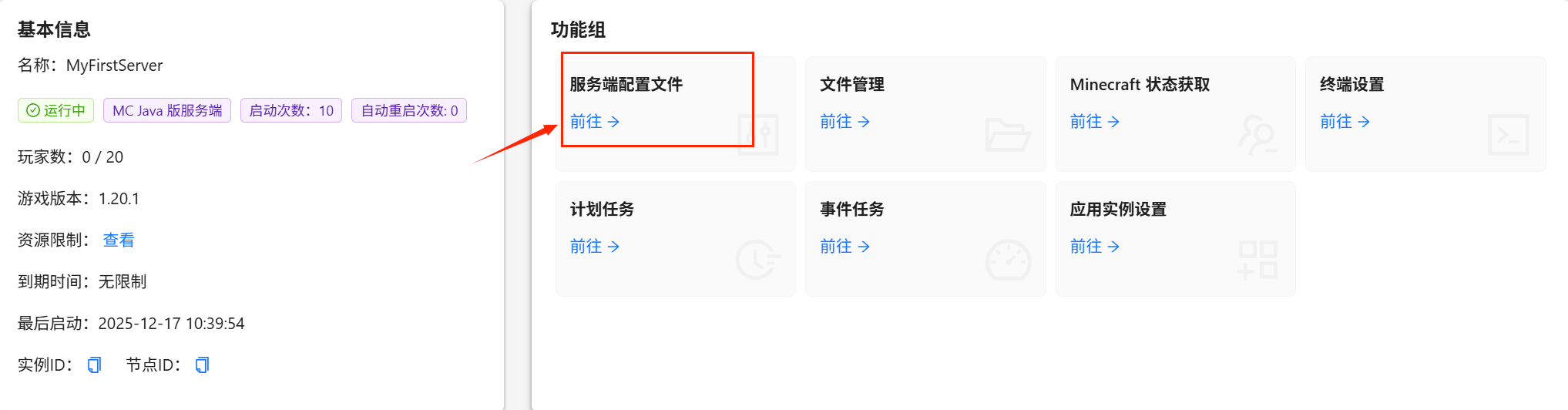
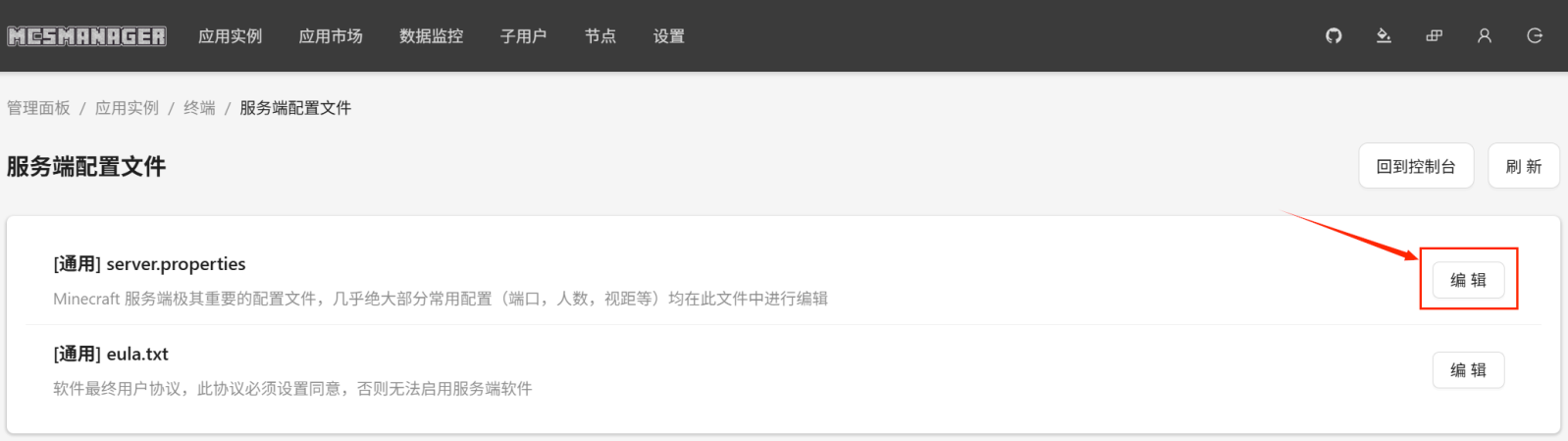
修改服务器配置文件中的server.properties,如关闭玩家正版验证等(可以查看到每一个参数的作用是什么,也可以详细询问ai怎么修改,一般这个文件很少修改)。
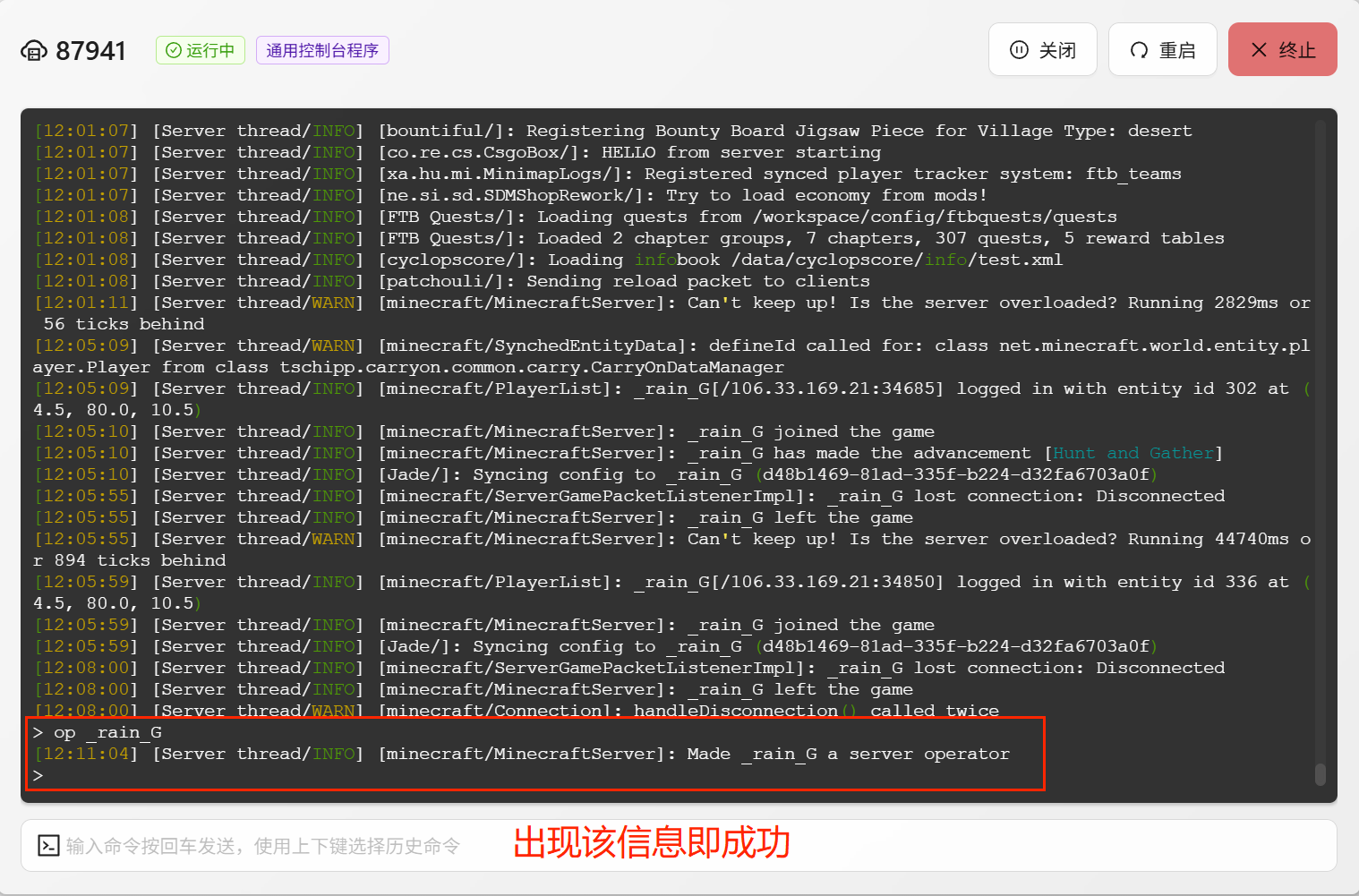
回到终端,在控制台输入’op 玩家名称’即可给予管理员身份。
六、[森语田园]客户端操作
1. 整合包简单介绍
[森语田园] 客户端不是一个简单的整合包,而是内置了PCL启动器和Java的完全包,只要一个包,就可以不用下载那么多繁琐的东西了(网上大部分下载的服务端、客户端都有的资源中客户端会是这个样子)。
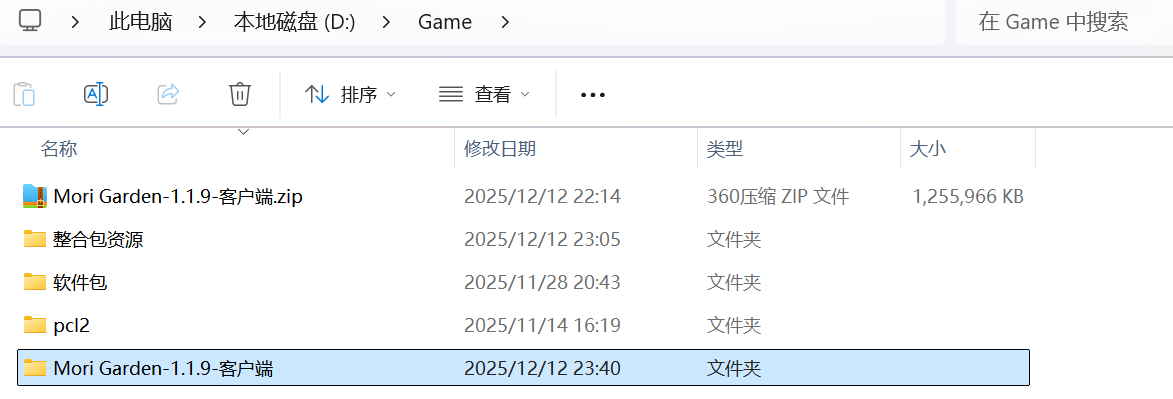
2. 解压缩(放置路径根据个人喜好,我这里以D:\Game为例子)
将客户端压缩包放到游戏想要放置的文件夹里去。
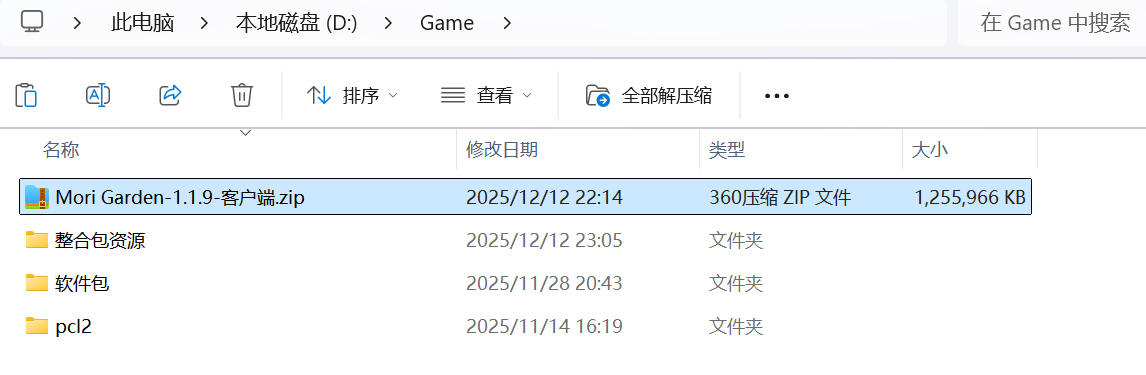
解压后。
双击进入文件夹,可以看到内置了Java17和PCL启动器。
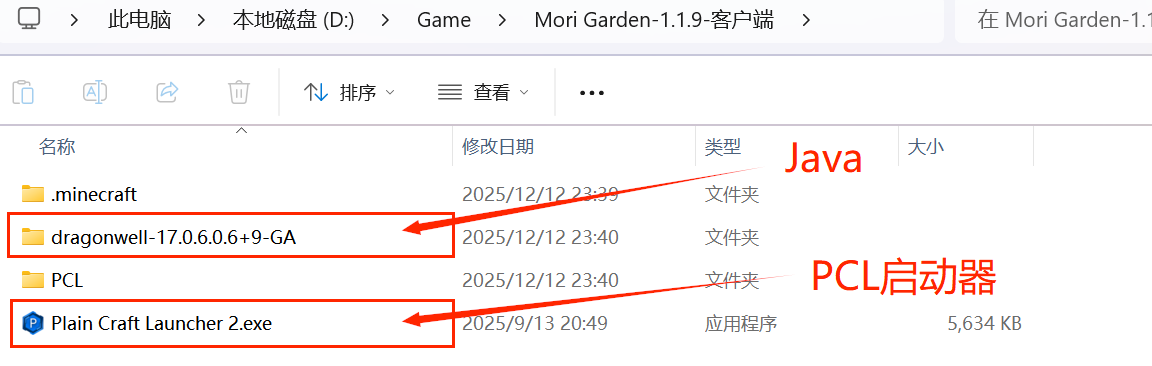
双击Plain Craft Launcher 2.exe即可打开启动器。
3.手动导入Java(启动游戏出现为找到合适的Java的情况下需要配置)
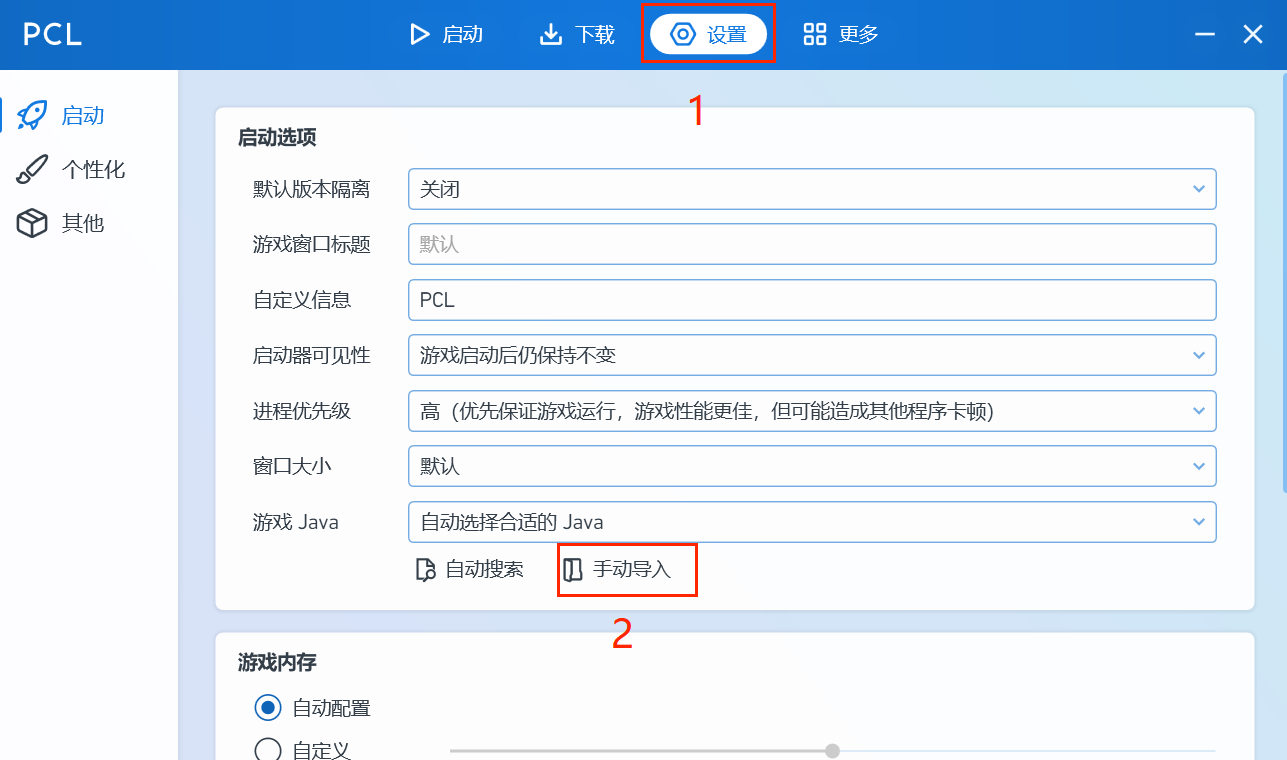
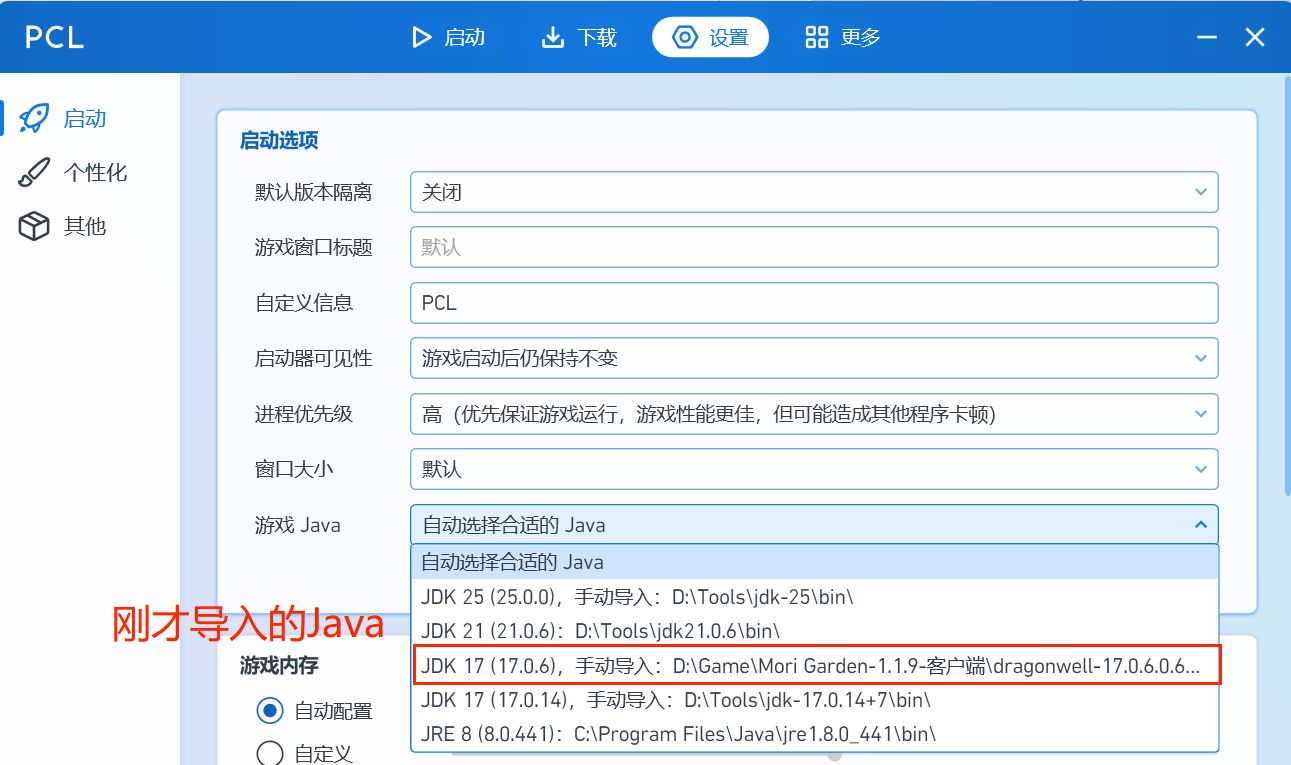
如果启动游戏提示没有安装Java的化可以手动配置一下,打开启动器后点击设置、手动导入。
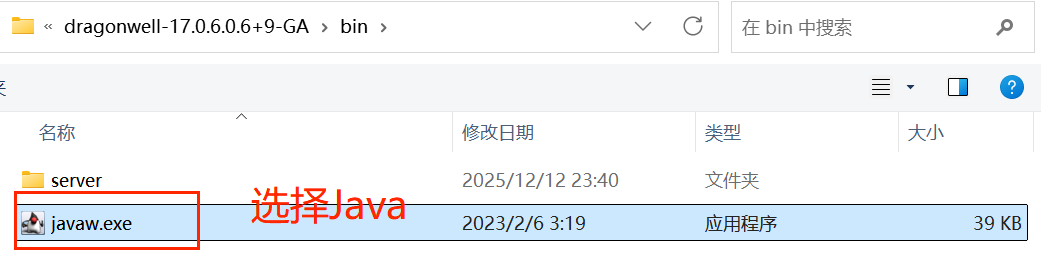
在打开的文件选择器找到Mori Garden-1.1.9-客户端的Java资源文件夹,并进入到其下的bin文件夹
(我这边完整路径展示: D:\Game\Mori Garden-1.1.9-客户端\dragonwell-17.0.6.0.6+9-GA\bin)
选择javaw.exe文件,即可导入Java。
导入后即可在PCL的设置中看到Java。
4.连接服务器
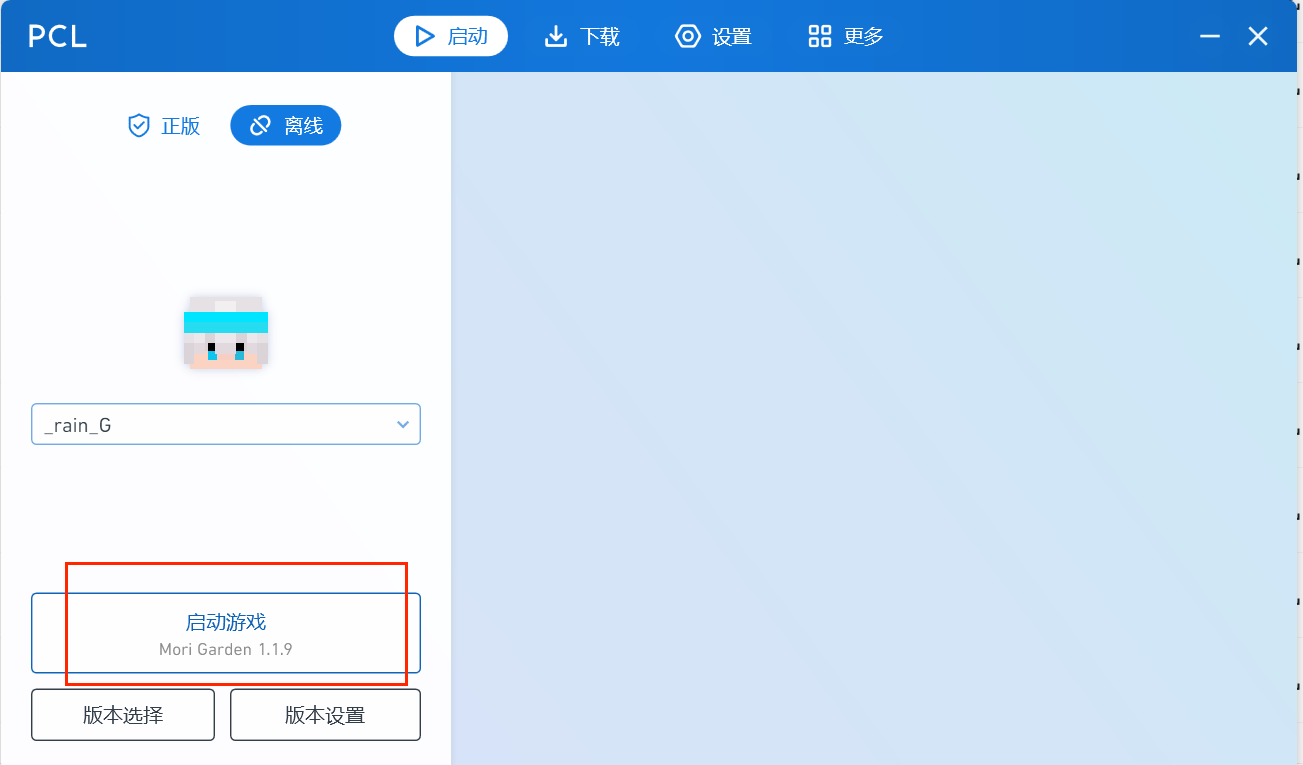
启动游戏。
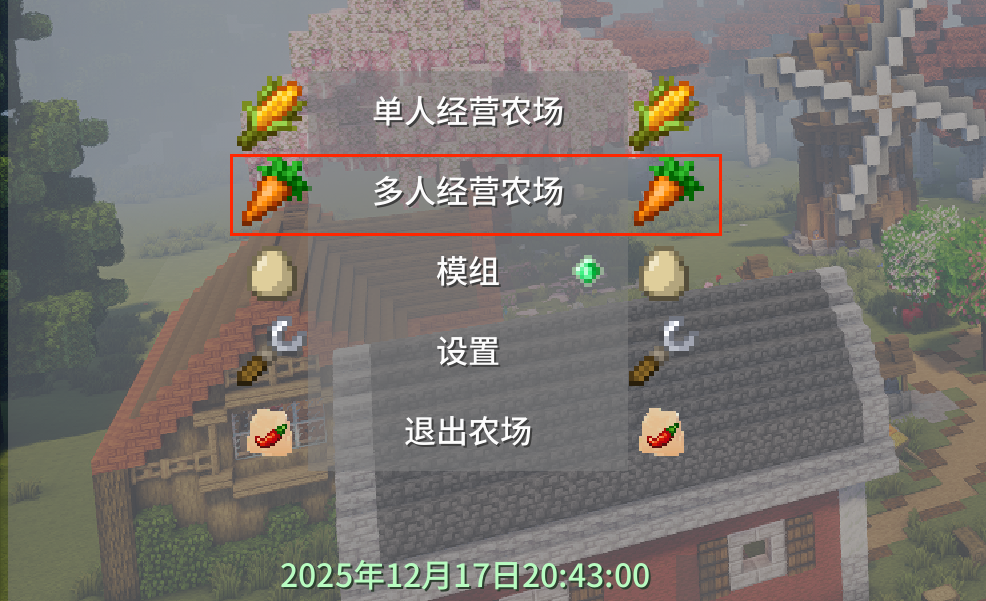
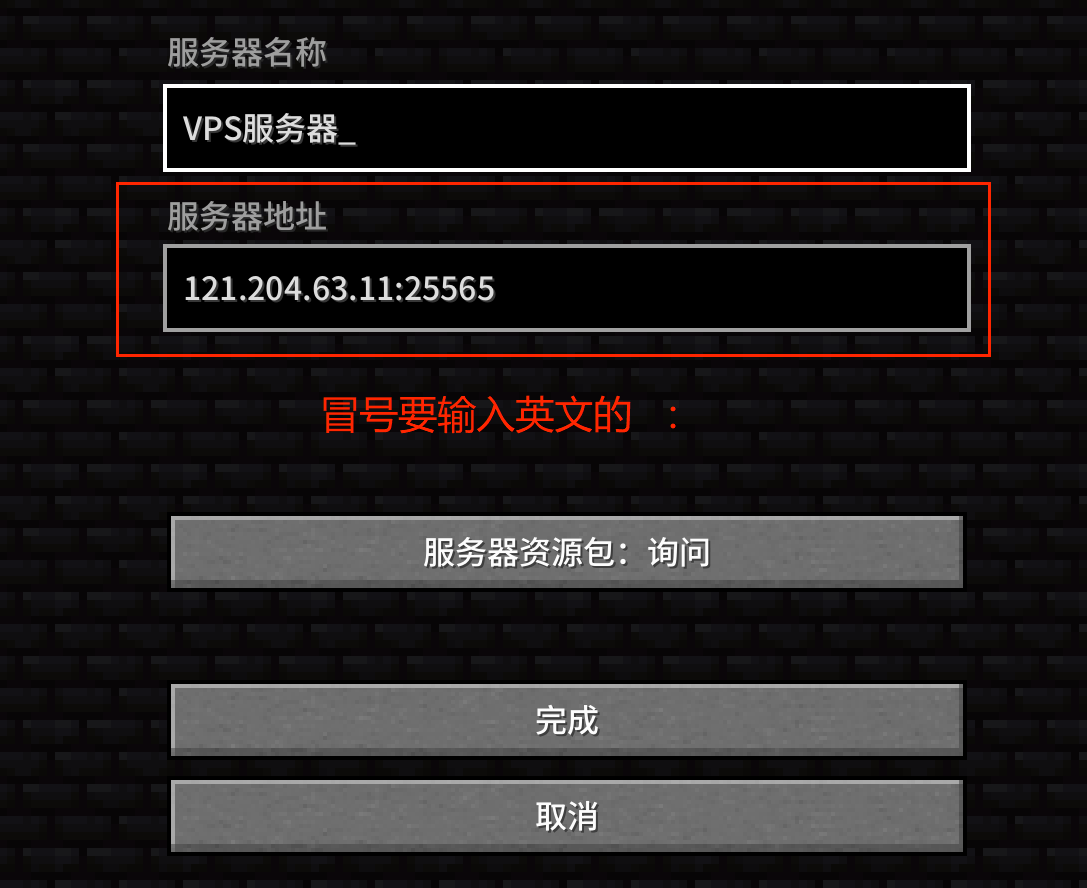
进入游戏后选择多人,添加服务器。
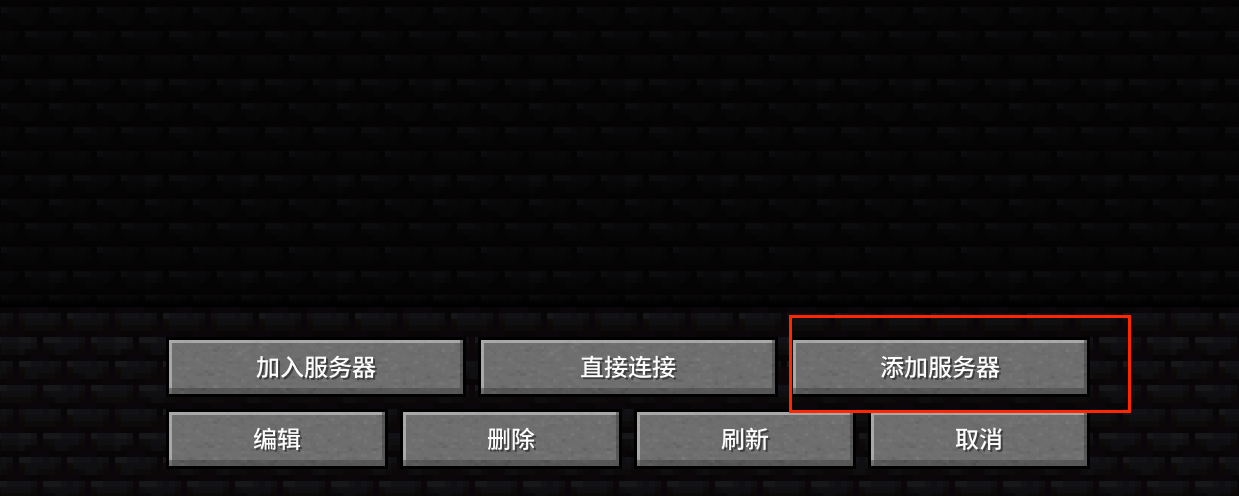
在服务器地址粘贴我们在雨云管理游戏云界面复制的 公网IP:25565。
连接上去就可以开完了
5.游戏游玩
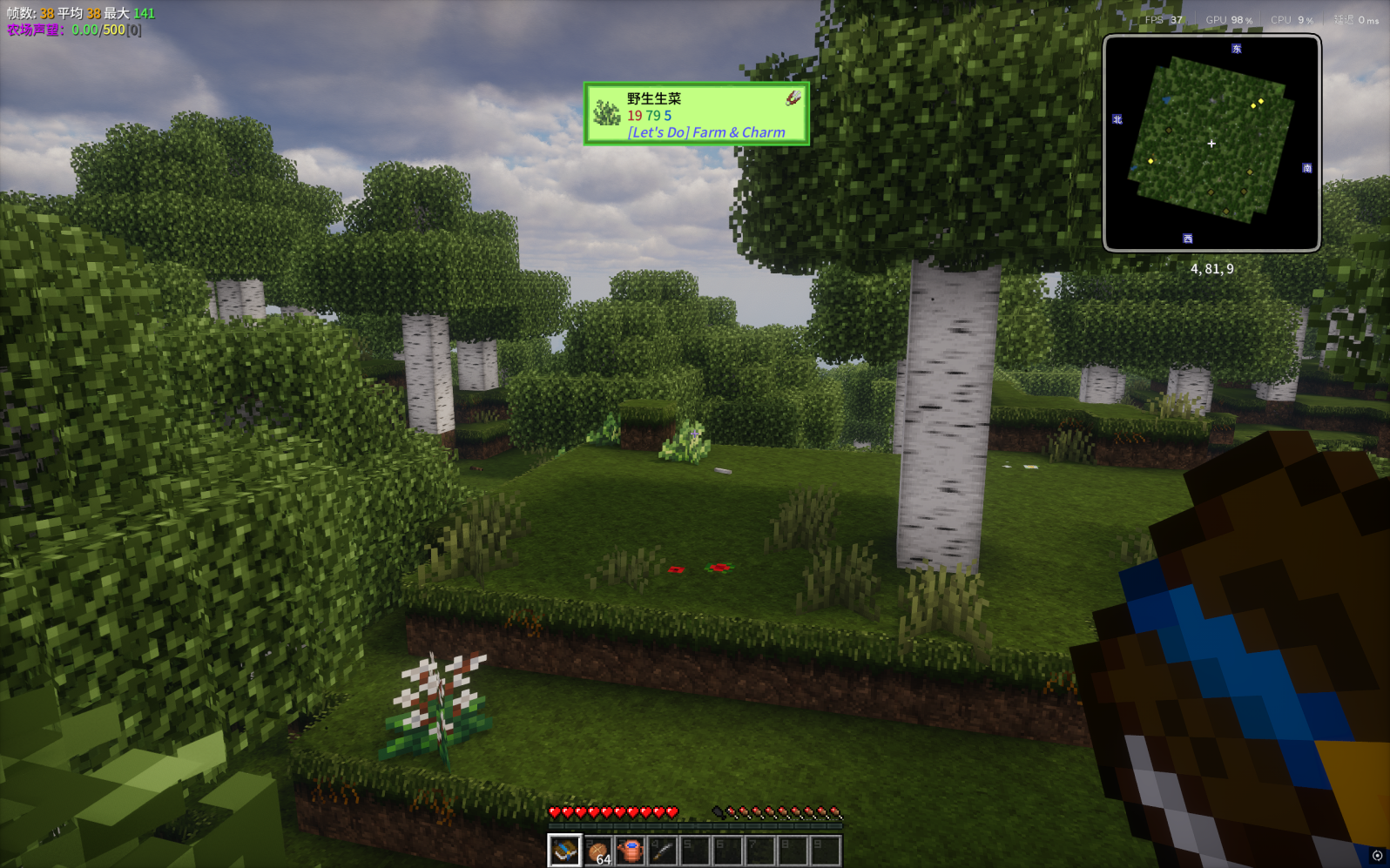
在游戏中按Tap即可查看服务器玩家信息。
七、总结
本篇旨在讲解了 雨云服务器 的使用方法——游戏云 **VPS服务器(此次演示提供独立IP的服务器) **搭建 我的世界服务器。
雨云两种游戏云搭建我的世界服务器的方法已经讲完了,后面的文章会讲云产品试用、服务器配置使用感受等。
八、阅读推荐
我的世界: CSDN我的世界专栏
雨云服务器: CSND雨云全方位上云指南|优惠·选型·实战
(持续学习、更新中,也会推出更多、更优质的内容)

 浙公网安备 33010602011771号