今日内容概要
- web应用概念
- MVC和MTV模型
- Django下载与安装
- 主要文件介绍
内容详细
1. web应用概念
"""
http 的默认端口号:80
https 的默认端口号:443
"""

# 1.web应用是什么?
	Web应用程序是一种可以通过Web访问的应用程序,程序的最大好处是用户很容易访问应用程序,用户只需要有浏览器即可,不需要再安装其他软件
	通过浏览器访问的应用都是web应用

# 2. 软件开发模式:
	应用程序有两种模式 C/S、B/S
	C/S是客户端/服务器端程序,也就是说这类程序一般独立运行
	B/S就是浏览器端/服务器端应用程序,这类应用程序一般借助IE等浏览器来运行
	服务端需要具备的特征:24小时对外提供服务
	C/S:client:  客户端,server: 服务端
	B/S:browser: 浏览器,server:服务端
	# 本质上B/S架构也是C/S架构

# 3. Web应用程序的优点
	01 只需要一个浏览器
	02 节省资源
	03 客户端不需要主动更新,服务端更新即可

# 4. Web应用程序的缺点
	01 一旦服务端出现问题,客户端立马受影响
	02 兼容性问题

# 总结一下,本质上:
	浏览器是一个socket客户端,服务器是一个socket服务端

'''
web框架:就是在固定的位置书写固定的代码
'''
# python中的三大主流框架:
	1. Django框架:
		大而全,类似于航空母舰

	2. flask框架:
		小而精,依赖于第三方模块

	3. tornado框架:
		异步高性能框架
2. MVC和MTV模型
# 1.MVC
	M: model(跟数据打交道的)
	V: View(视图, 页面)
	C: controller(控制器,主要写逻辑的)
	S: service (服务层)

# 2.MTV:
	M: model(模型层:跟数据相关的)
	T: template(模板:html页面)
	V: view(主要写逻辑的)
![image]()
3. django下载与安装
# 1.django的版本问题:
	django1.x: 老项目在用
	django2.x:新项目在用
	django3.x:刚出来的
	# 我们学习使用django1.x

# 2.安装django
	方式一:
		在命令行输入(CMD窗口):
			pip3 install django  # 安装最新版
			pip install django==1.11.9 -i http://pypi.hustunique.org/simple 指定版本号,指定国内镜像

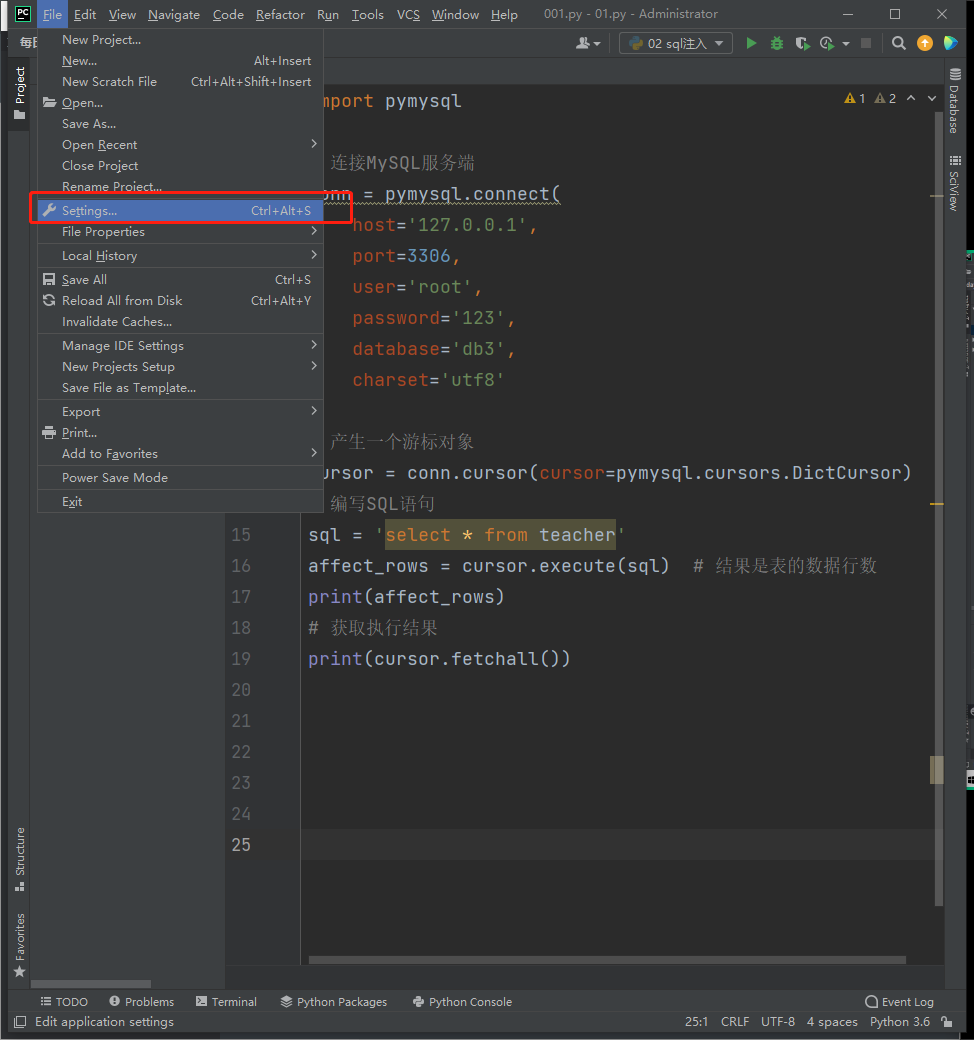
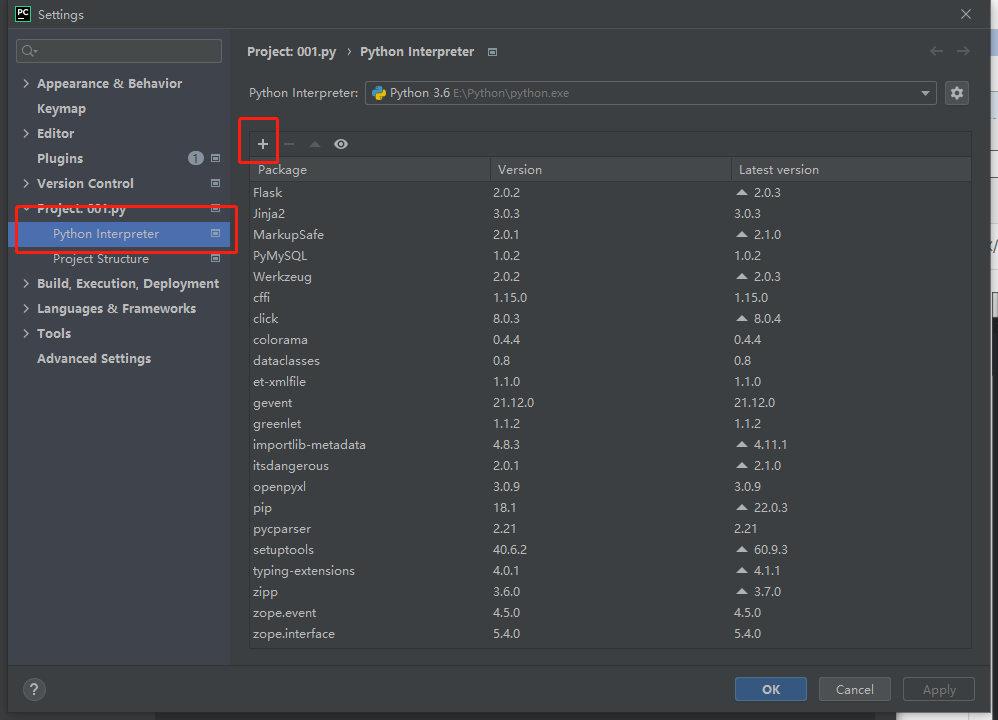
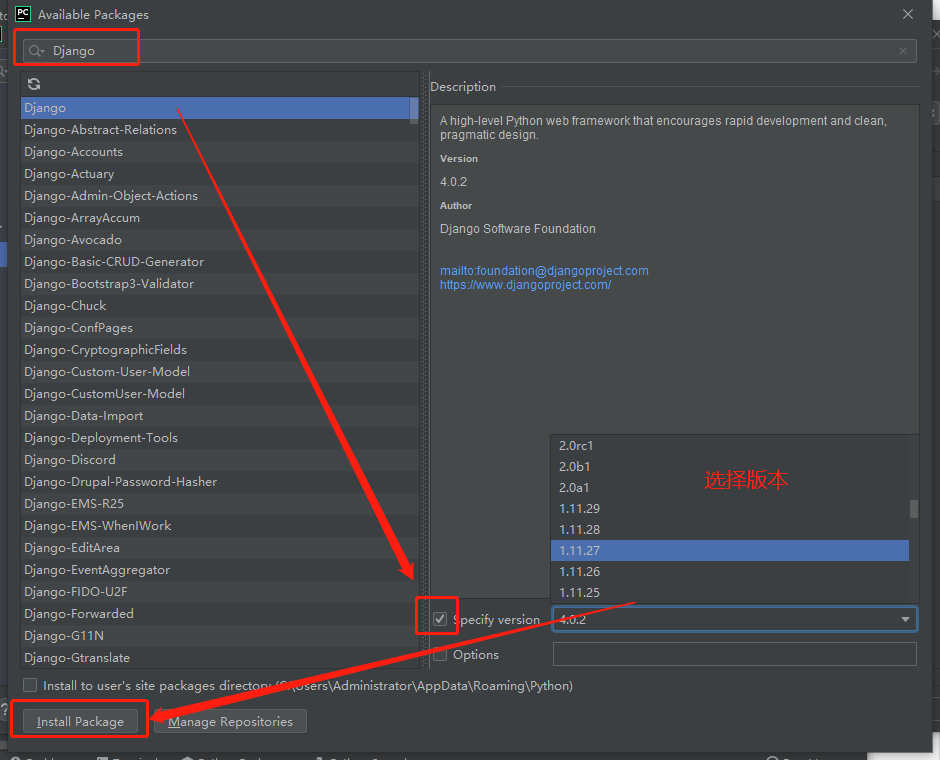
	方式二:用pycharm安装
		file
			settings
				+号
					搜索框输入 django
						选择版本
							install Package

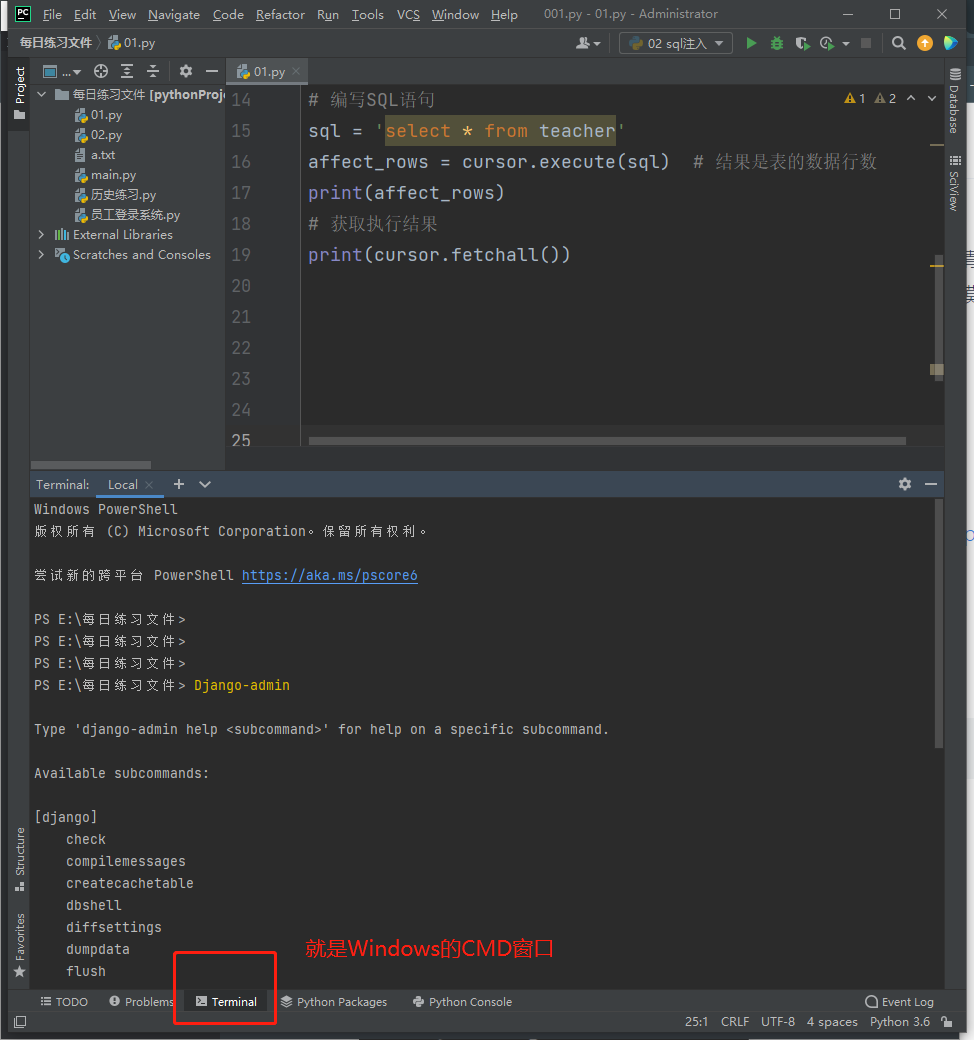
	方式三:用pycharm的Terminal的命令行安装
		就是Windows的CMD窗口 只不过是在PyCharm中打开

# 测试
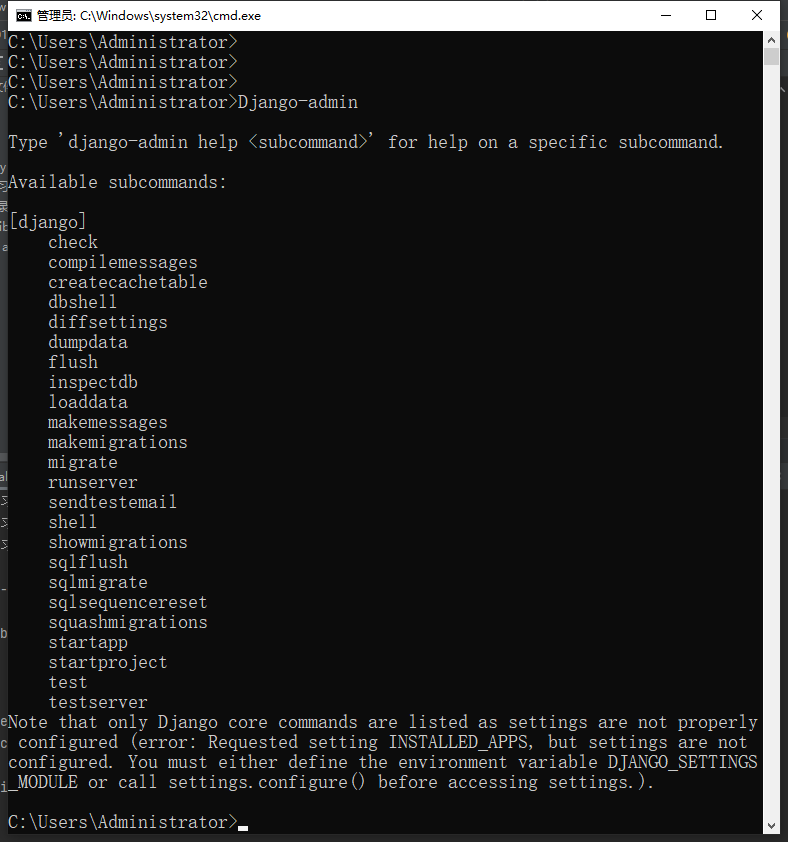
	CMD命令行输入:
		Django-admin
	返回如图信息 代表安装成功
![image]()
![image]()
![image]()
![image]()
![image]()
4. 创建django项目
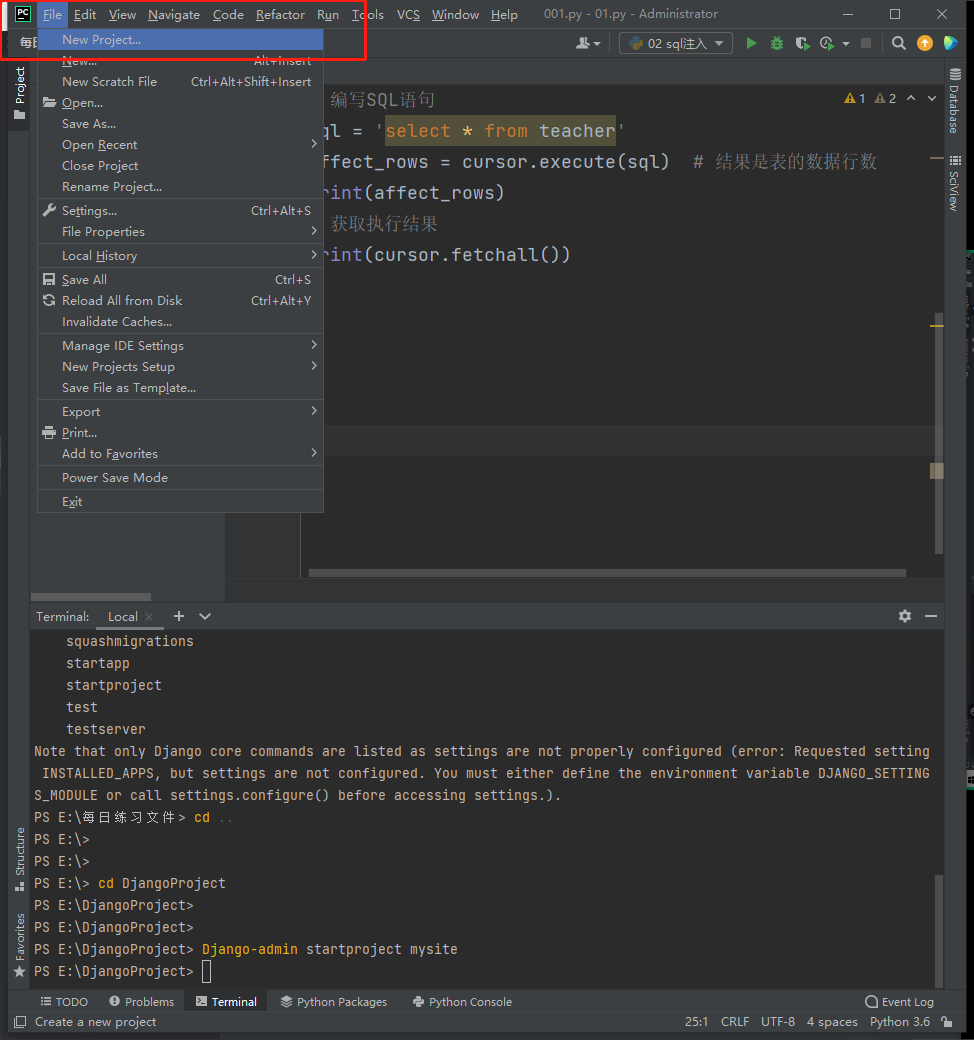
# 1.命令行创建(可以提前切换到项目要保存的位置)
	django-admin startproject 项目名

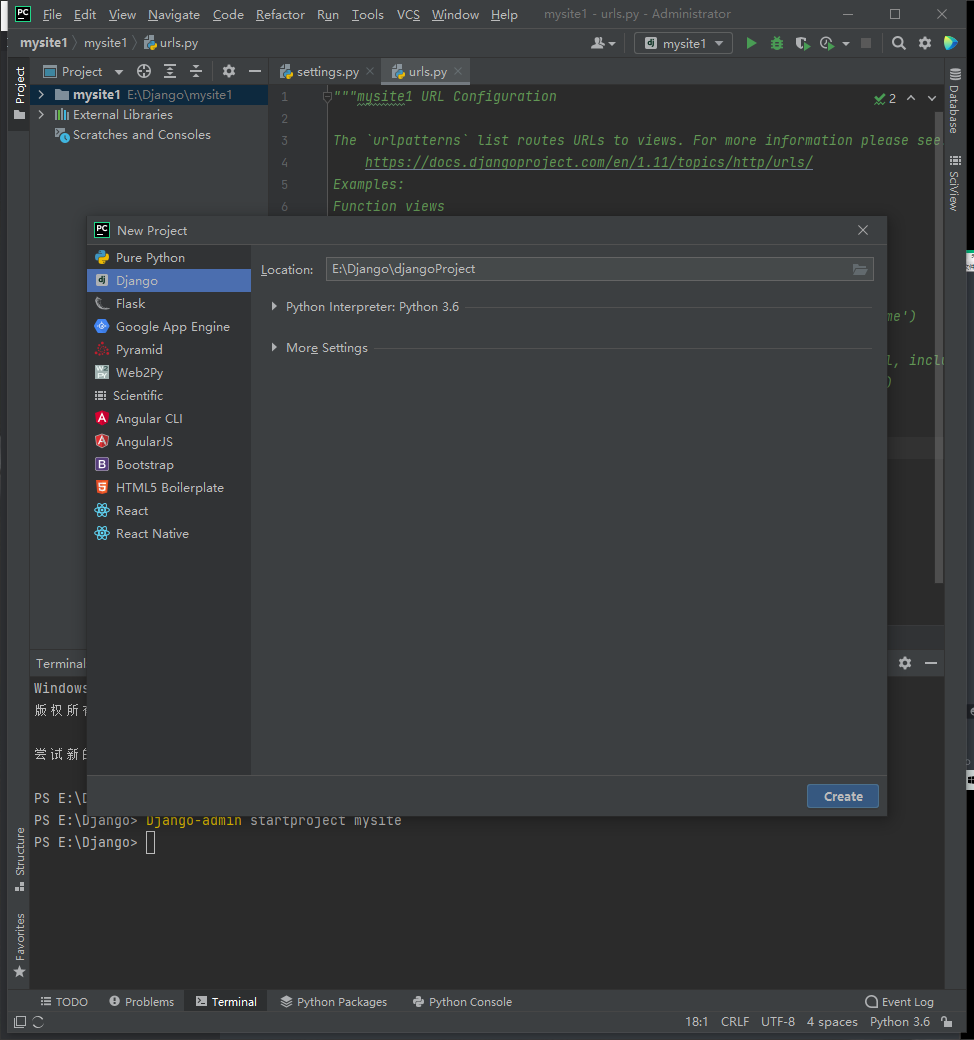
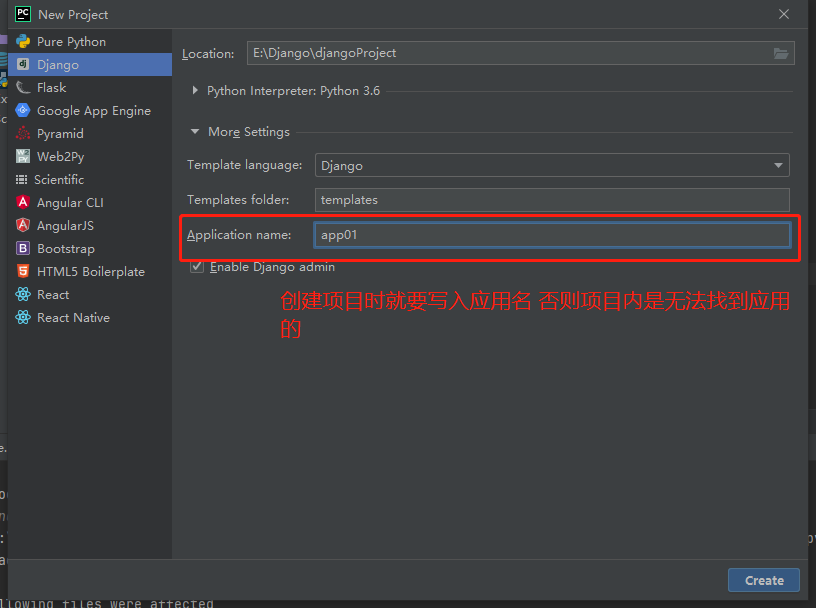
# 2.pycharm创建
	file
		new project
			Django
				选择路径、项目名

# 命令行创建和pycharm创建的区别:
	01 pycharm创建:
		自动生成templates文件夹

		settings.py文件:
"""
TEMPLATES = [
    {
        'BACKEND': 'django.template.backends.django.DjangoTemplates',
        'DIRS': [BASE_DIR / 'templates']

    },
]
"""

	02 命令行创建:
		没有templates文件夹
		settings.py文件:
"""
TEMPLATES = [
    {
        'BACKEND': 'django.template.backends.django.DjangoTemplates',
        'DIRS': []
    },
]
"""


"""
如果Django框架无法启动
可以将配置文件中 下面改为:
	'DIRS': [os.path.join(BASE_DIR, 'templates')]
"""
![image]()
![image]()
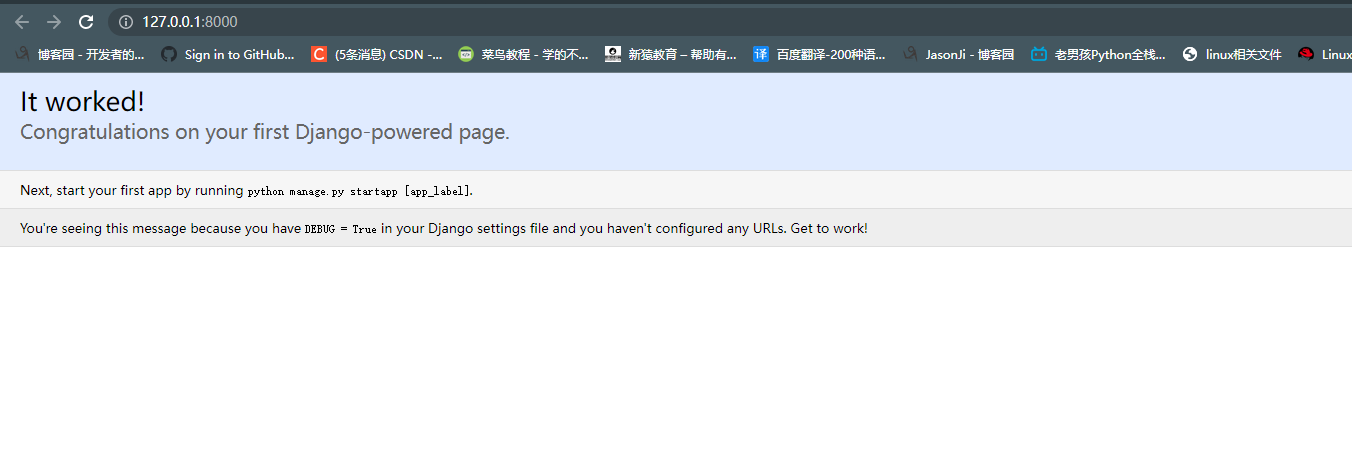
5. 启动django项目
# 1.命令行启动(先切换到manage.py所在的文件夹下面)
	python3 manage.py runserver  # 写法一
	python3 manage.py runserver 127.0.0.1:8080  # 写法二
	python3 manage.py runserver 8080  # 写法三
	'''django的默认端口号:8000'''

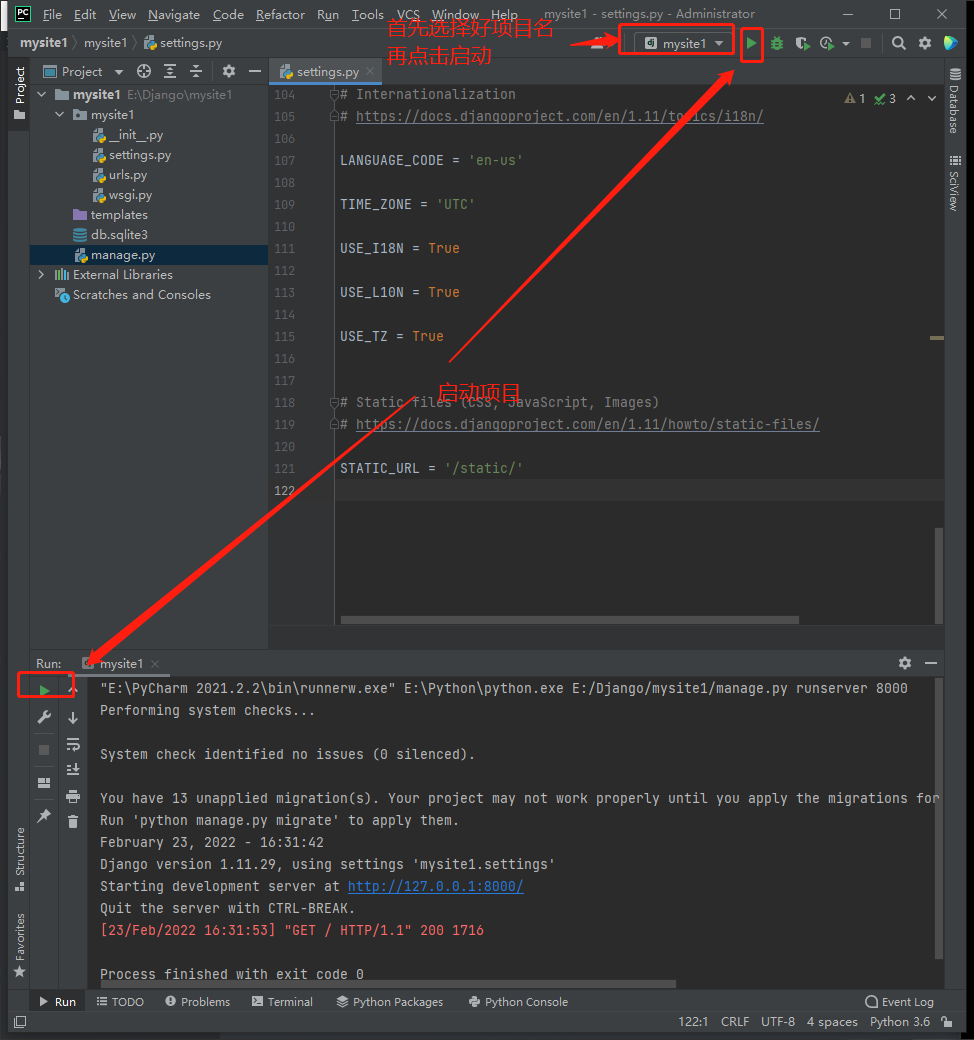
# 2.pycharm启动
	先选择好要启动的项目名
	再点击按钮启动
![image]()
![image]()
6. 创建应用
# 应用:application  简写:app

"""
我们刚刚创建的项目就类似于是一所大学,而创建的应用就类似于大学里面的二级学院
eg:
	用户模块 user
	订单模块 order
	收货地址管理 address
"""

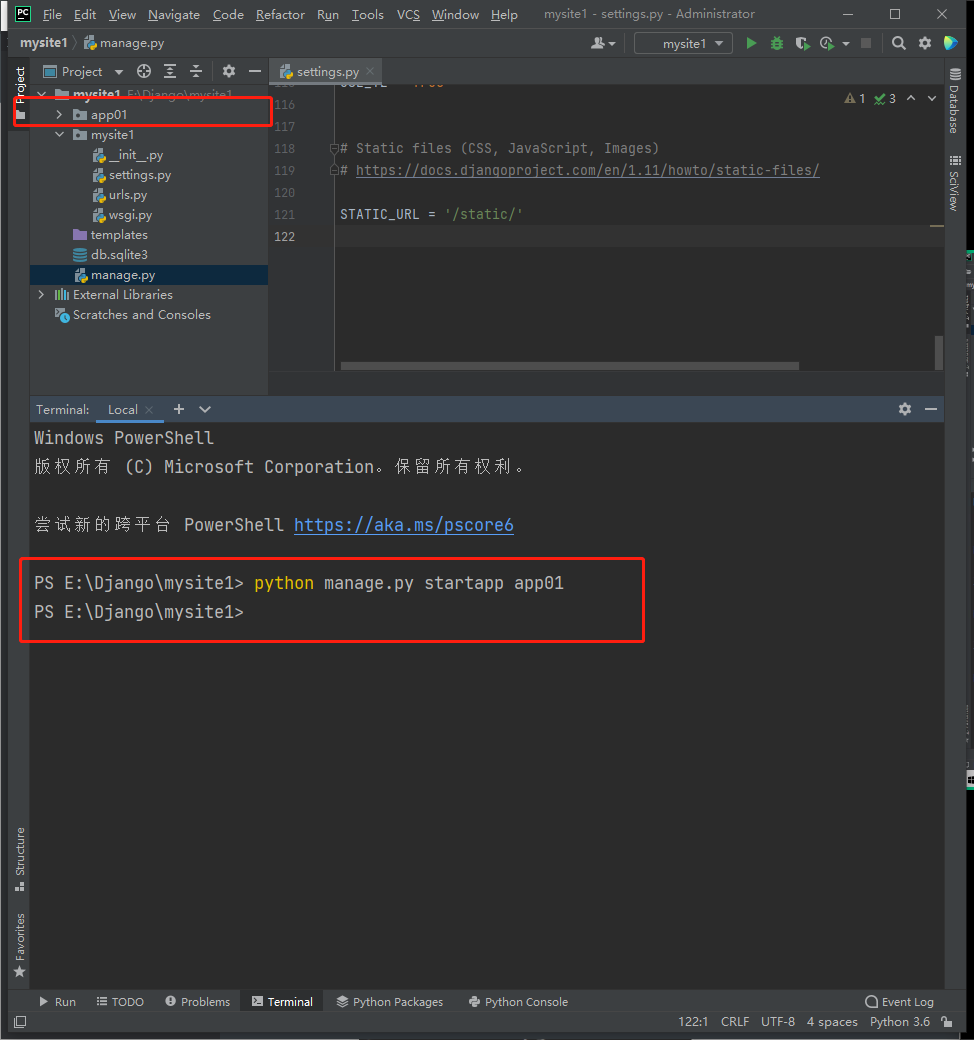
# 如何创建应用?
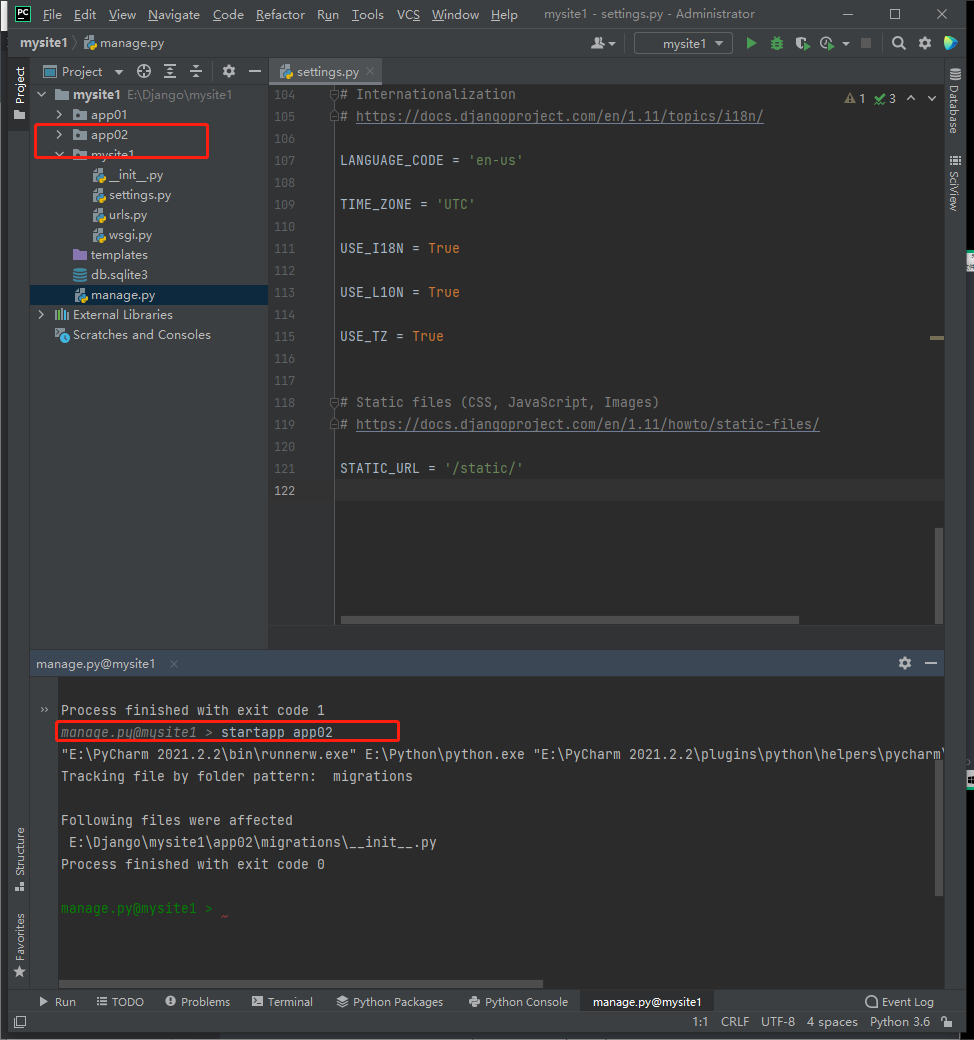
	1.命令行创建
		python manage.py startapp 应用名
		应用名:最好见名知意
		我们学习使用 就命名为:app01, app02...

"""一个django项目至少要有一个应用"""

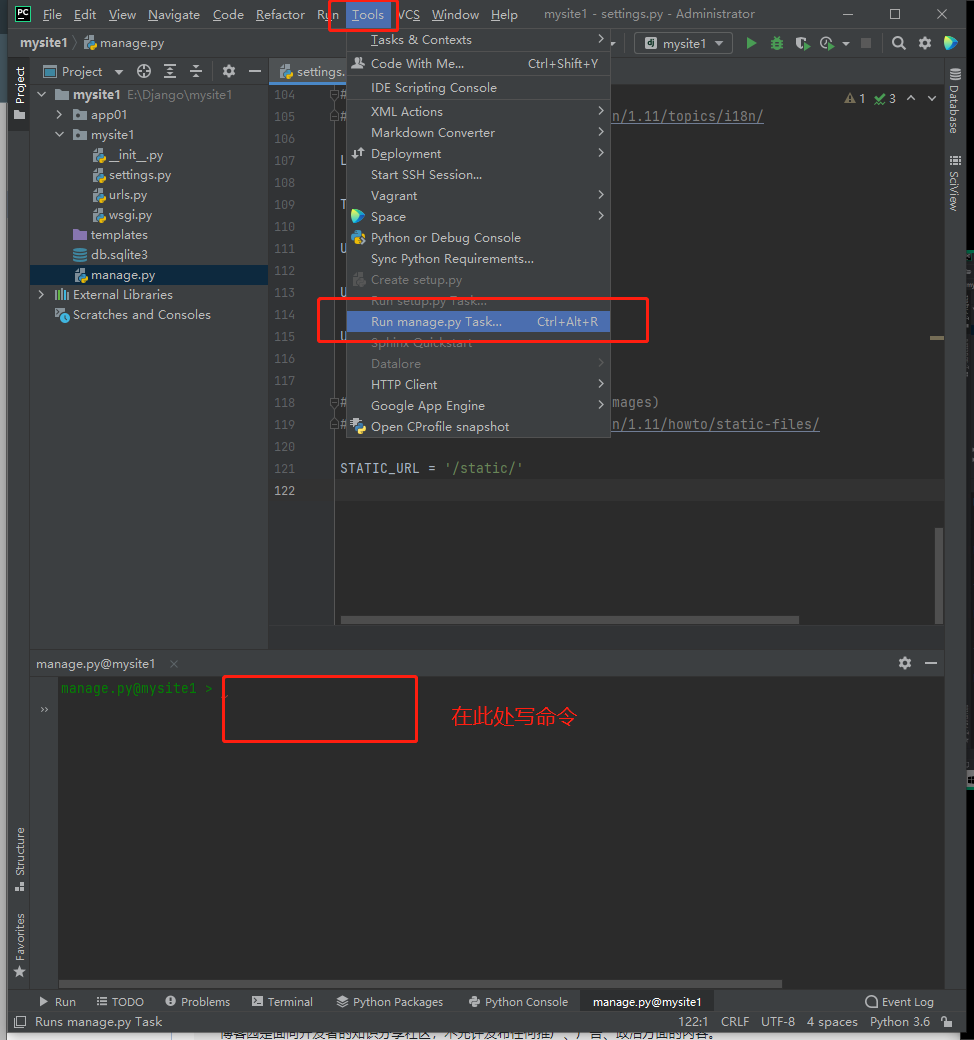
	2.pycharm创建
		Tools
			Run Manage.py Task
		直接写命令:
			startapp 应用名

	3.应用创建完成之后,第一件事去配置文件中注册应用#####重要
		settings.py
"""
INSTALLED_APPS = [
    'django.contrib.admin',
    'django.contrib.auth',
    'django.contrib.contenttypes',
    'django.contrib.sessions',
    'django.contrib.messages',
    'django.contrib.staticfiles',
    'app01',
    'app02'
]
"""
![image]()
![image]()
![image]()
![image]()
7. 主要文件介绍
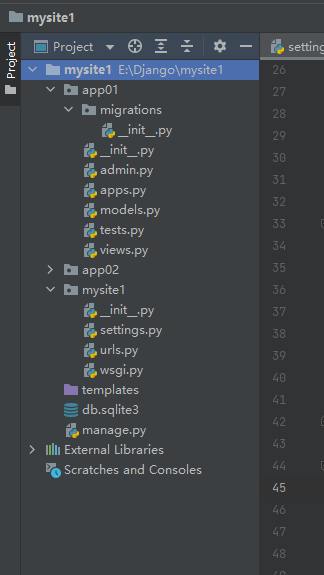
mysite1  # 项目名
	app01  # 应用名
		migrations  # 迁移数据库时 会把迁移记录保存到此文件目录
			__init__.py
		__init__.py
		admin.py  # django自带的后台管理系统
		apps.py  # 忽略
		models.py  # 模型层,以后跟数据库相关的都在这个里面
		tests.py  # 测试脚本
		views.py  # view层,主要用来写逻辑的
	mysite1
		__init__.py
		settings.py  # 整个django项目的全局配置文件
		urls.py  # 路由层,写的是路径与函数的对应关系
		wsgi.py  # wsgiref服务器, WSGI协议,uwsgi服务器
	templates   # 写html页面的地方
	db.sqlite3  # django自带的小型数据库, mysql,oracle
	manage.py  # 启动文件,入口文件
![image]()


 浙公网安备 33010602011771号