
VMware Workstation 17 Pro桌面虚拟机管理程序里的操作系统为windows server 2016的采取NAT模式的虚拟机连不上windows 11电脑主机已经连接的手机热点,也连不上电脑主机连上的其他网络的解决过程
VMware Workstation 17 Pro桌面虚拟机管理程序里的操作系统为windows server 2016的采取NAT模式的虚拟机连不上windows 11电脑主机已经连接的手机热点,也连不上电脑主机连上的其他网络的解决过程
背景
我想要让电脑和虚拟机一起连接我的手机热点,虚拟机操作系统和网络配置模式分别是windows server 2016(挂载的官网下载的镜像cn_windows_server_2016_x64_dvd_9718765.iso)和NAT模式,电脑主机则是windows 11操作系统的。手机开启热点后,电脑主机顺利的连接上了热点,但是虚拟机却连接不上,显示如下
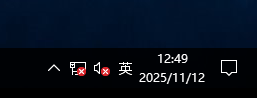
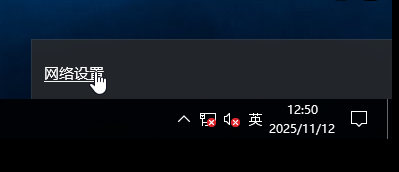
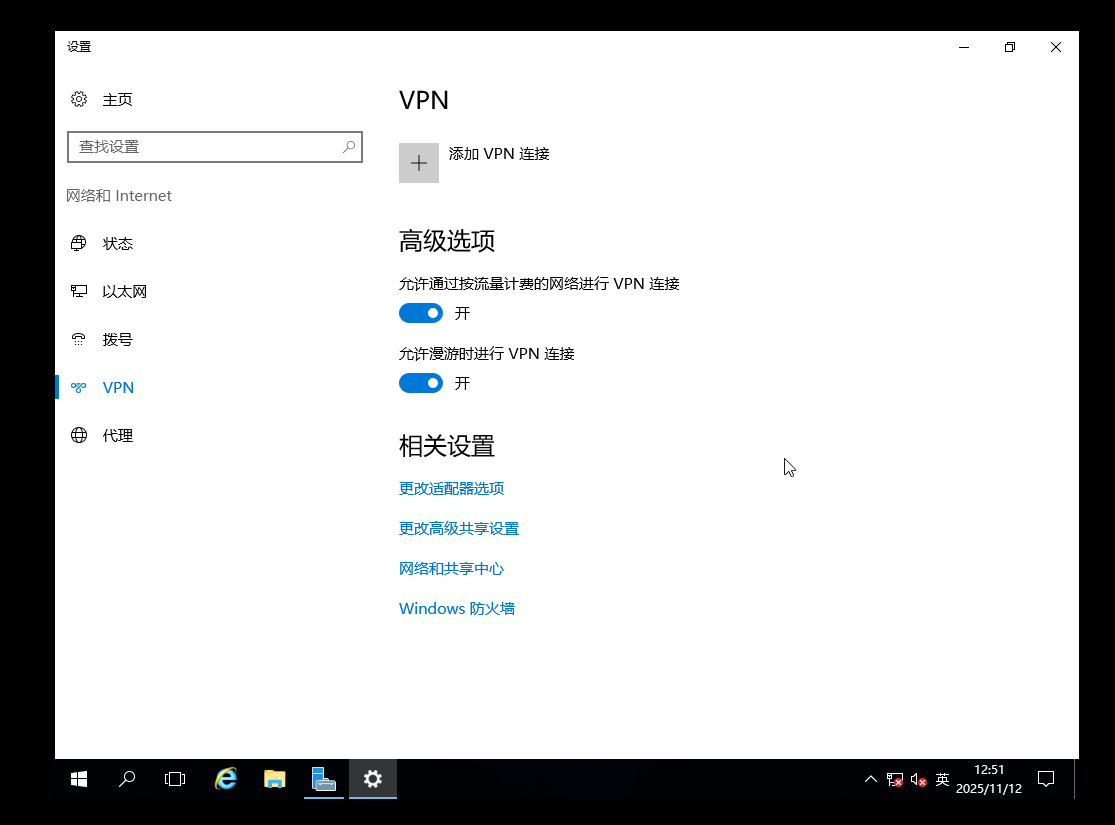

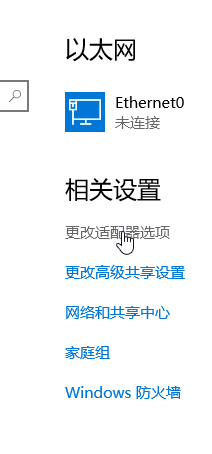
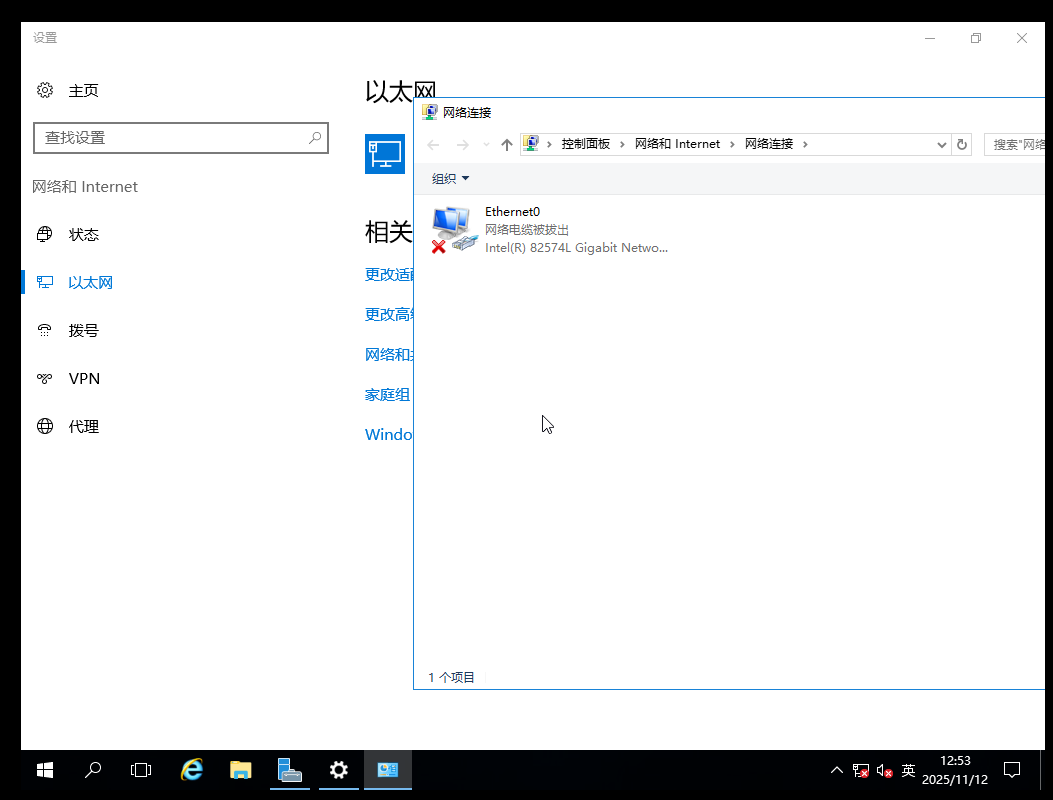
网络电缆被拔出
解决
面对这样的情况,我试了很多办法,最终发现这样操作可以让NAT模式下的虚拟机连上主机的网络:
在电脑主机按Win+R(win在键盘上可能显示为一个中间有个十字空缺的正方形窗口图案,R表示键盘上的R键,与大小写无关)
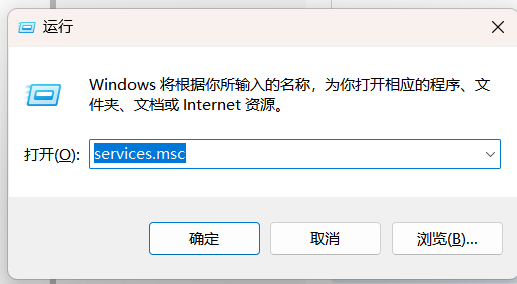
在弹出的窗口里输入services.msc
会出现服务列表

在里面找到VMware NAT Service、VMware DHCP Service、VMware Authorization Service,检查它们是否已经启动。
我的电脑就是如下图,有两个没启动

在对应的服务上右键,选择启动,让它们正在运行,如下图

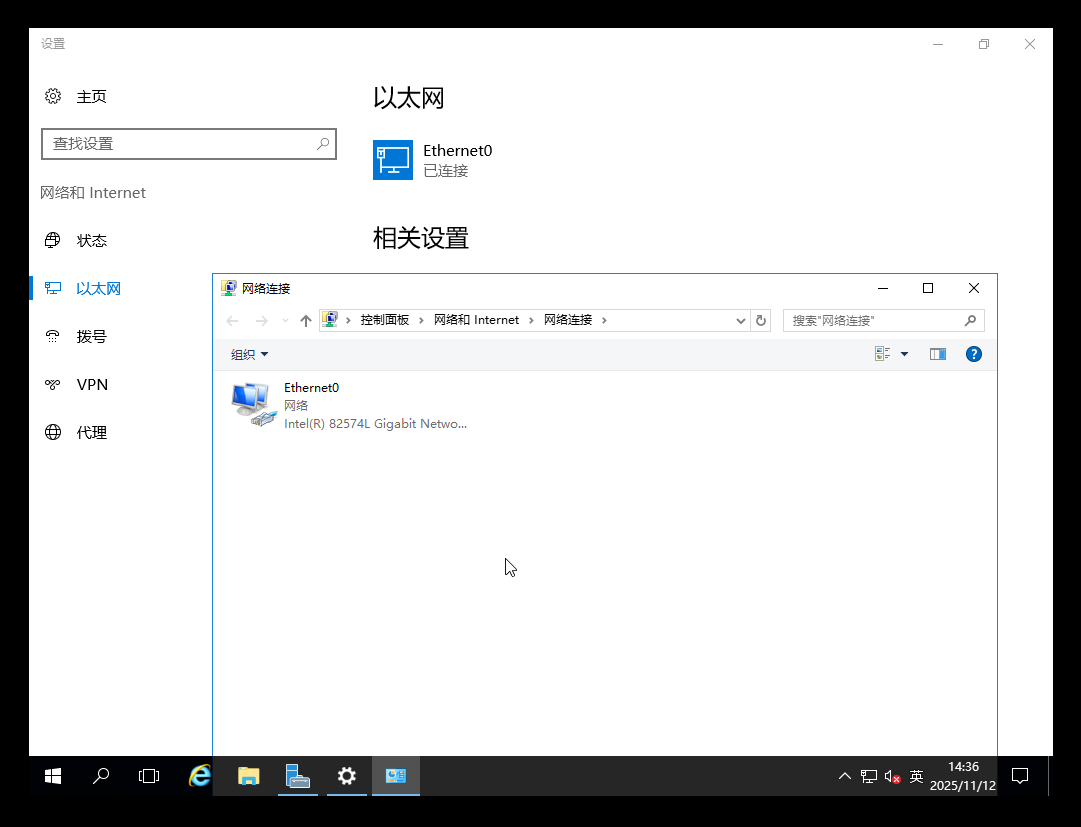
此时虚拟机就显示已连接了。在终端中(Win+R,输入cmd就能打开终端)用ipconfig也能查看到ip地址了。

 浙公网安备 33010602011771号