
JeecgBoot AI专题研究 | P2P 直连优先、加密中继兜底、可完全自托管的虚拟局域网工具 P2WLAN 上手实践
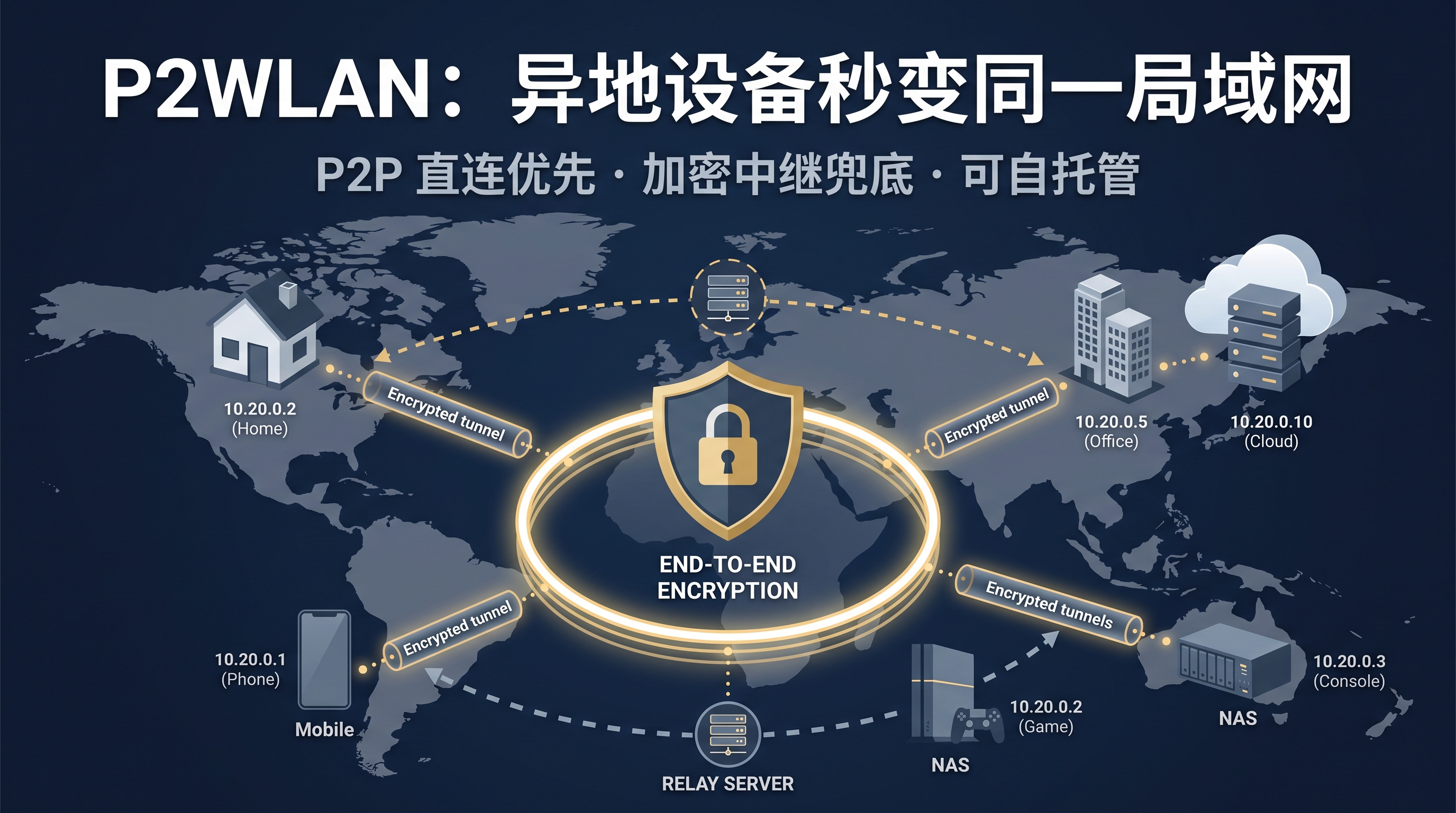
一个老问题:出了家门,设备就"失联"了
家里有 NAS,公司有开发机,云上跑着几台服务器,手机和笔记本还在随身移动——只要大家都在同一个局域网里,互相访问是理所当然的事;可一旦分散到不同的网络,麻烦就来了:
- 家庭宽带没有公网 IP,或者被运营商套了一层 CGNAT;
- 想远程 SSH 回家里的机器,得折腾端口映射、动态域名,还要担心端口暴露在公网上;
- 和朋友开个游戏服联机,每个人的网络环境都不一样,配置一次比玩一局还累。
这类需求的标准答案是"虚拟局域网"(也常被称作 Overlay 网络、组网工具)。最近关注到一个开源项目 P2WLAN,它的定位很明确:P2P 优先、加密中继兜底、支持自托管。下面从它解决什么问题、怎么部署、怎么用、底层怎么工作这几个角度,把它完整走一遍。
P2WLAN 是什么:给每台设备一个"局域网身份"
可以把 P2WLAN 理解成一张"跨越物理网络的虚拟网卡"。它会给加入网络的每台设备分配一个私有虚拟 IP(例如 10.20.0.x),之后不管设备实际连的是家庭宽带、4G/5G、校园网还是云服务器的内网,彼此之间都可以直接用这个虚拟 IP 通信,体验和在同一个路由器下面几乎没有区别。
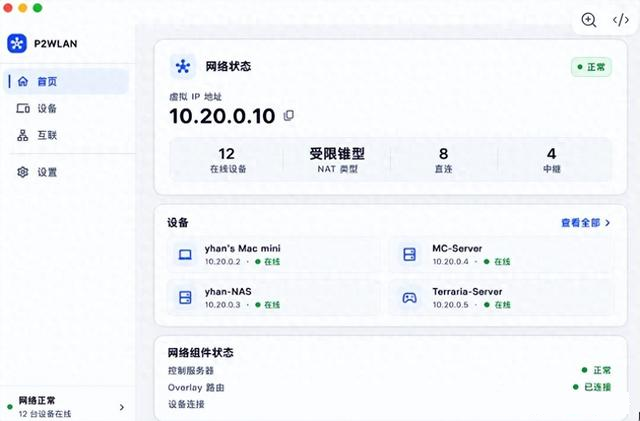
从客户端首页可以看到几个关键信息:本机虚拟 IP、在线设备数量、当前 NAT 类型,以及有多少条连接是直连、多少条走了中继。这几个数字基本就是排查连接质量时最先要看的指标。
它的核心特性可以归纳成下面这张表:
| 特性 | 含义 |
|---|---|
| P2P First | 能直连就不绕路,优先走局域网直连和公网 UDP 直连 |
| NAT Traversal | 自动探测网络环境并尝试 UDP 打洞;复杂 NAT 下不保证一定成功 |
| Relay Fallback | 直连失败时自动切换到加密 Relay 中继,尽量保证"能连上" |
| End-to-End Encryption | 设备间流量走加密会话,Relay 只转发密文,看不到明文内容 |
| Rooms | 用"房间"组织一组设备,适合朋友联机、团队协作、私有服务互通 |
| Cross-platform | GUI 覆盖 Windows、macOS、Linux、Android;iOS 为实验性预览;服务器和无桌面环境用 CLI / daemon |
| Self-hosted | Control Plane、SQLite、Relay 都可以部署在自己的 Linux 服务器上 |
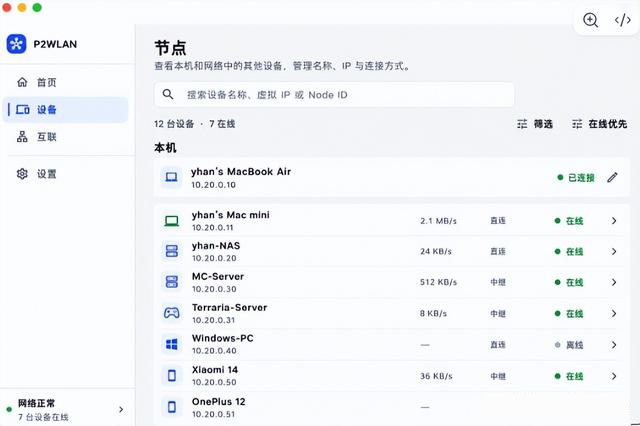
在"设备"页面里,每台设备的虚拟 IP、实时流量、走的是直连还是中继都列得很清楚。对于设备多的用户来说,这比在路由器后台里翻 DHCP 列表直观得多。
为什么"可自托管"很重要
同类工具里,不少产品的控制服务器是厂商托管的:用起来省心,但也意味着设备清单、组网关系都在别人手里,免费额度、设备数量也受限制。P2WLAN 把 Control Plane(控制面)、SQLite 数据库和 Relay 中继 全部开放给用户自建,带来几点实际好处:
- 数据主权:账号、设备、组网关系都在自己的服务器上;
- 中继性能可控:直连失败时流量会走 Relay,自建在离自己近、带宽足的机房,体验会好很多;
- 适合企业内网场景:对于需要把研发环境、测试服务器、内部管理系统(比如基于 JeecgBoot 搭建的后台)安全地开放给远程同事访问的团队,自托管组网比直接把端口暴露到公网要稳妥得多。
动手部署:服务端三步走
P2WLAN 提供了服务端安装包,在自己的 Linux 服务器上执行下面的命令即可完成校验、安装和自检:
sha256sum -c p2wlan-server-linux-amd64.tar.gz.sha256
sudo ./install-server.sh --archive p2wlan-server-linux-amd64.tar.gz --role all
sudo p2wlan-server verify --service all
几点说明:
- 第一行做安装包完整性校验,建议不要跳过,这是防止下载被篡改的最低成本手段;
--role all表示控制面和中继都装在这一台机器上,个人或小团队用一台云主机足够;设备多、跨地域时可以考虑把 Relay 拆到多个节点;- 最后的
verify会检查各个服务是否正常运行,装完先跑一遍再继续。
实践提示:自建时记得在云厂商的安全组里放行控制面和 Relay 用到的端口(特别是 UDP),否则客户端会表现为"能登录但始终连不上"。
客户端接入:登录、注册与启动个人网络
服务端就绪后,在客户端把控制服务器地址指向自己的服务器(下面的地址只是占位示例,需要换成实际域名):
p2wlan config set control https://control.example.com
已有账号的话,用 CLI 登录并确认账号信息:
p2wlan login -u your-name
p2wlan account show
还没有账号时,执行 p2wlan register -u you@example.com 完成注册并保存登录状态。注册需要邮箱,登录时可以用邮箱,也可以用已设置的用户名;密码会在终端中提示输入。
这里有个容易踩的坑:配置和登录命令要用普通用户执行,不要加 sudo。否则登录状态会保存到 root 用户目录下,普通用户再执行命令时会被识别为"未登录"。
把自己名下的几台设备串起来是最简单的场景:在每台设备上登录同一个账号,完成首次设置后启动个人网络即可:
p2wlan up
p2wlan status
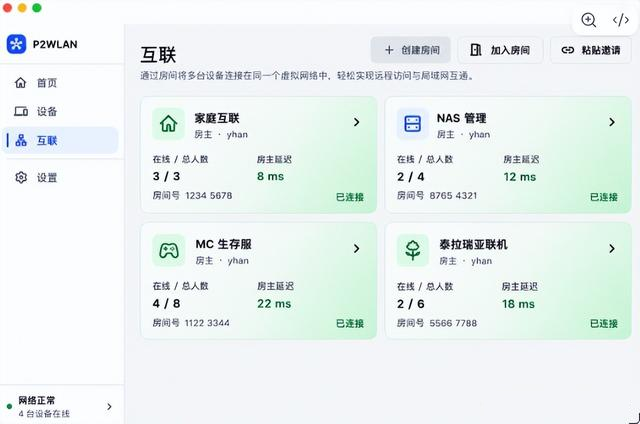
和朋友、同事组网:用"房间"管理一组设备
如果要和其他账号的设备互通——比如开一个游戏服务器给朋友联机,或者给外包同事临时开放一台测试机——就要用到"房间(Rooms)"。
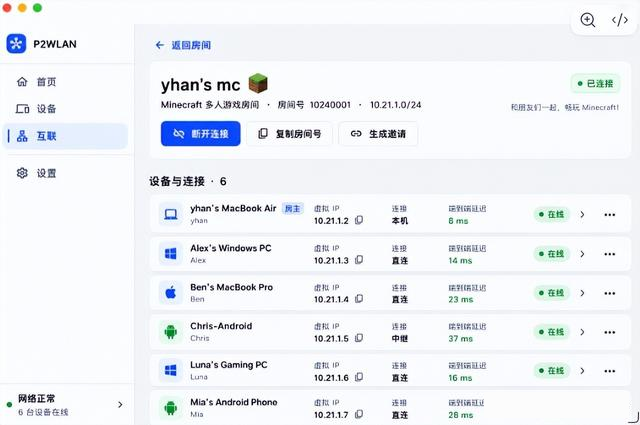
前提是所有人使用同一个 Control。在 GUI 客户端里,可以创建房间,或通过房间号、邀请链接加入,然后在房间中点击"连接本机"。要注意的是,加入房间只是建立了成员关系,并不会自动把本机接入网络,必须显式连接。
用 CLI 操作时,房主先执行 p2wlan room create --name my-room 创建房间,按提示设置房间密码,然后把房间号分享给其他成员。成员加入后,双方都要连接这个房间:
# 成员加入:将 12345678 替换为实际的 8 位房间号,按提示输入房间密码
p2wlan room join --code 12345678
# 房主和成员:查看房间,并连接本机
p2wlan room list
p2wlan room connect 12345678
p2wlan room show 12345678
房间拥有独立的网络段和虚拟 IP,与个人网络互相隔离。因此 p2wlan up 启动的个人网络不能代替 p2wlan room connect;另外,部分房间可能需要房主审批后,新设备才能真正开始通信。
连通性验证:别只看"在线"两个字
对端连上之后,在设备列表或房间详情里找到它在当前网络中的虚拟 IP。下面以房间内的演示地址 10.21.0.5 为例(请替换为实际地址):
ping 10.21.0.5
ssh user@10.21.0.5
游戏服务器、NAS、Web 管理面板、数据库也是同样的思路:直接用"对端虚拟 IP + 业务端口"访问即可。
这里想特别强调一点:登录成功、设备显示在线、甚至出现 Direct/Relay 标签,都不能单独证明业务可达。对端的系统防火墙、服务只监听 127.0.0.1、端口没放行,都会导致"网络通了业务不通"。上线前一定要用真实业务请求验证一遍。
遇到问题时,可以按下面的顺序排查:
p2wlan status --json
p2wlan doctor
p2wlan route verify
p2wlan logs -f
status --json输出完整的结构化状态,方便脚本化监控;doctor做环境自检,通常能直接指出 NAT、防火墙、虚拟网卡等方面的问题;route verify检查虚拟路由是否生效;logs -f实时跟踪日志,定位握手失败等细节。
如果需要寻求他人协助,p2wlan support-bundle 可以在本地生成诊断包。出于隐私考虑,只有在确认了接收方、包含的内容以及保存期限之后,才建议显式加上 --upload 参数上传。
背后的工作原理:控制面与数据面分离
P2WLAN 的架构思路和大多数现代 Overlay 网络一致——把"谁能连谁"和"数据怎么传"拆开处理:
- Control Plane(控制面):负责身份认证、设备注册、虚拟 IP 分配、凭据下发以及打洞所需的信令交换;
- Rust daemon(客户端守护进程):负责虚拟网卡、路由、Peer 管理、NAT 穿透、加密数据面以及路径选择;
- Relay(中继):只有在直连不可用时才介入,并且只负责转发密文。
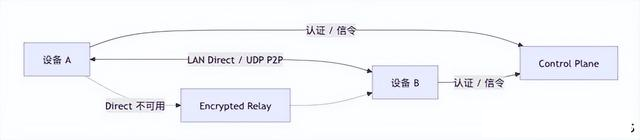
连接建立的策略可以浓缩成一条降级链路:
LAN Direct → Public UDP Direct → Encrypted Relay
也就是:同一局域网内优先直连;不在同一网络时尝试公网 UDP 打洞直连;两者都失败,再退回加密中继。对业务来说,无论底层走哪条路径,访问的始终是同一个虚拟 IP,不需要为每台设备单独维护公网端口、动态域名或复杂路由。
需要理性看待的是:直连能否成功取决于两端真实的网络环境。对称型 NAT、运营商级 CGNAT、企业防火墙、云安全组都可能阻止打洞。这种情况下 Relay 是兜底手段,而不是"任何网络都能 P2P"的承诺。如果你发现大部分连接都在走中继,与其反复折腾打洞,不如把 Relay 部署在带宽更好的节点上。
选型建议:P2WLAN 适合谁
结合上面的特性,可以简单做个判断:
- 适合:设备多、分布在多个网络的个人用户;想把家庭 NAS、开发机安全地开放给自己远程访问的开发者;需要和朋友临时组网联机的玩家;对数据主权有要求、希望完全自托管组网服务的小团队。
- 需要评估:对 iOS 有强依赖的场景(目前仍是实验性预览);需要细粒度 ACL、审计、单点登录等企业级能力的大型组织,需要确认现阶段功能是否满足要求。
- 使用习惯上:把虚拟局域网当作"安全的内网通道",而不是"把服务暴露到公网"的替代品,敏感服务依然要做好自身的鉴权。
总结
P2WLAN 用一套清晰的设计解决了"异地设备互联"这个老问题:虚拟 IP 屏蔽了底层网络差异,P2P 直连优先保证了速度,加密中继兜底保证了可用性,控制面、数据库和中继全部可自托管则把数据主权交还给用户。部署只需要几条命令,日常使用也有 doctor、route verify 这样实用的排障工具。
如果你正被端口映射、动态域名、内网穿透这些事情困扰,不妨花半小时自建一套试试——记得最后用真实业务请求验证连通性,而不只是看客户端里的"在线"标记。
本文为 JeecgBoot AI 专题研究系列文章。

 浙公网安备 33010602011771号