

android下模拟器的使用,不断完善中
emulator -help 可以查看 emulator命令的所有参数及用法,下面我们只对比较重要使用比较频繁的一些命令进行列举,此处我们以linux系统为例。
1.启动模拟器:
(1)只启动模拟器,不连接sd卡
emulator -avd 模拟器名称
(2)以连接sd卡的方式启动模拟器
emulator -avd 模拟器名称 -sdcard sd卡名称
请注意:
如果没有sd卡,应该先创建sd卡,方法为:mksdcard [-l label] <size> <file> ,如:mksdcard 128M ~/androidSDK/sdcard21.iso ,size的单位可以为K或M,file的类型可以为iso或者img。
上面参数中的“sd卡名称”,如果你在sd卡的当前目录下运行命令,那直接输入名称即可,否则请输入sd卡的完整路径,保证模拟器启动时能够找到sd卡。如:
emulator -avd emulator21 -sdcard ~/androidSDK/sdcard21.iso
2.打电话、发短信
在模拟器下模拟打电话等功能要以telnet的方式进行,首先你要知道你的模拟器在本机上的端口号,很简单,模拟器启动以后,名称前面的数字就是端口号,如:5554:summer21 ,我的summer21模拟器的端口号就是5554。接下来运行:
telnet localhost 5554
连接成功后会有提示help选项和ok,如下图示:
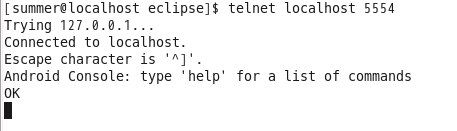
按提示输入help可以查看此时可使用的所有命令,我们只列举打电话和发短信:
打电话: gsm call 10086(或其他号码),就会看到模拟器的上有电话呼入。
发短信: sms send 158******** “短信内容” ,查看模拟器的收信箱,就会看到这条短信了。
输入:quit 可退出telnet。
4.adb的使用
如:adb push ~/desktop/12.png /sdcard/12.png , 把本机桌面上的图片12.png复制到模拟器的sd卡上,/sdcard是模拟上sd卡的路径。
这两条命令除了可以操作sd卡,还可以操作模拟器上的其它目录,只要你具有root权限。
5.安装程序
adb install *.apk
6.adb shell
另外如果只想执行一条shell命令,可以在shell环境外执行:
adb shell [command]
________________________________________________此处为分割线,以下我们已经进入adb shell——————————————————————————
#dmesg 打印内核信息
#rm /data/app/<*.apk> 卸载某个程序,通过adb install安装的软件(*.apk)都在"/data/app/"目录下,卸载只需要简单的执行"rm"就行。
#sqlite3 访问数据库sqlite3
启动浏览器: am start a android.intent.action.VIEW d http://www.google.cn/
拨打电话: am start a android.intent.action.CALL d tel:10086启动google map直接定位到北京: am start a android.intent.action.VIEW geo:0,0?q=beijing
6.android下的数据库:
7.模拟器使用注意事项
由于android模拟器每次运行时会临时生成几个临时文件,一段时间后,其可能占用几G的硬盘空间。所以平时使用时,应该手工定期清理一上这些临时文件。
那么这些文件在哪里放着呢?windows系统下的路径一般为: C:/Documents and Settings/sh/Local Settings/Temp/AndroidEmulator文件夹
linux系统下的路径:/temp/android-summer .这个summer是我的用户名。
8.Android Emulator是一款功能非常齐全的模拟器,电话本、通话等功能都可进行模拟。甚至其内置的浏览器和Google Maps都可以联网。用户可以使用键盘输入,单击模拟器按键输入,甚至还可以使用鼠标单击、拖动屏幕进行操作。但是它毕竟不是真机,和真机有许多不同之处:
* 不支持呼叫和接听实际来电,但可以通过控制台模拟电话呼叫(呼入和呼出)。
* 不支持USB连接。
* 不支持相机/视频捕捉。
* 不支持音频输入(捕捉),但支持输出(重放)。
* 不支持扩展耳机。
* 不能确定连接状态。
* 不能确定电池电量水平和交流充电状态。
* 不能确定SD卡的插入/弹出。
* 不支持蓝牙。

 浙公网安备 33010602011771号