

pytorch环境的配置及安装(window10)
1. Anaconda 下载
Anaconda是一个集成了常用于科学分析(机器学习,深度学习)的大量package(安装包)。也就是说,你只要安装了 Anaconda,就安装了很多我们之后要用的许多packages。

Anacode 下载地址:https://www.anaconda.com/products/individual
2. Anaconda 安装
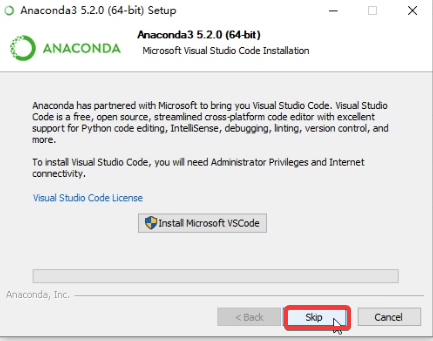
双击进行安装,需要注意以下几点:
(1)记住安装路径(之后会用到)
(2)跳过安装 Microsoft VSCode
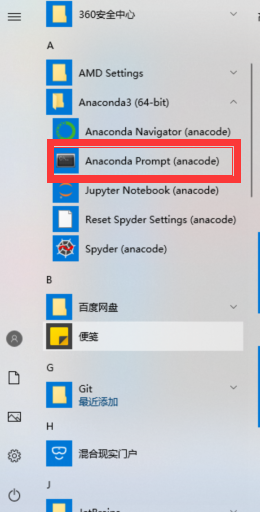
为了检验是否安装成功,在开始菜单出,左击 Anaconda Prompt
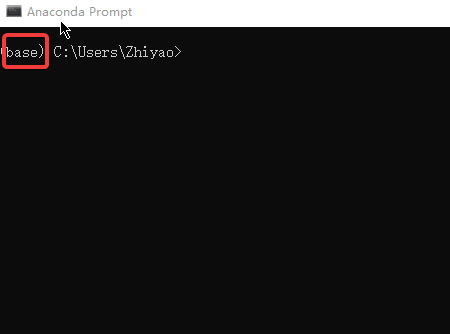
如果可以成功打开,且左边有 (base),即安装成功
3. 显卡配置(无 Nvidia 显卡的略过)
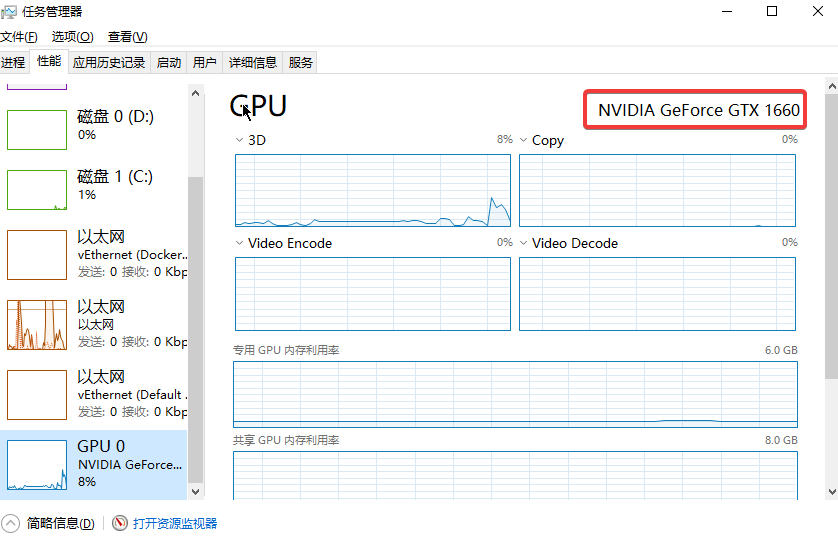
只要你打开任务管理器,在 GPU 那里看到了你的 NVIDIA 显卡,即可。说明你的硬件驱动,已安装。
如果你的 NVIDIA 显卡未显示,可以使用驱动人生,或者去官网下载驱动。
4. 有序的管理环境
你之后会遇到不同的项目,需要使用到不同版本的环境。比如这个项目要用到 pytorch 0.4,另一个项目要用到 pytorch 1.0,如果你卸载了0.4版本,安装了1.0版本。那么下一次,你再碰到0.4版本,你就需要卸载1.0版本,安装0.4版本。很折腾。
Anaconda 集成的 conda 包就能够解决这个问题。它可以创造出两个屋子,相互隔离。一个屋子放 0.4 版本,一个屋子放 1.0 版本。你需要哪个版本,就进哪个屋子工作。
我们首先使用 conda 指令创建一个屋子,叫做 pytorch。
指令如下:
conda create -n pytorch python=3.6
conda 是指调用 conda 包,create 是创建的意思,-n 是指后面的名字是屋子的名字, pytorch是屋子的名字(可以更改成自己喜欢的),python=3.6 是指创建的屋子,是 python3.6 版本。

之后,弹出提示,输入 y,即可安装。
下面两个命令是进入和退出某个环境的命令:
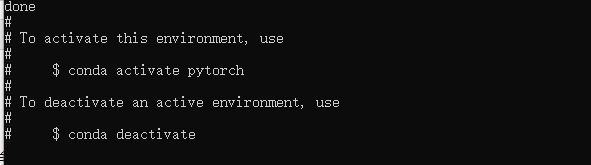
安装成功后,输入以下指令:
conda info --envs
即可看到 conda 环境中,有新建的 pytorch 环境,右边的 * 号表示,当前你处于哪个环境。

接下来,我们要在 pytorch 环境中,安装 PyTorch,(有点绕),使用如下指令,进入 pytorch 环境。
conda activate pytorch
你可以看到左边的 base 变成了 pytorch,代表成功进入 pytorch 环境。

5. 安装 PyTorch 准备
PyTorch官网地址:https://pytorch.org/
PyTorch Build 选择 Stable;
选择系统;
Package,Windows下推荐 conda,Linux 下推荐 pip;
Python版本按照Anaconda的版本选择,我这里选择3.6;
CUDA 推荐9.2。如果没有显卡的话,选择 None。
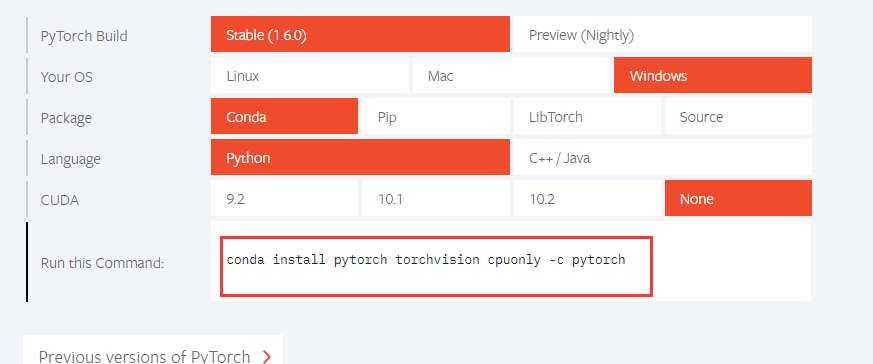
复制下面的代码,之后,在开始菜单中,打开 Anaconda Prompt,查看最左边括号中是 base 还是 pytorch。
(如果是 base,使用 conda activate pytorch 进入 pytorch 环境中)
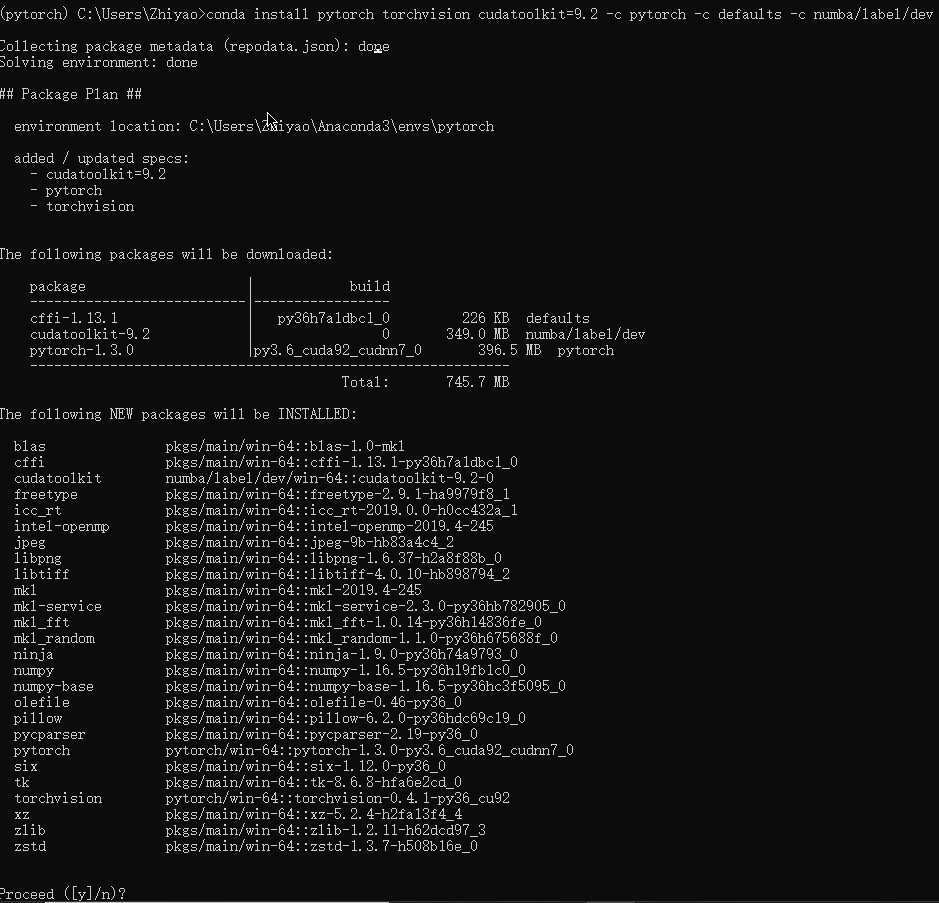
果断输入y,之后就是漫长的等待。或者去休息吧,慢慢等着。
6. 验证是否安装成功
(1)在命令行左边为 pytorch 环境中,输入 python

(2)之后,输入 import torch,如果没有报错,意味着 PyTorch 已经顺利安装了

(3)接下来,输入 torch.cuda.is_available(),如果是 True,意味着你可以使用 GPU,如果是 False,意味着只能使用CPU。

7.安装jupter

输入y

 浙公网安备 33010602011771号