
Windows安装mysql-8.0.19-winx64
1. 解压mysql-8.0.19-winx64.zip
其中dada文件夹和my.ini配置文件是解压后手动加入的,如下图所示
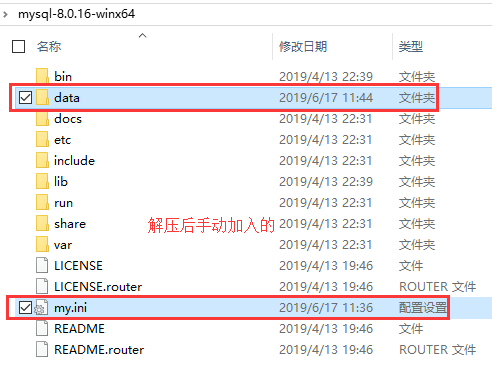
2、新建配置文件my.ini和data文件放在mysql-8.0.16-winx64目录下
my.ini文件配置内容如下
[mysqld]
# 设置3306端口
port=3306
# 设置mysql的安装目录
basedir=E:\mysql-8.0.19-winx64
# 设置mysql数据库的数据的存放目录
datadir=E:\mysql-8.0.19-winx64\data
# 允许最大连接数
max_connections=200
# 允许连接失败的次数。这是为了防止有人从该主机试图攻击数据库系统
max_connect_errors=10
# 服务端使用的字符集默认为UTF8
character-set-server=utf8
# 创建新表时将使用的默认存储引擎
default-storage-engine=INNODB
# 默认使用“mysql_native_password”插件认证
default_authentication_plugin=mysql_native_password
[mysql]
# 设置mysql客户端默认字符集
default-character-set=utf8
[client]
# 设置mysql客户端连接服务端时默认使用的端口
port=3306
default-character-set=utf8
# 忽略密码
# skip-grant-tables
3、初始化MYSQL配置
管理员身份打开Windows PowerShell,并进入mysql-8.0.16-winx64\bin目录,执行如下命令:
mysqld --initialize --console(如图:
)
执行成功后如下图所示:
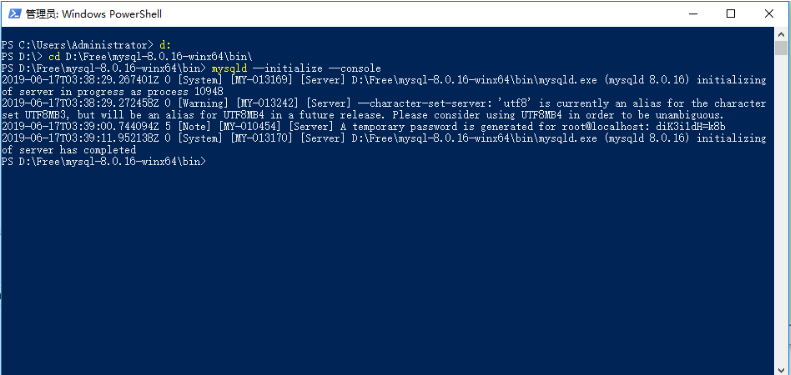
其中,[Note] [MY-010454] [Server] A temporary password is generated for root@localhost:后面的是初始化密码,即diK3i1dH=k8b
初始化Mysql配置之后,data目录下会生成相关文件
4、安装MySQL服务,并启动服务
安装服务的命令为:mysqld --install 服务名,由于我电脑已配置安装了mysql服务,此处用mysql8作为服务名,如下所示
mysqld --install mysql8
启动服务命令为:net start 服务名
net start mysql8
5、登录MySQL并修改root密码
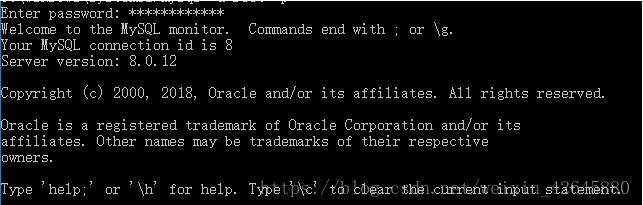
使用默认分配的密码(即diK3i1dH=k8b)进行登录,在命令行窗口输入mysql -u root -p,确认后输入在step3中记录的密码
diK3i1dH=k8b即可登陆成功,如图所示:
登录成功后,修改密码为password
alter user 'root'@'localhost' IDENTIFIED BY 'password';
刷新一下即可
flush privileges;
6 使用新密码重新登陆既可

 浙公网安备 33010602011771号