
IDEA 终于官宣接入 Codex 了,太爽了!!
大家好,我是R哥。
最近,JetBrains 官方宣布将内置 OpenAI 的 Codex 模型到他们的 IDE 中,终于能够直接在 IDE 中使用 Codex 来编程了,比如生成代码、自动补全和提供智能建议,爽飞了。

CodeX 安装和基本使用
安装并登录
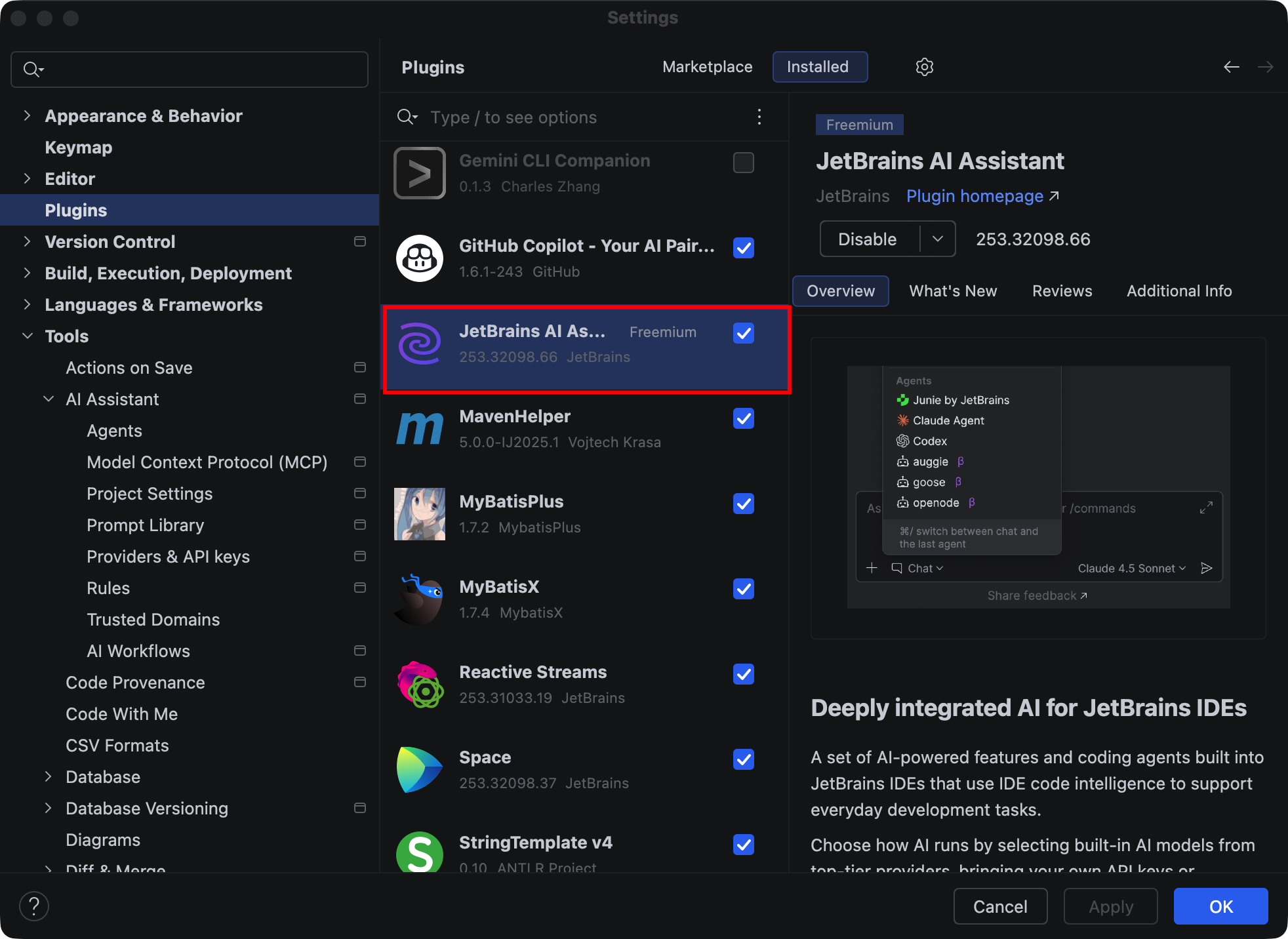
CodeX 的安装和使用方式也非常简单,首先确认你安装了官方的 JetBrains AI Assistant 插件,安装方法如下:
然后在 IDE 的右上角菜单中找到 AI Assistant 图标 ,点击「Sign in Codex with ChatGPT」按钮登录即可,如图所示:
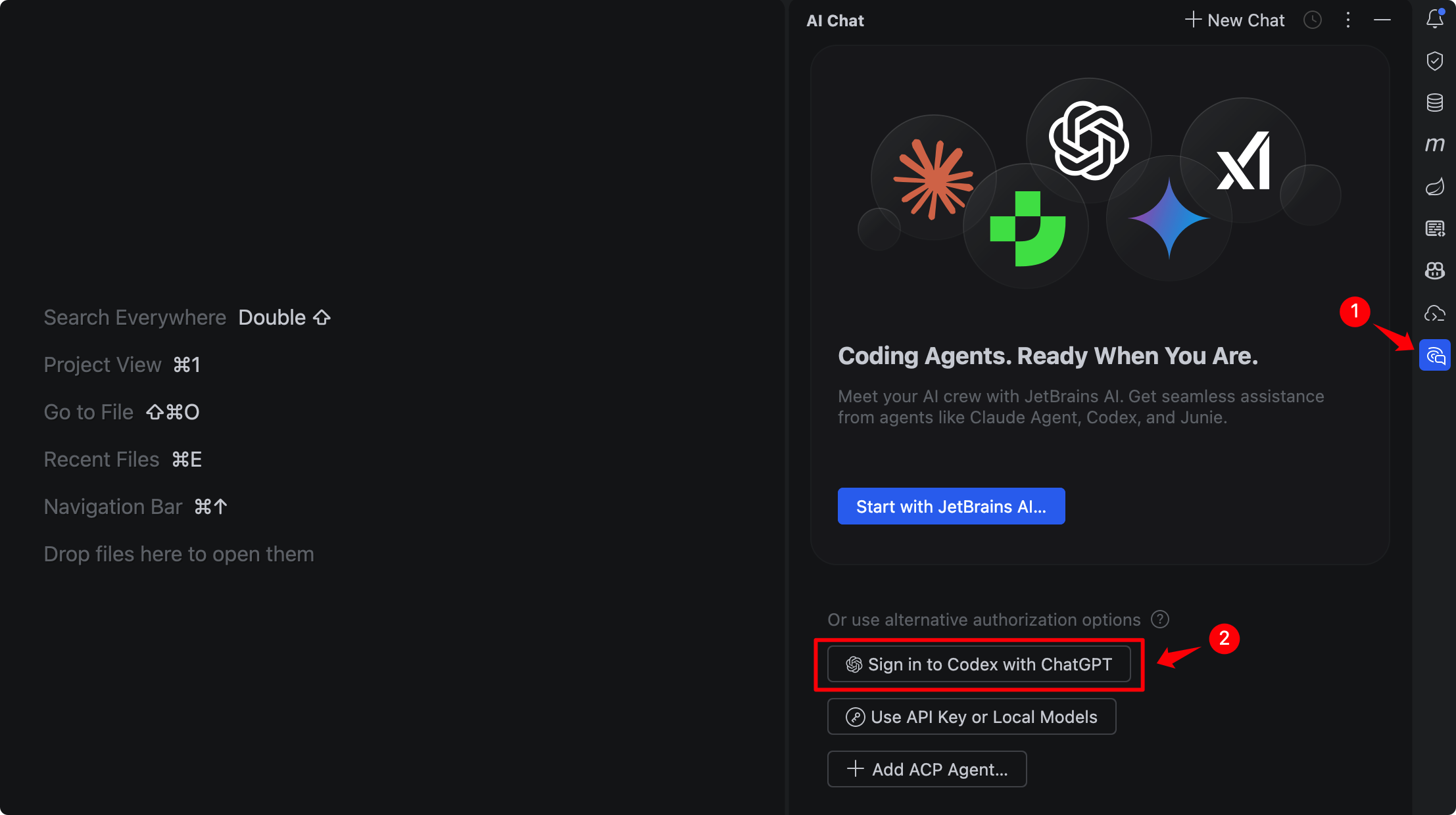
在弹出的登录界面中输入你的 OpenAI 账号和密码,完成登录后就可以使用 CodeX 了,现在免费用户也是可以使用的,不过模型和功能会有一些限制。
基本用法
授权登录后,就可以使用 CodeX 啦:
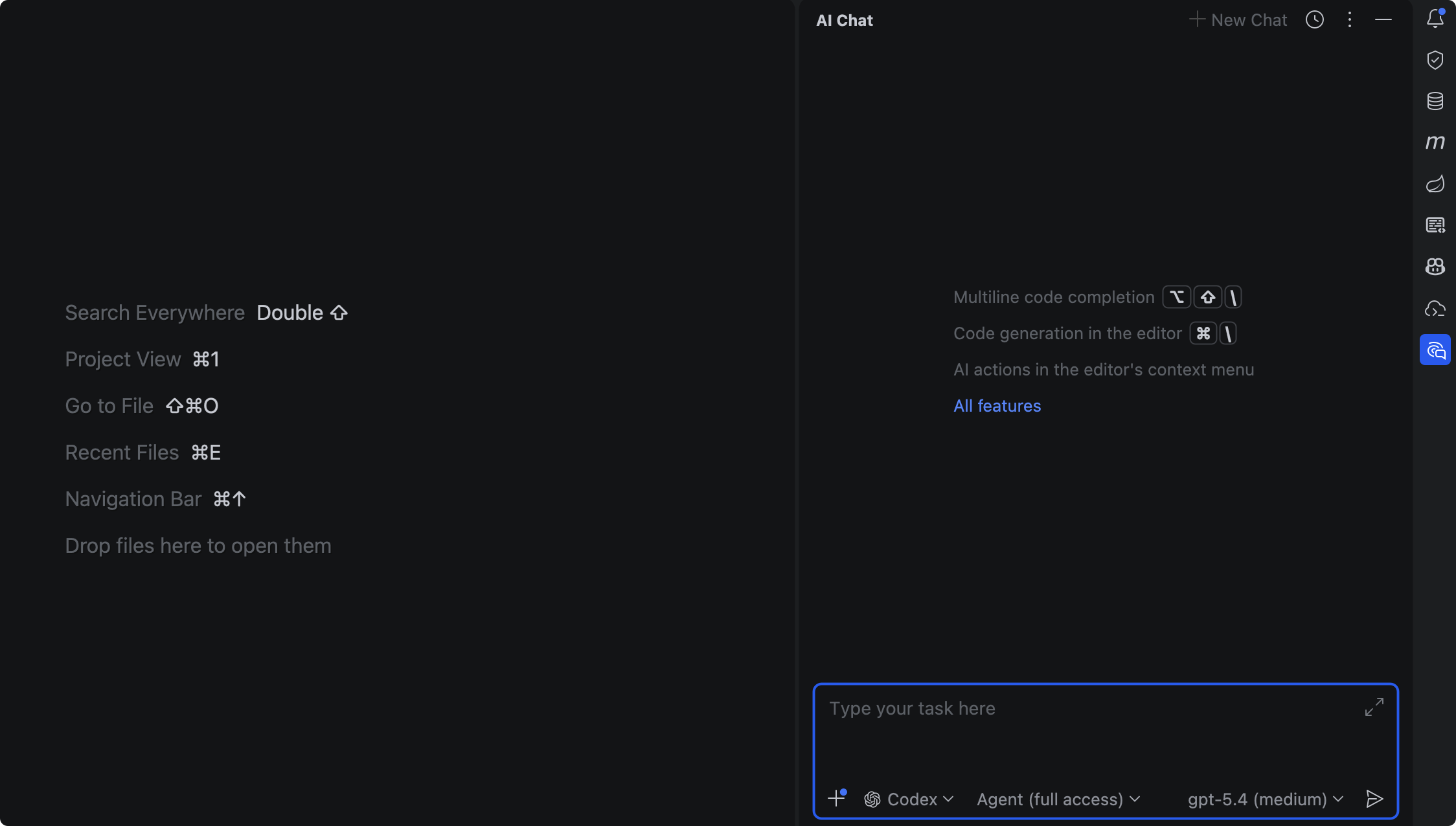
看起来和其他的 AI 插件差不多,但这是 JetBrains 官方开发的,和 IDE 的集成度更高,使用起来也更流畅,功能也非常丰富,可以更好的理解代码上下文,提供更准确的建议和生成代码。
在这里可以选择不同的 CodeX 模型,以及 Agent 权限,默认提供了多行代码补全、代码生成这两个功能的快捷键。
点击 All features 链接可以查看更多用法:
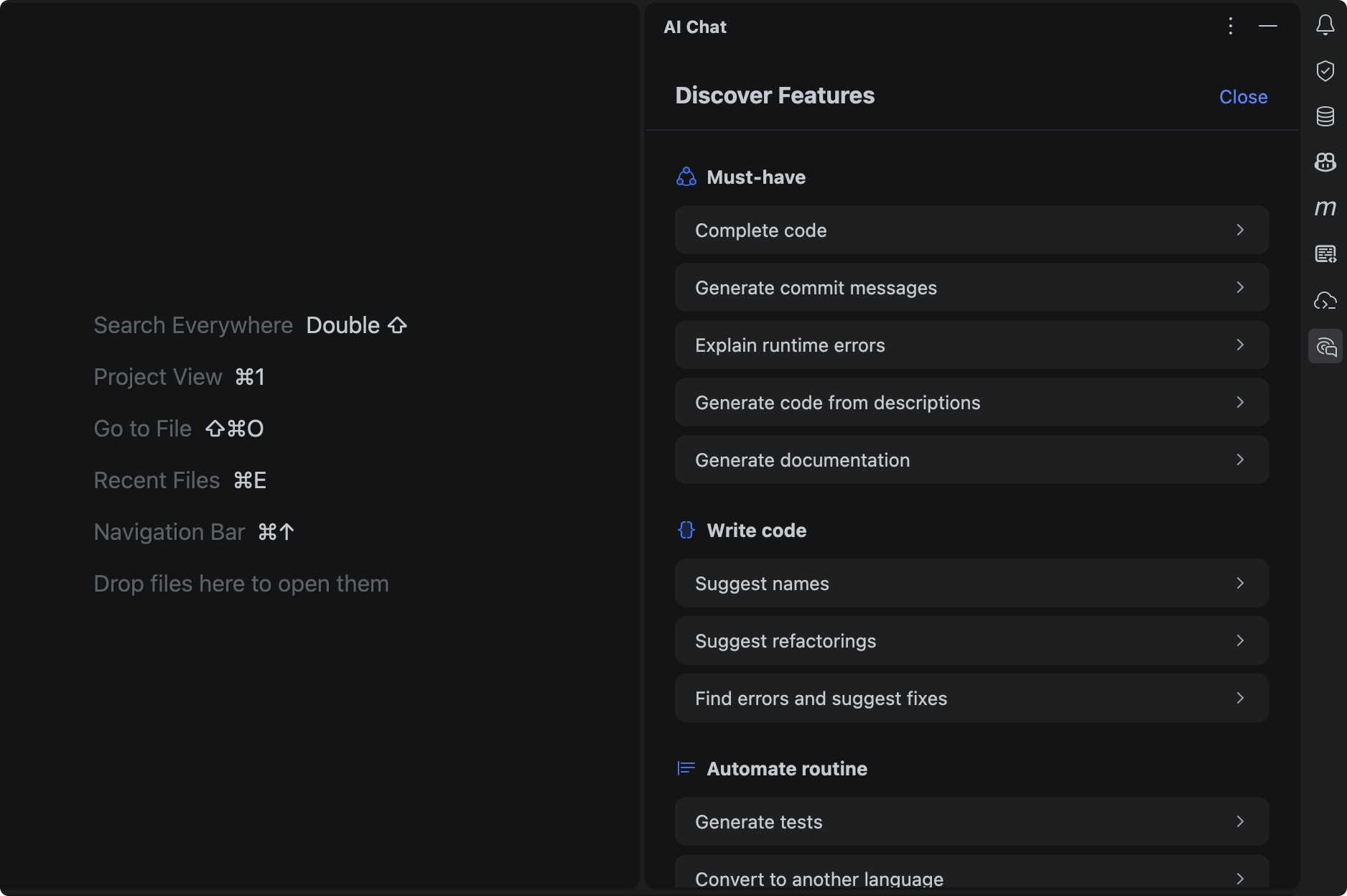
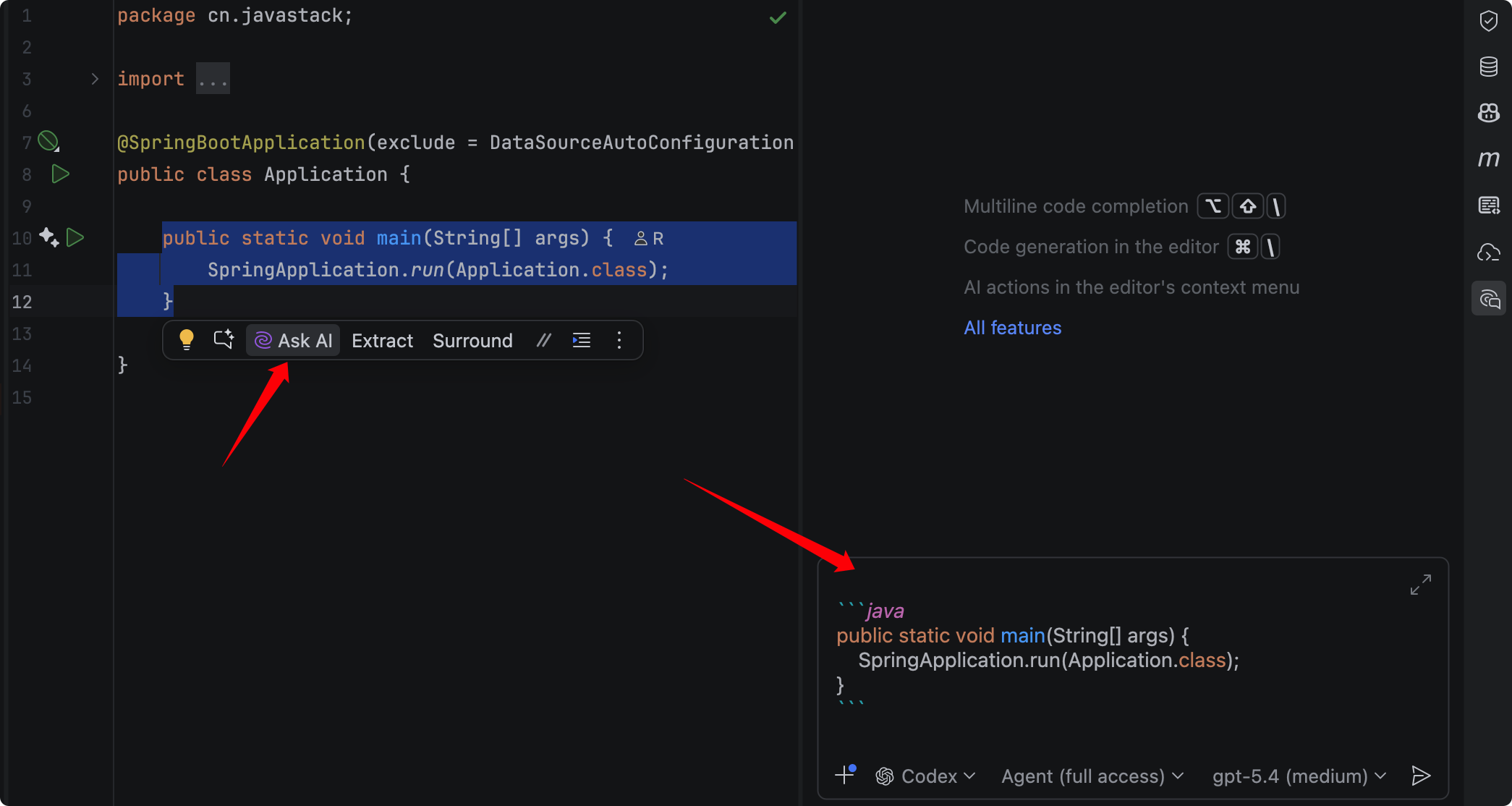
比如,选中代码块后就会弹出一个工具栏,点击「Ask AI」后,相应的代码会出现在聊天框中,就可以和 Codex 进行指定代码的交互了,非常方便:
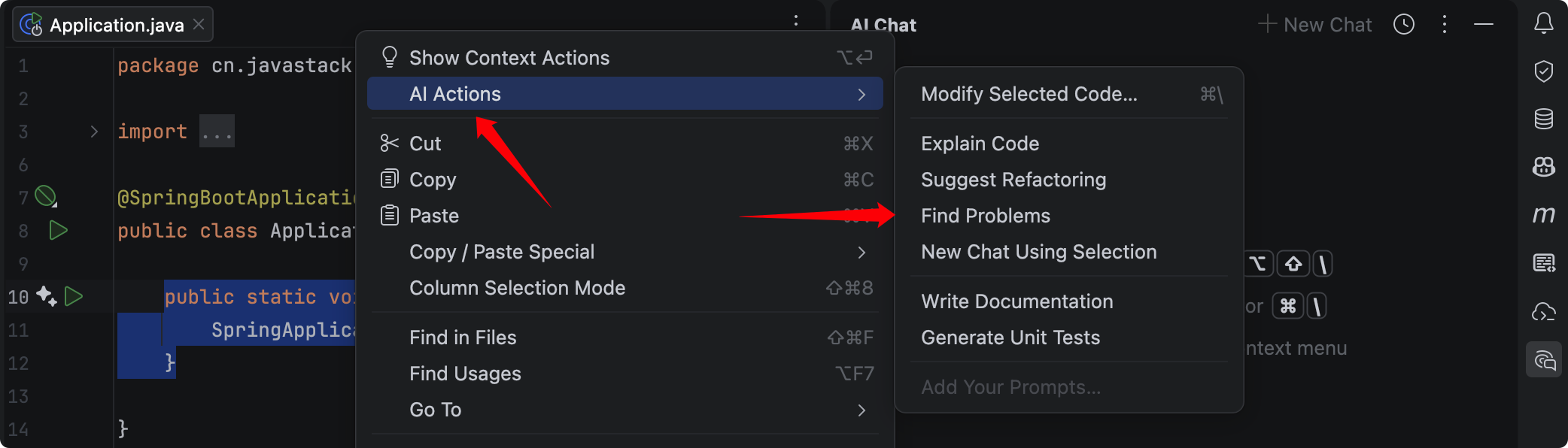
右键选中代码块也会有「AI Actions」菜单项,这里提供了一些快捷功能,比如修改代码、解释代码、找问题、生成测试用例等,功能非常丰富:
更多编程 Agent 支持
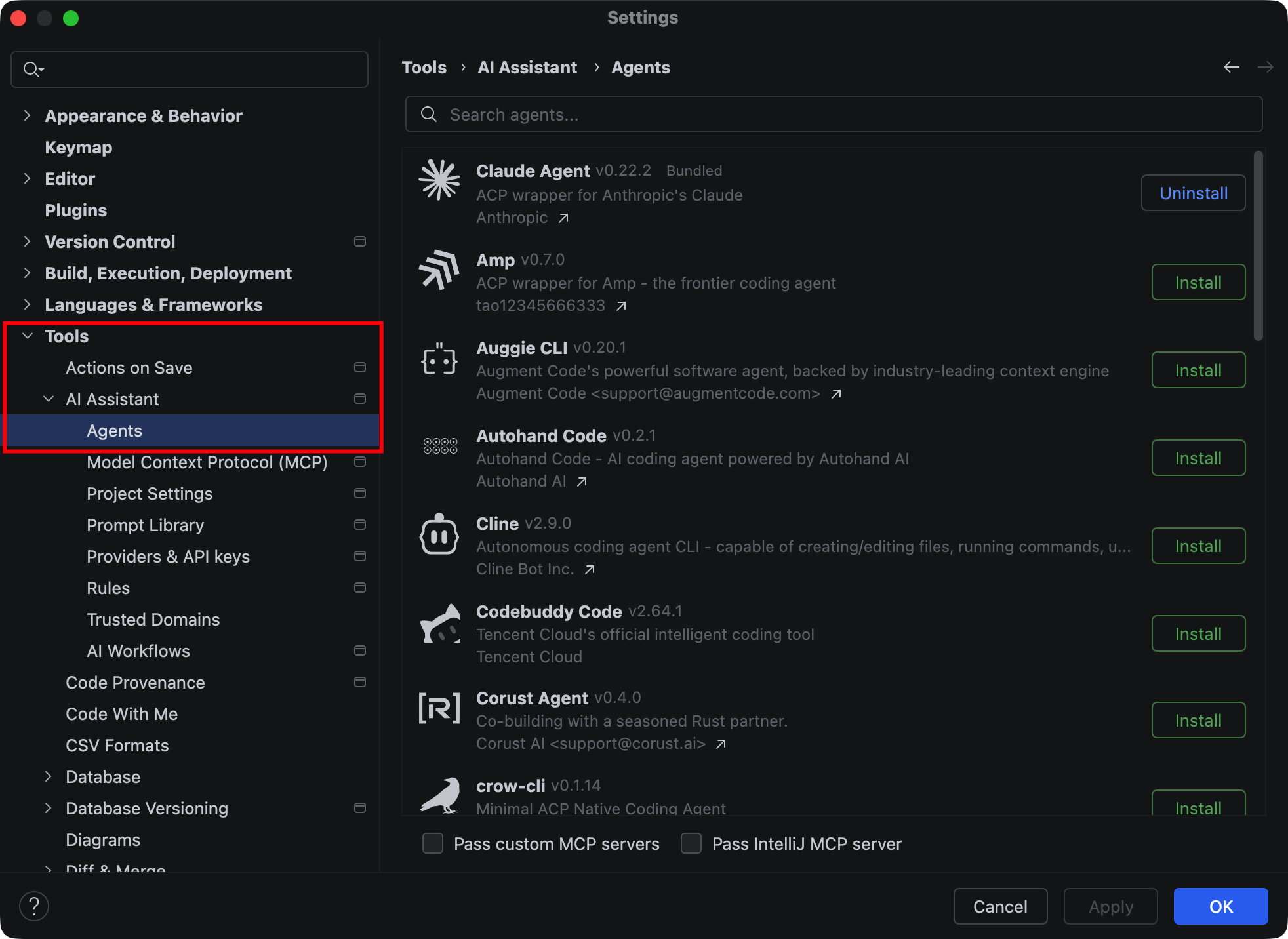
除了对 CodeX 的官方支持,JetBrains 还支持好些编程 Agents,比如 Claude Agent、Github Copilot、Gemini CLI、Cursor 等,可以根据自己的需求选择不同的 Agent 来使用。
现在的 JetBrains IDE 已经被迫拥抱顶级 AI 模型了,连 Cursor 都内置支持了。。
配置路径如下:
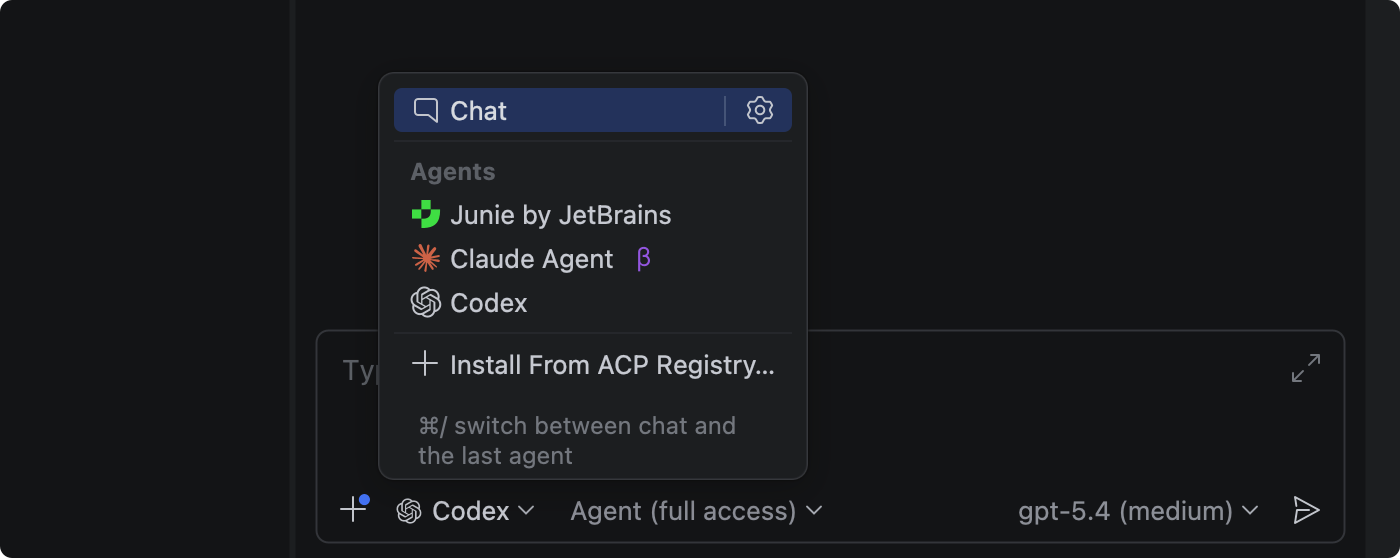
配置完成后,在 AI Assistant 左下角就可以切换不同的 Agent 来使用了:
总结
这波操作可以说是 JetBrains 的一次大转变了,之前一直固步自封,自己的 AI 做的实在太烂了,基本没人用,甚至很多人都放弃了 JetBrains 的 IDE,转向了其他 AI IDE。
现在 JetBrains 终于醒了,不然市场份额就被完全吃掉了。
虽然 JetBrains 这次接入了众多顶级的 AI 模型,但可能和在自家原生的 AI 编程工具中使用会有一些差别,比如是否支持 skills、sub agent 等,后续有机会再深入测试一下。
不管怎么样,JetBrains 这波更新对 JetBrains IDE 还是挺利好的,至少是一个好的开端,之后会越来越强,有了 AI 的加持,JetBrains 的 IDE 也会变得更加强大和智能了。
所以,兄弟们,现在 IDEA 终于又可以重新捡起来了。。
可能有人说,IDEA 太贵了,其实免费获取正版激活码也是有很多方法的,参考我之前写的文章:免费获取 IntelliJ IDEA 激活码的 7 种方式。
⚠️ 版权声明:
本文系公众号 "Java技术宅" 原创,转载、引用本文内容请注明出处,抄袭、洗稿一律投诉侵权,后果自负,并保留追究其法律责任的权利。

 浙公网安备 33010602011771号