在IDEA中使用maven
在IDEA中使用maven
maven项目配置和使用
注意:不建议创建项目使用javaweb模板,一般创建一个普通maven项目,手动变成javaweb.
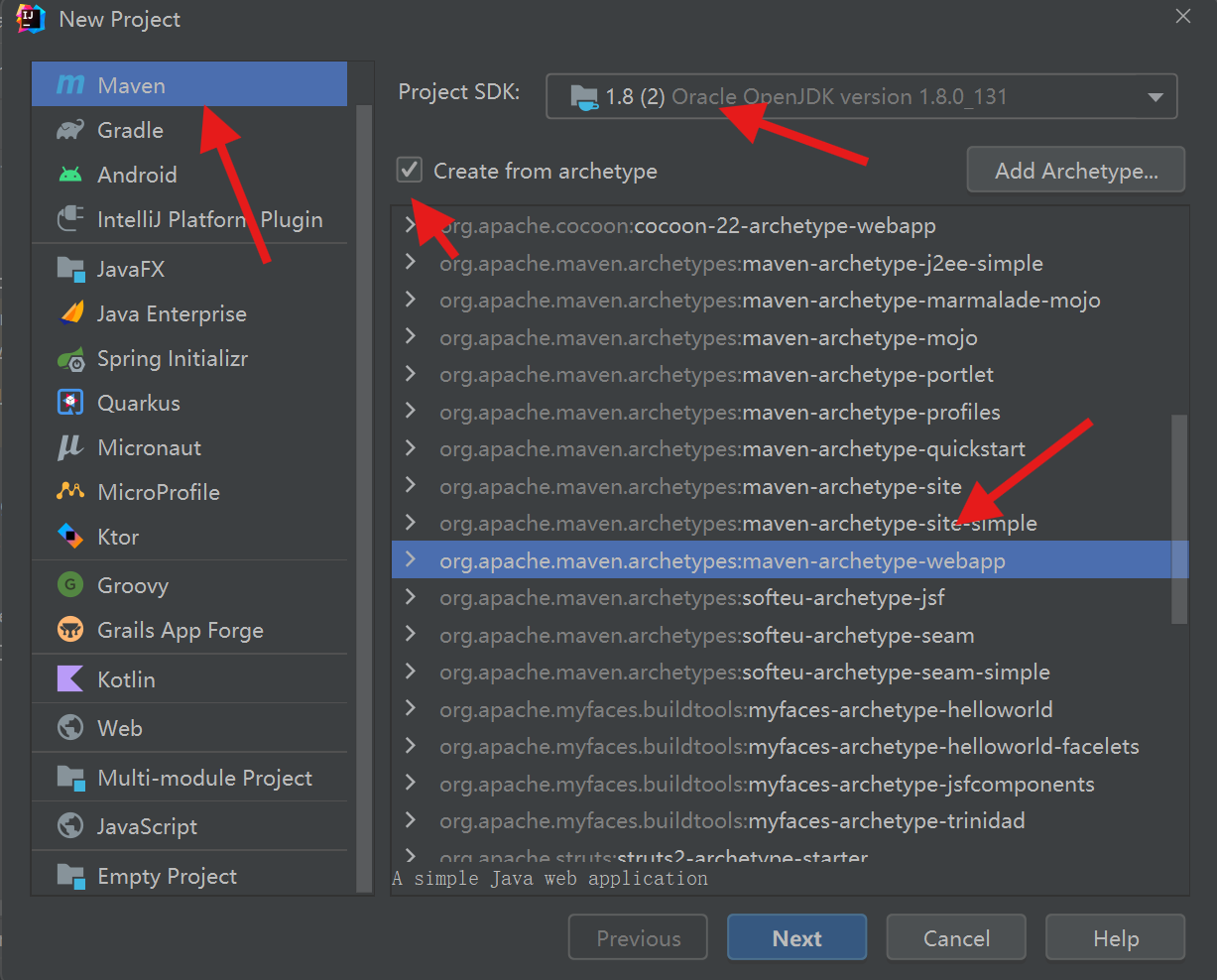
- 打开new Project,选择Maven项目,在Project SDK选择相对应的jdk版本(我这里选择jdk1.8),勾选Create from archetype(可以使用maven模板),选择maven-archetype-webapp模板,选择next。
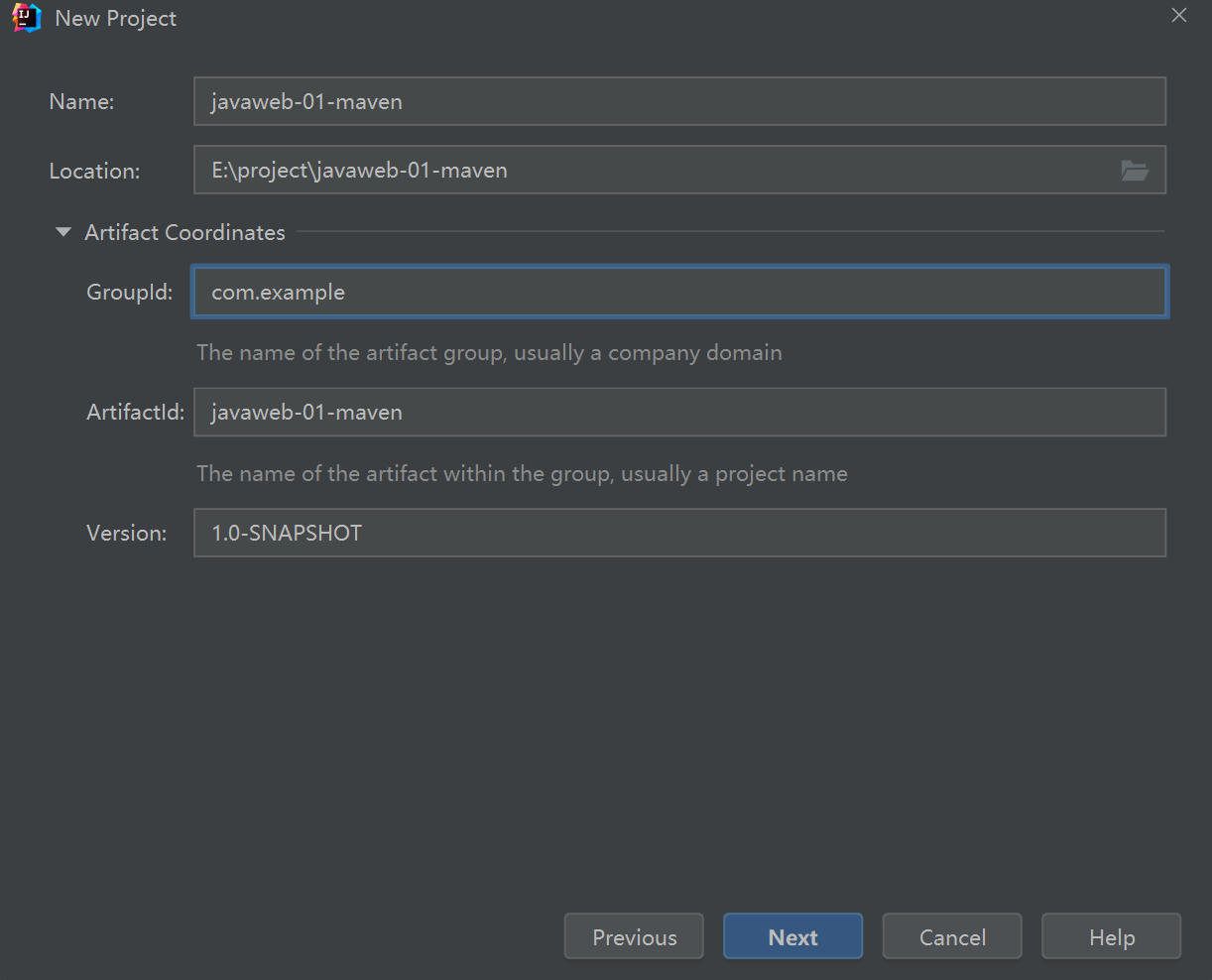
- Groupid(组id)填写 com.example ,Atifactid(项目名)填写 javaweb-01-maven 。
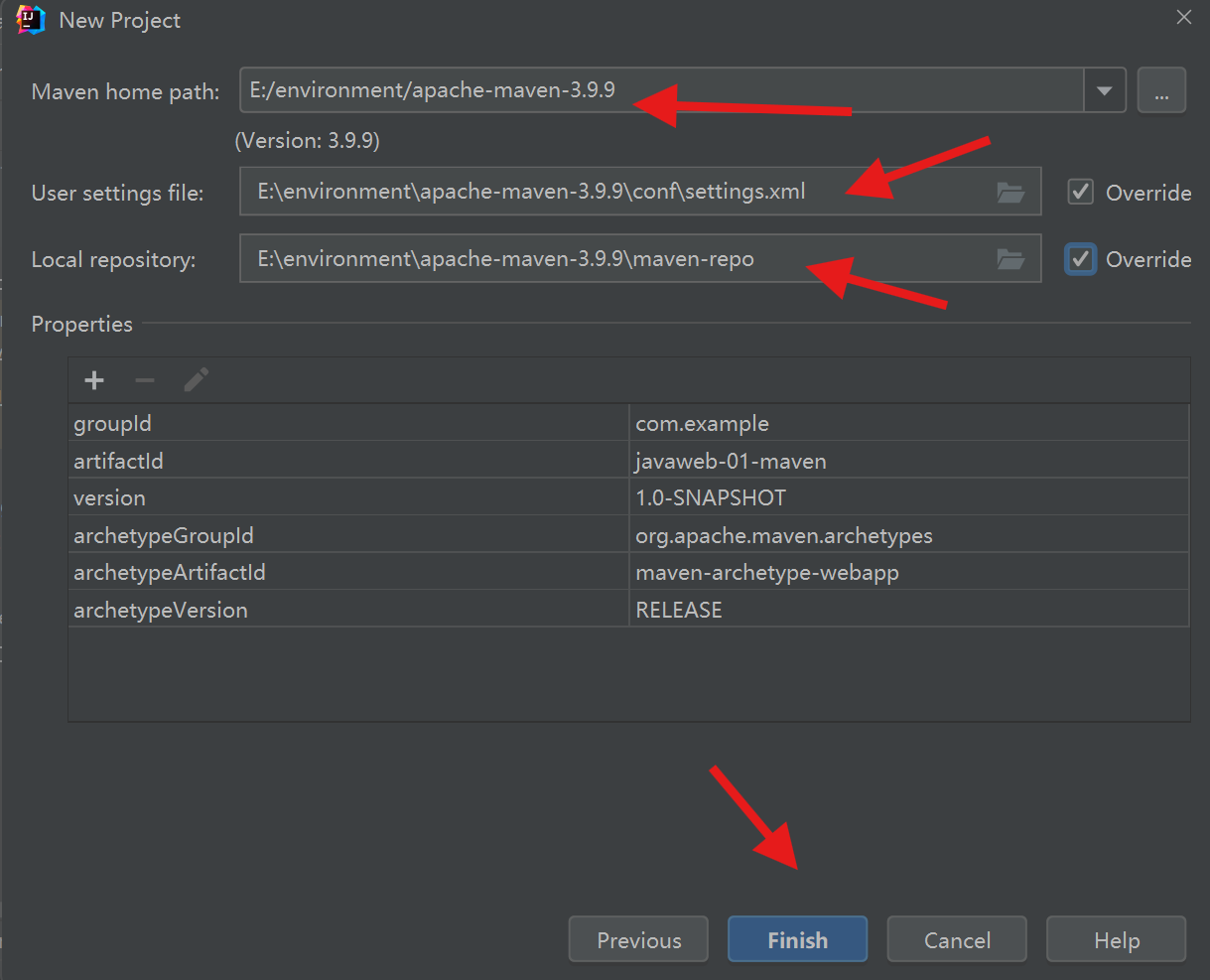
- 填写maven地址,用户配置文件,本地仓库目录,成功创建maven项目
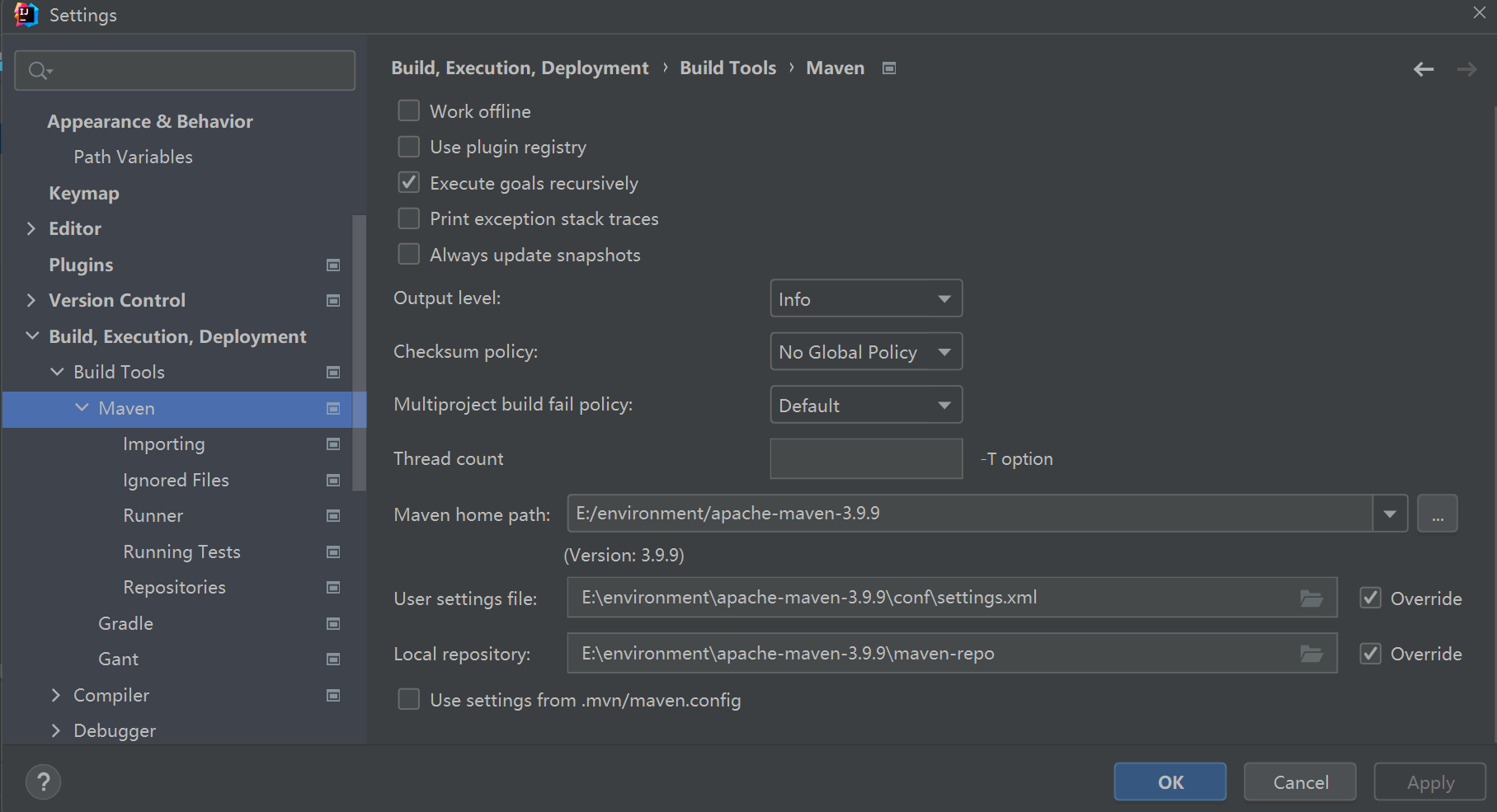
- 打开maven看看配置
注意:maven项目自动生成后,maven地址,配置文件很有可能是IDEA默认配置,打开看看,需要修改则换成本地的。
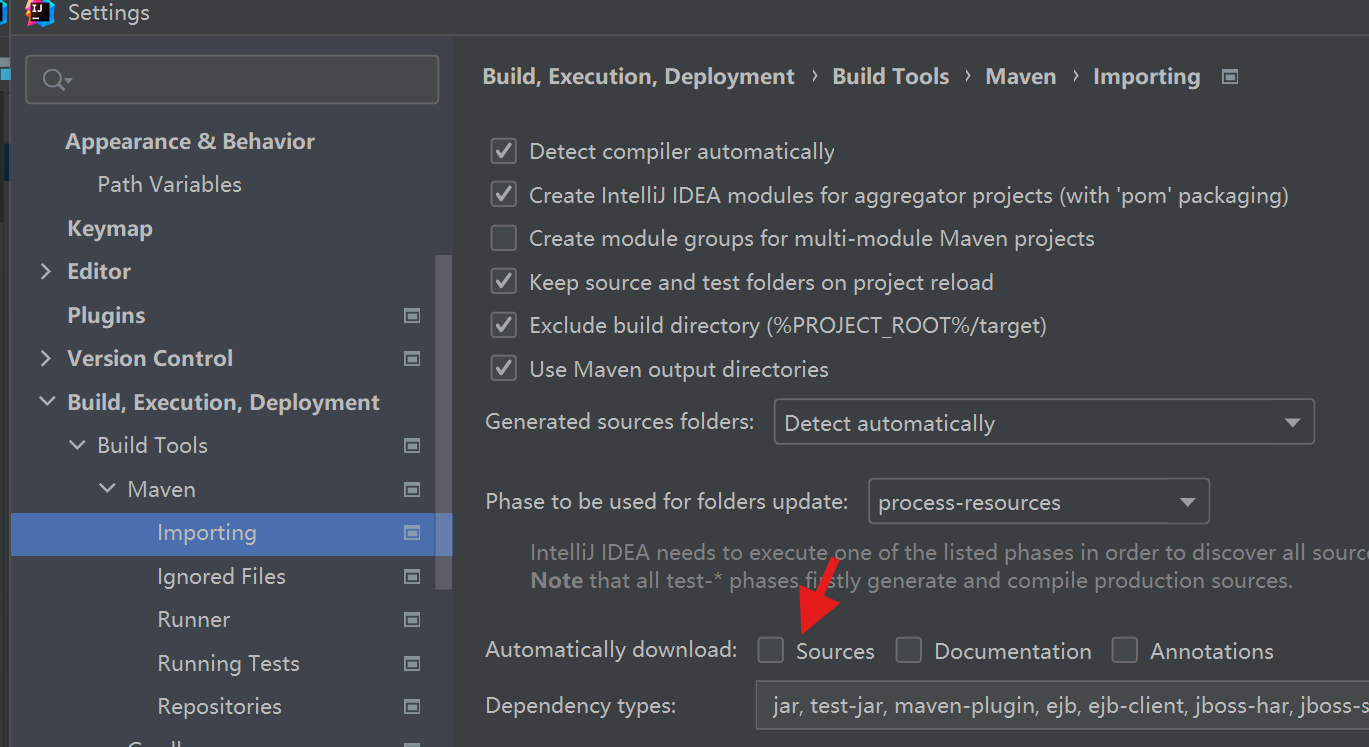
- 可以选择勾选导入源码,导入文档不建议(太大了)
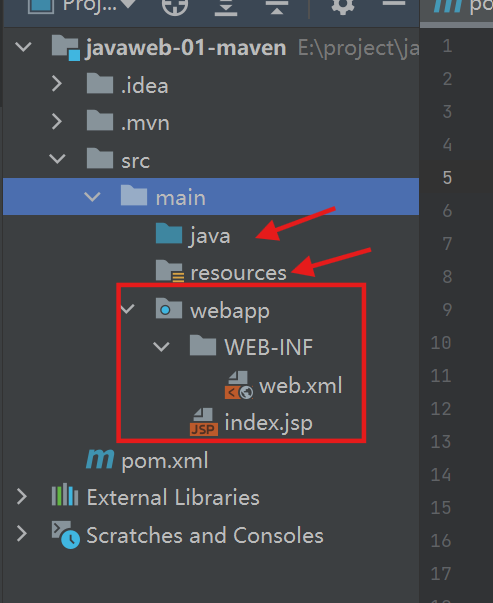
- 上面5个步骤结束,目录还不够完整。需要在main下添加两个文件夹java,resources(方框里面是网站,目录只有web应用才会出现)
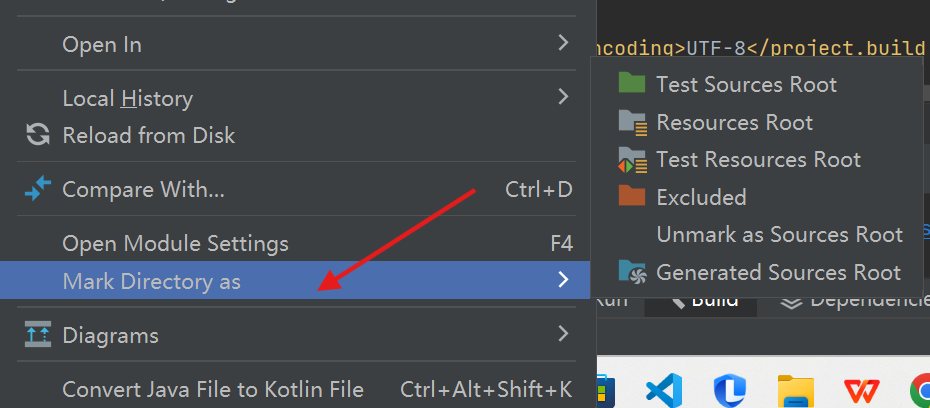
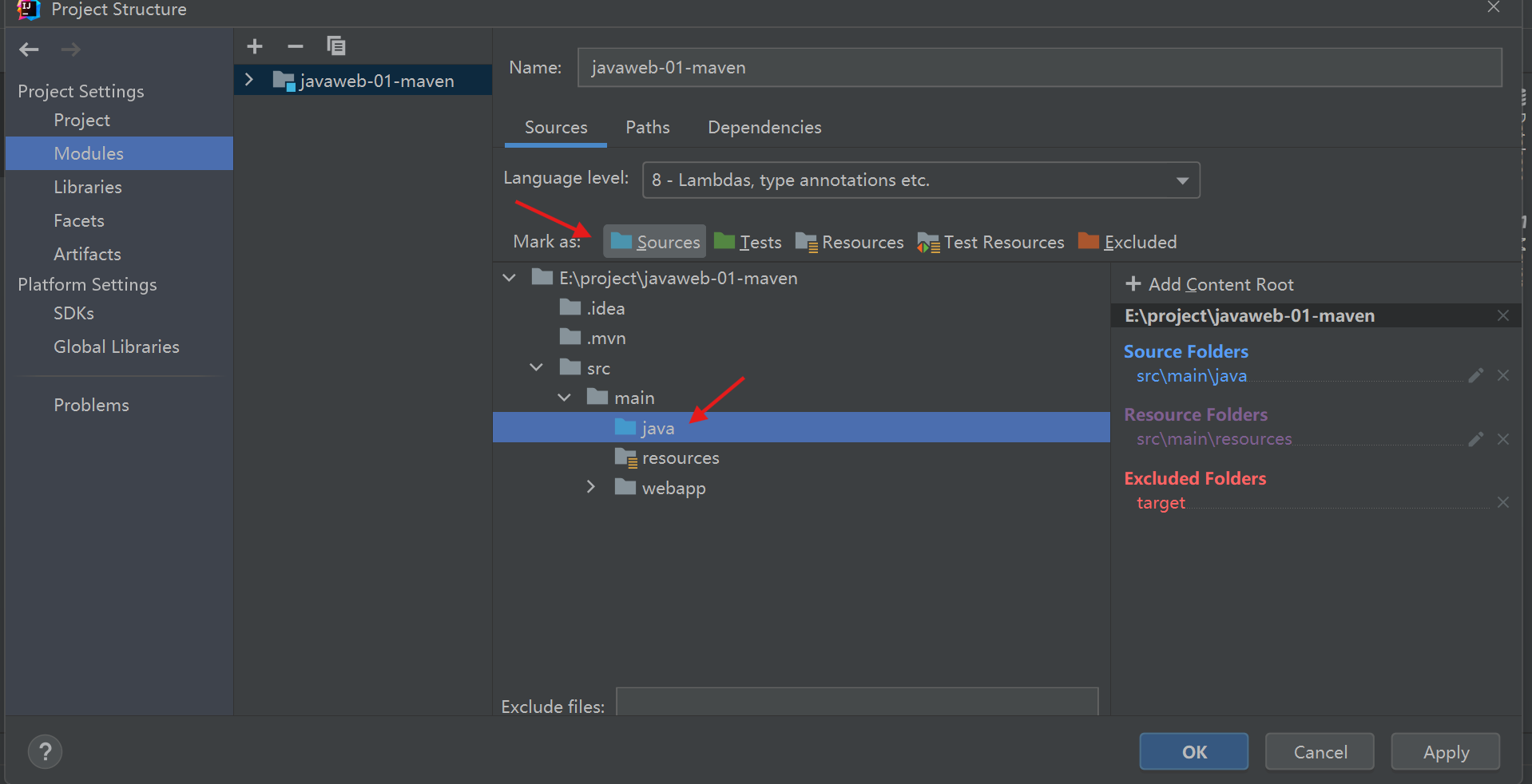
6.1 如果新建的文件夹是普通没有颜色的文件夹,可以标记文件两种方法:
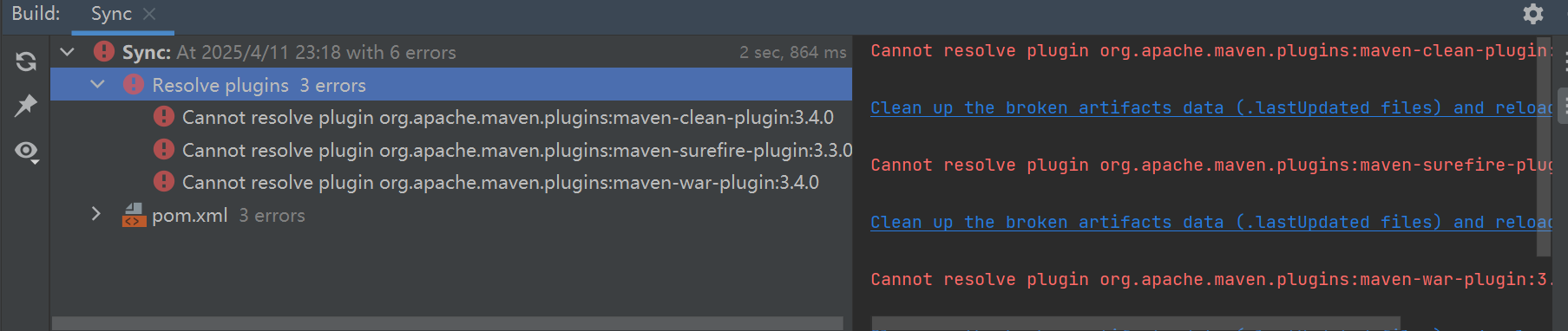
maven项目配置完成后出现错误(maven无法解析几个核心插件)
-
检查自定义本地仓库的settings.xml配置文件里本地仓库地址是否填写正确;
-
检查IDEA中项目本地仓库路径是否正确;
-
删除自定义本地仓库
.lastUpdated文件,推荐命令行删除,如下:

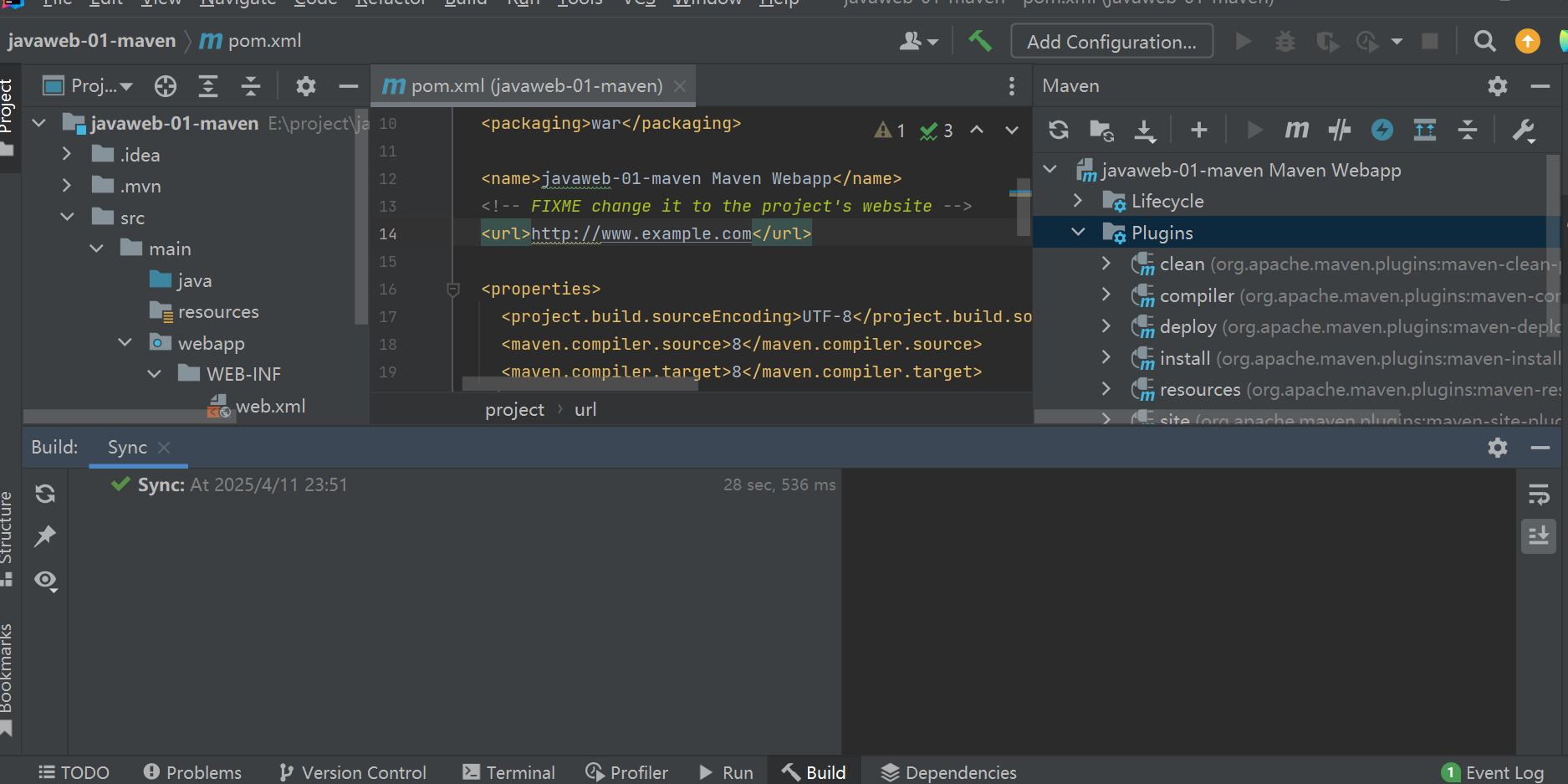
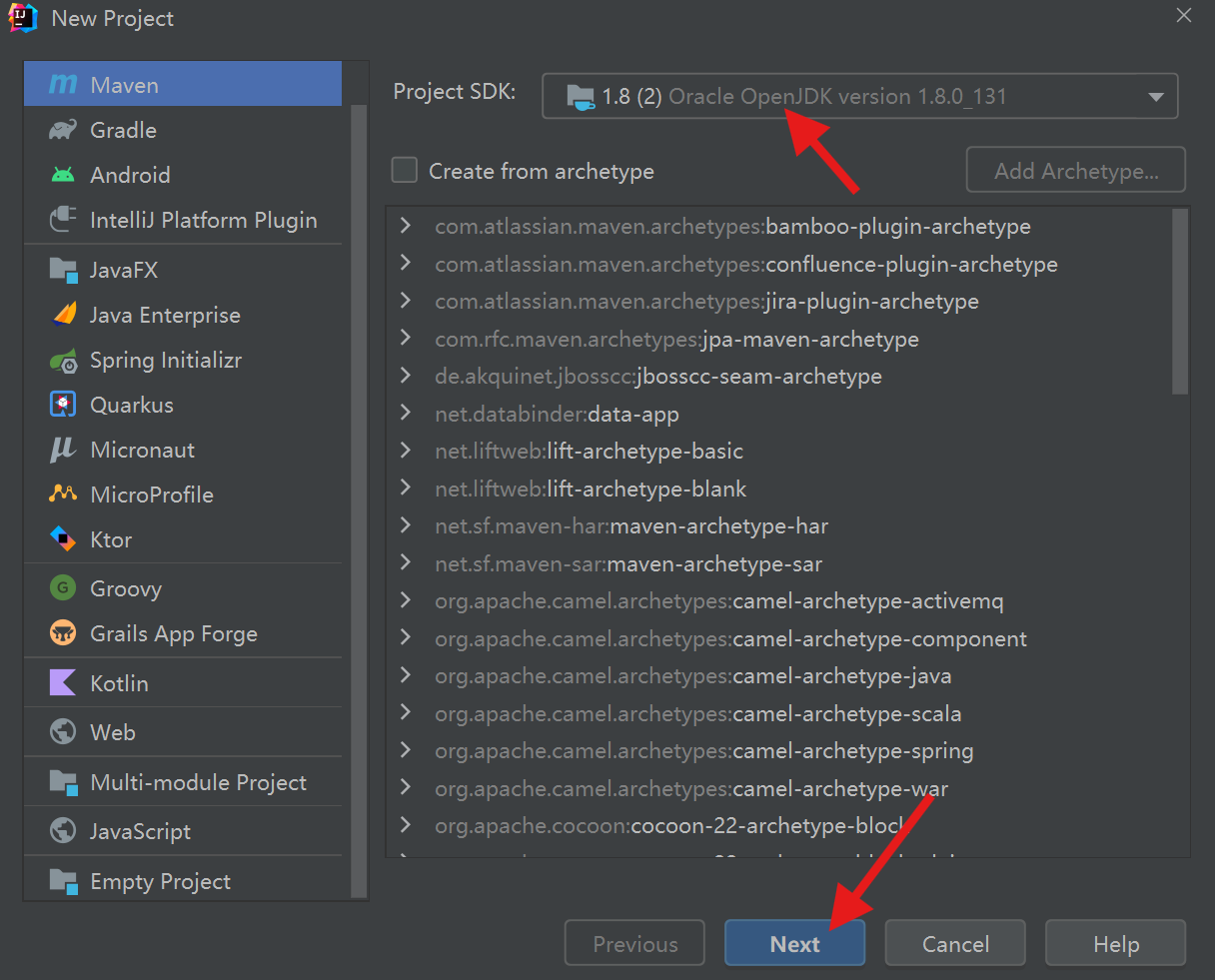
创建一个普通干净的maven项目
- 不需要勾选maven模板,选择对应版本jdk直接next.
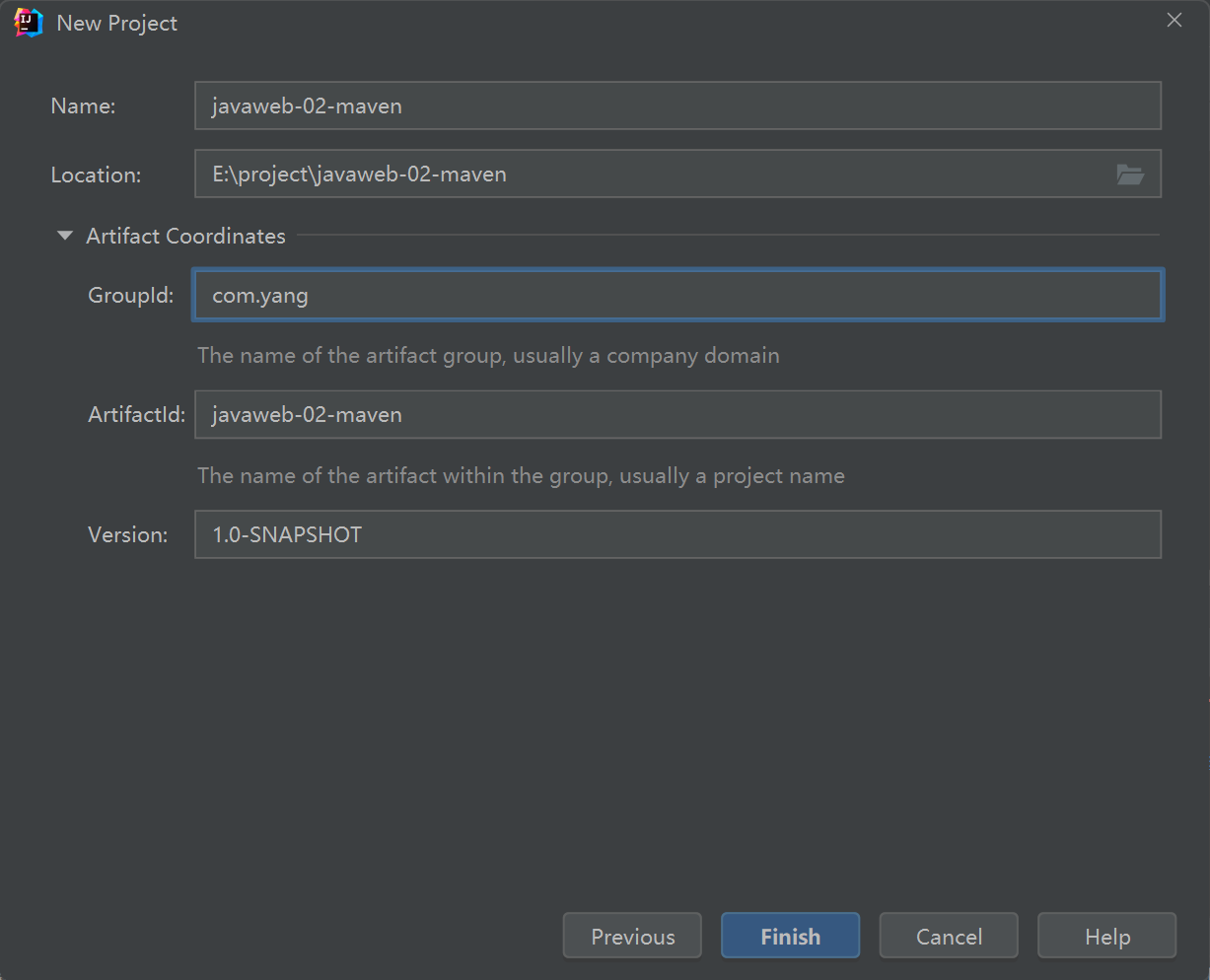
- 规范写项目名以及组id
- 一个干净的maven项目:蓝色java(存放源代码),resources(存放配置文件),绿色java(存放测试使用),初始xml配置文件
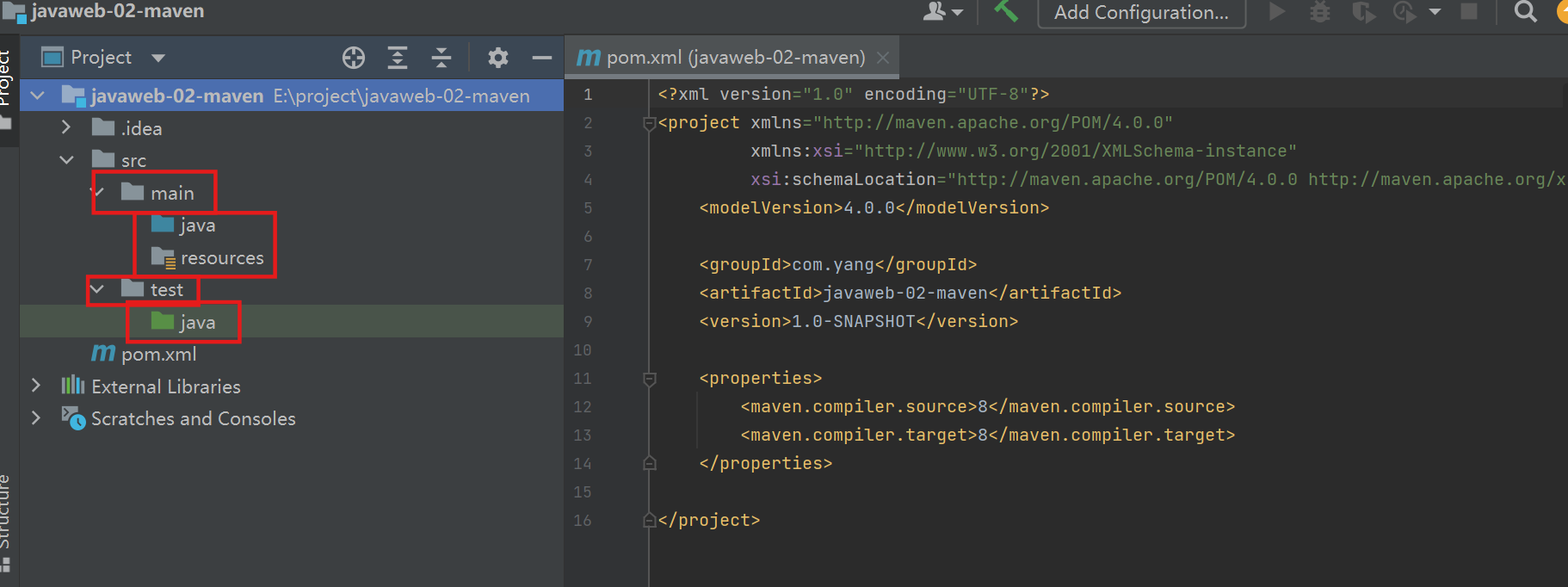
pom文件
目录树
展示maven中jar包联系图

 浙公网安备 33010602011771号