
安装jdk和卸载jdk
查看自己的操作系统是32位还是64位:
- 我的电脑 -> 属性 -> 64位操作系统(或32位操作系统)
下载jdk:
-
百度搜索jdk8 (Oracle公司的网站)
-
下载windows的x64版本(x86版本是32位操作系统)
-
双击安装jdk -> 确定,确定...记住jdk的安装的路径!例如:C:\Program Files\Java\jdk-11.0.13
-
打开jdk的安装的路径,查看有没有jre文件夹,若没有,需要手动生成jre文件夹
jre文件夹生成方法:
-
以管理员身份运行cmd.exe
-
输入:cd C:\Program Files\Java\jdk-11.0.13 回车
![图片名称]()
-
输入:bin\jlink.exe --module-path jmods --add-modules java.desktop --output jre 回车
![图片名称]()
-
此时jdk文件夹中便会生成jre文件夹!


设置环境变量
-
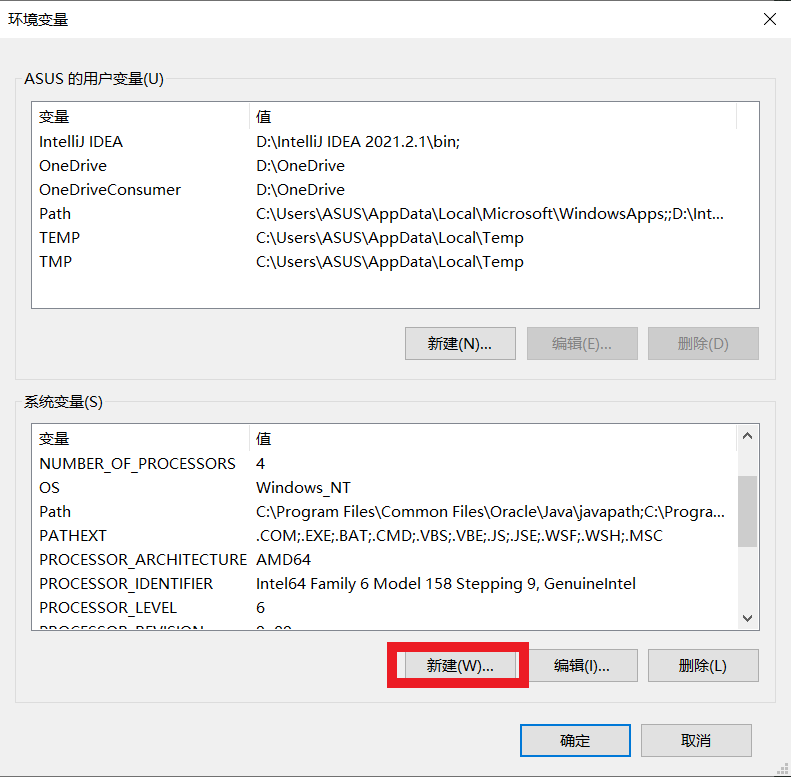
我的电脑 -> 属性 -> 高级系统设置 -> 环境变量
-
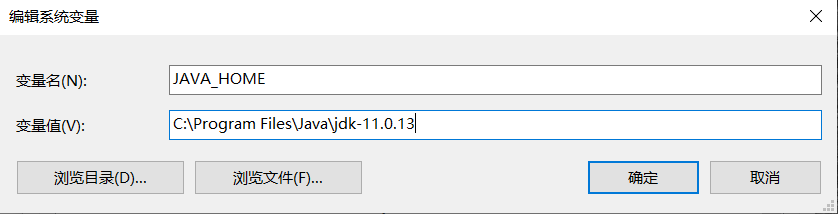
在系统变量中新建,变量名:JAVA_HOME,变量值:jdk的安装路径 (例如:C:\Program Files\Java\jdk-11.0.13)
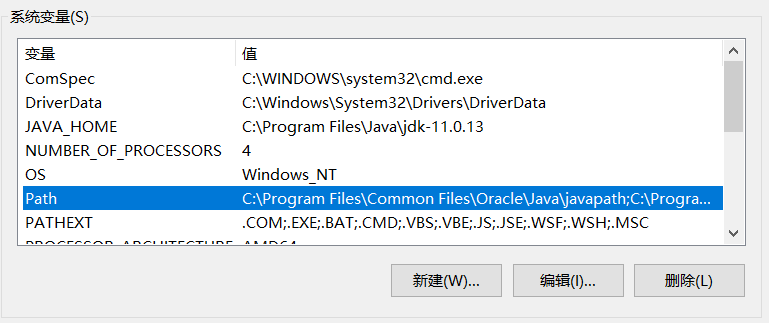
- 双击系统变量中的Path变量,
新建 -> 输入:%JAVA_HOME%\bin
新建 -> 输入:%JAVA_HOME%\jre\bin
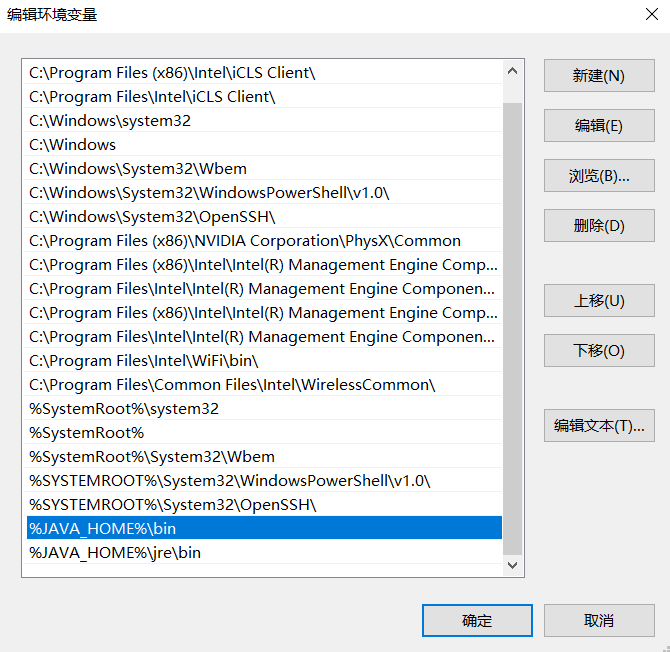
- 确定 -> 确定 (直接关闭不会保存设置!!!)
卸载jdk
-
我的电脑 -> 属性 -> 高级系统设置 -> 环境变量
-
打开系统变量的JAVA_HOME,找到java的文件路径,根据路径在文件管理中将java文件夹删除,删除系统变量的JAVA_HOME
-
打开系统变量的Path,删除%JAVA_HOME%\bin和%JAVA_HOME%\jre\bin
验证是否成功删除java
-
win徽标键+r键 -> 输入cmd -> 确定 -> 在cmd.exe中输入java -version -> 回车
-
若返回"java不是内部命令或外部命令,也不是可运行的程序",则说明jdk删除成功!

 浙公网安备 33010602011771号