
|
1
2
3
4
5
6
7
8
9
10
11
12
|
\d :#代表日期,格式为weekday month date,例如:"Mon Aug 1"
\H :#完整的主机名称
\h :#仅取主机的第一个名字
\t :#显示时间为24小时格式,如:HH:MM:SS
\T :#显示时间为12小时格式
\A :#显示时间为24小时格式:HH:MM
\u :#当前用户的账号名称
\v :#BASH的版本信息
\w :#完整的工作目录名称
\W :#利用basename取得工作目录名称,所以只会列出最后一个目录
\# :#下达的第几个命令
\$ :#提示字符,如果是root时,提示符为:# ,普通用户则为:$
|
修改命令提示符如下:
PS1="[\[\e[1;5;41;33m\]\u@\h \t\w]\$\e[0m\]"
#PS1="[\033[012;32m\][\u@\t]\033[012;33m\]\w\[\033[012;36m\]\$\[\033[00m\]"
PS1="[\[\e[1;012;33m\]\u@\h \w \$\e[0m\]"
效果如图:
其中1 代表高亮 5代表闪烁 41代表底部是红色
颜色参数如下:
F B 30 40 黑色 31 41 红色 32 42 绿色 33 43 黄色 34 44 蓝色 35 45 紫红色 36 46 青蓝色 37 47 白色
如何重启生效,在/etc/profile.d/添加开机启动脚本。命令如下:
vi /etc/profile.d/env.sh
添加如下命令:
PS1="[\[\e[1;41;33m\]\u@\h \t\w]\$\e[0m\]"
保存退出。
重新加载下即可:
source /etc/profile.d/env.sh
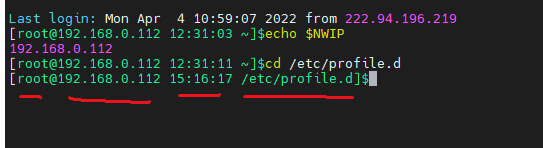
实例 参考 :
效果如图:
Linux登录过程中加载配置文件顺序:
/etc/profile → /etc/profile.d/*.sh → ~/.bash_profile → ~/.bashrc → [/etc/bashrc]
要修改命令提示符的配置,只需要修改/etc/bashrc文件,如将PS1="[\u@\h \W]\\$ 中的W改为小写的w,终端的命令提示符就变成了绝对路径。
==========================
#需要改动bashrc代码,不推荐
vim /etc/bashrc
ip=`ip addr | grep /2 | awk '{print $2}' | awk -F '/' '{print $1}'`
PS1="[\033[01;32m\]\u@$ip \t\w]\$\e[0m\]"
source /etc/bashrc
#通用写法:开机启动后,循环执行此目录下的所有脚本。维护方便,不需要的时候可以删除。
#=======
/etc/profile.d/下新建 usersh.sh
ip=`ip addr | grep /2 | awk '{print $2}' | awk -F '/' '{print $1}'`
PS1="[\033[01;32m\]\u@$ip \t\w]\$\e[0m\]"
#export PS1=’[\e[32;40m]-#[\u@$ip \t \W]$’
source /etc/profile.d/usersh.sh
注意:
windows下编辑shell文档时,产生未识别字符问题,可以在centos下使用命令:dos2unix 需要格式转换的*.sh 进行转化
yum install dos2unix
dos2unix usersh.sh

 浙公网安备 33010602011771号