
SVN看这一篇就够了!
1、SVN介绍
1.1 简介
SVN全称Subversion,是一个开放源代码的版本控制系统,Subversion在2000年由CollabNet Inc开发,现在发展成为Apache软件基金会的一个项目,同样是一个丰富的开发者和用户社区的一部分。
SVN是一个开放源代码的版本控制系统,管理着随时间改变的数据。这些数据放置在一个中央资料档案库(repository)中。这个档案库很像一个普通的文件服务器,不过它会记住每一次文件的变动。这样你就可以把档案恢复到旧的版本,或是浏览文件的变动历史。说得简单一点SVN就是用于多个人共同开发同一个项目,共用资源的目的。
1.2、主要作用
-
目录版本控制
Subversion实现了一个"虚拟"的版本控管文件系统,能够依时间跟踪整个目录的变动。目录和文件都能进行版本控制。
-
真实的版本历史
Subversion中,可以增加(add)、删除(delete)、复制(copy)和重命名(rename),无论是文件还是目录。所有的新加的文件都从一个新的、干净的版本开始。
-
自动提交
一个提交动作,不是全部更新到了档案库中,就是完全不更新。这允许开发人员以逻辑区间建立并提交变动,以防止当部分提交成功时出现的问题。
1.3、基本概念
- Repository(源代码库)︰源代码统一存放的地方
- Checkout(提取)︰当你手上没有源代码的时候,你需要从repository checkout一份
- Commit(提交)∶当你已经修改了代码,你就需要Commit到repository
- Update (更新):当你已经Checkout了一份源代码,Update后就可以和Repository上的源代码同步
1.4、工作流程
1、从服务器下载项目组最新代码。(Checkout)
2、如果已经Checkout并且有人已Commit了代码,你可以更新以获得最新代码。(Update)
3、进入自己的分支,进行工作,每隔一个小时向服务器自己的分支提交一次代码(很多人都有这个习惯。因为有时候自己对代码改来改去,最后又想还原到前一个小时的版本,或者看看前一个小时自己修改了哪些代码,就需要这样做了)。(Commit)
4、下班时间快到了,把自己的分支合并到服务器主分支上,一天的工作完成,并反映给服务器。(Commit)
注意: 如果两个程序员同时修改了同一个文件,SVN可以合并这两个程序员的改动,实际上SVN管理源代码是以行为单位的,就是说两个程序员只要不是修改了同一行程序,SVN都会自动合并两种修改。如果是同一行,SVN会提是文件冲突,需要手动确认。
1.5、声明周期
1、创建版本库
版本库相当于一个集中的空间,用于存放开发者所有的工作成果。版本库不仅能存放文件,还包括了每次修改的历史,即每个文件的变动历史。
Create操作是用来创建一个新的版本库。大多数情况下这个操作只会执行一次。当你创建一个新的版本库的时候,你的版本控制系统会让你提供一些信息来标识版本库,例如创建的位置和版本库的名字。
2、检出
Checkout操作是用来从版本库创建一个工作副本。工作副本是开发者私人的工作空间,可以进行内容的修改,然后提交到版本库中。
3、更新
顾名思义,update 操作是用来更新版本库的。这个操作将工作副本与版本库进行同步。由于版本库是由整个团队共用的,当其他人提交了他们的改动之后,你的工作副本就会过期。
让我们假设Tom和Jerr内是一个项目的两个开发者。他们同时从版本库中检出了最新的版本并开始工作。此时,工作副本是与版本库完全同步的。然后,Jerry 很高效的完成了他的工作并提交了更改到版本库中。
此时Tom的工作副本就过期了。更新操作将会从版本库中拉取Jerry的最新改动并将Tom的工作副本进行更新。
4、执行变更
当检出之后,你就可以做很多操作来执行变更。编辑是最常用的操作。你可以编辑已存在的文件来,例如进行文件的添加/删除操作。
你可以添加文件/目录。但是这些添加的文件目录不会立刻成为版本库的一部分,而是被添加进待变更中,直到执行了commit 操作后才会成为版本库的一部分。
同样地你可以删除文件/目录。删除操作立刻将文件从工作副本中删除掉,但该文件的实际删除只是被添加到了待变更列表中,直到执行了commit 操作后才会真正删除。
Rename 操作可以更改文件/目录的名字。"移动"操作用来将文件/目录从一处移动到版本库中的另一处。
5、复查变化
当你检出工作副本或者更新工作副本后,你的工作副本就跟版本库完全同步了。但是当你对工作副本进行一些修改之后,你的工作副本会比版本库要新。在commit操作之前复查下你的修改是一个很好的习惯。
Status 操作列出了工作副本中所进行的变动。正如我们之前提到的,你对工作副本的任何改动都会成为待变更列表的一部分。Status操作就是用来查看这个待变更列表。
细信息。
Status 操作只是提供了一个变动列表,但并不提供变动的详细信息。你可以用diff操作来查看这些变动的详
6、修复错误
我们来假设你对工作副本做了许多修改,但是现在你不想要这些修改了,这时候revert操作将会帮助你。
Revert 操作重置了对工作副本的修改。它可以重置一个或多个文件/目录。当然它也可以重置整个工作副本。在这种情况下,revert 操作将会销毁待变更列表并将工作副本恢复到原始状态。
7、解决冲突
合并的时候可能会发生冲突。Merge操作会自动处理可以安全合并的东西。其它的会被当做冲突。例如,"hello.c"文件在一个分支上被修改,在另一个分支上被删除了。这种情况就需要人为处理。Resolve操作就是用来帮助用户找出冲突并告诉版本库如何处理这些冲突。
8、提交变更
Commit操作是用来将更改从工作副本到版本库。这个操作会修改版本库的内容,其它开发者可以通过更新他们的工作副本来查看这些修改。
在提交之前,你必须将文件/目录添加到待变更列表中。列表中记录了将会被提交的改动。当提交的时候,我们通常会提供一个注释来说明为什么会进行这些改动。这个注释也会成为版本库历史记录的一部分。Commit是一个原子操作,也就是说要么完全提交成功,要么失败回滚。用户不会看到成功提交一半的情况。
2、SVN环境搭建
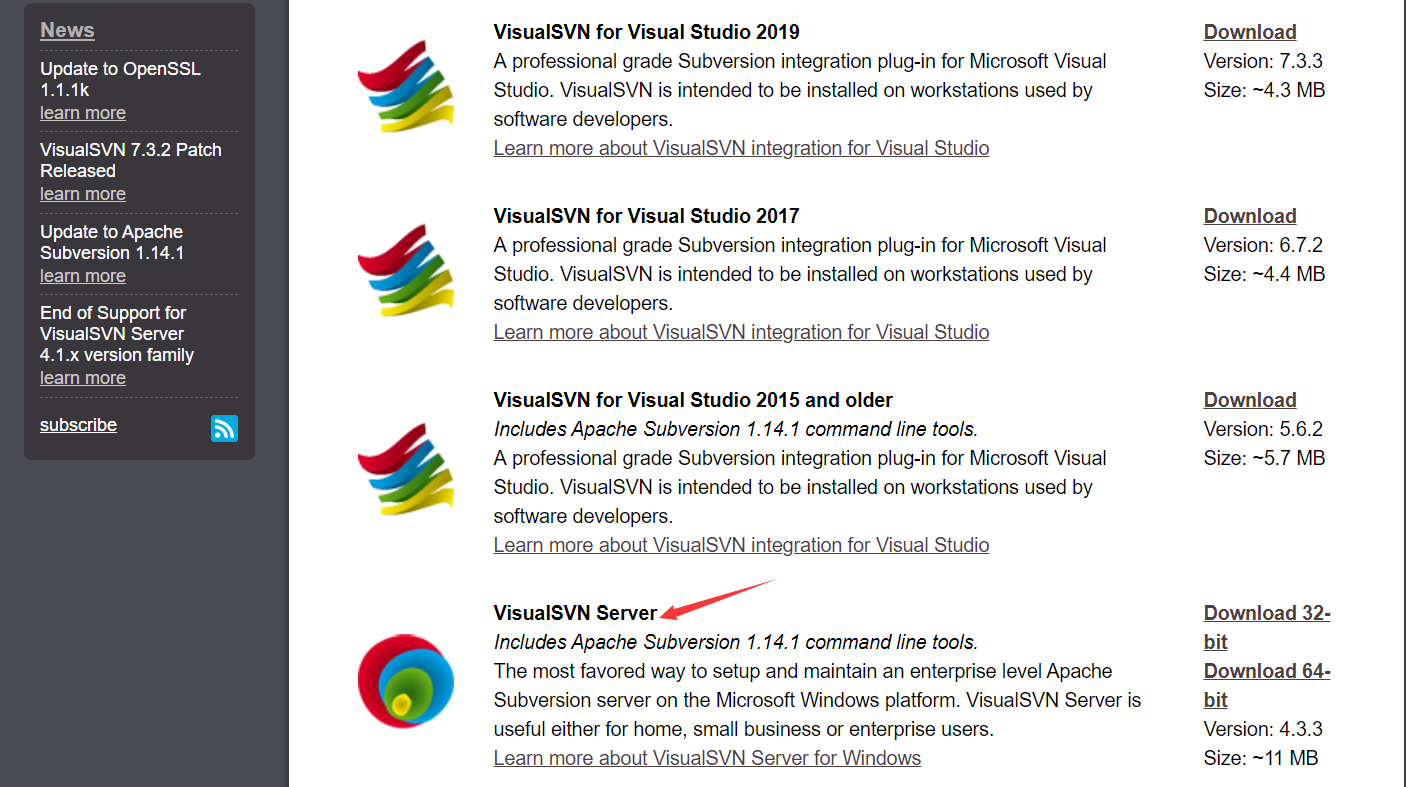
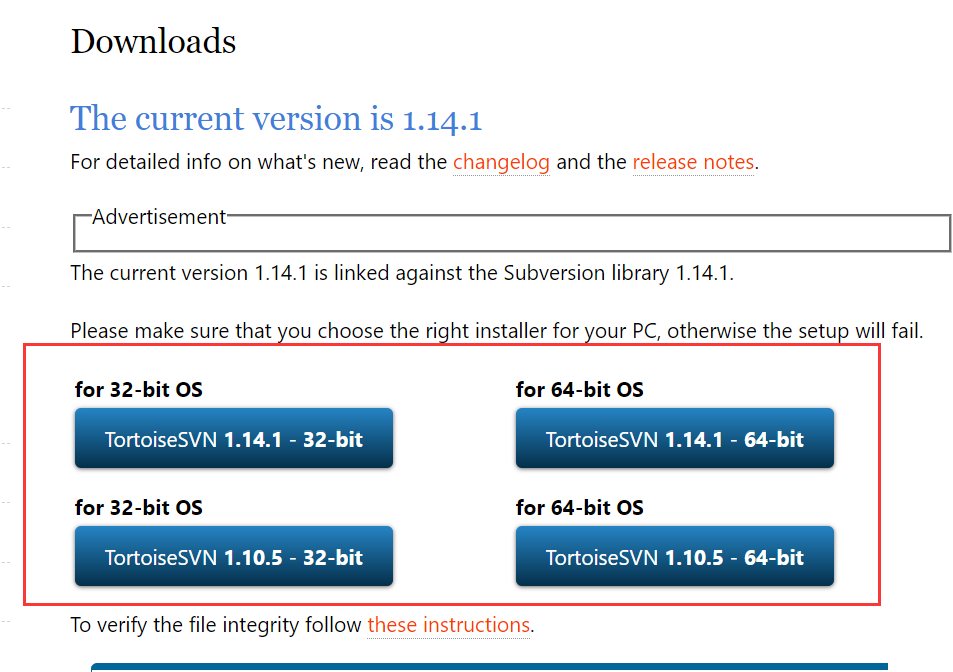
2.1、下载
https://www.visualsvn.com/downloads/(服务端)
https://tortoisesvn.net/downloads.html(客户端)
2.2、配置
1、设置IP和端口
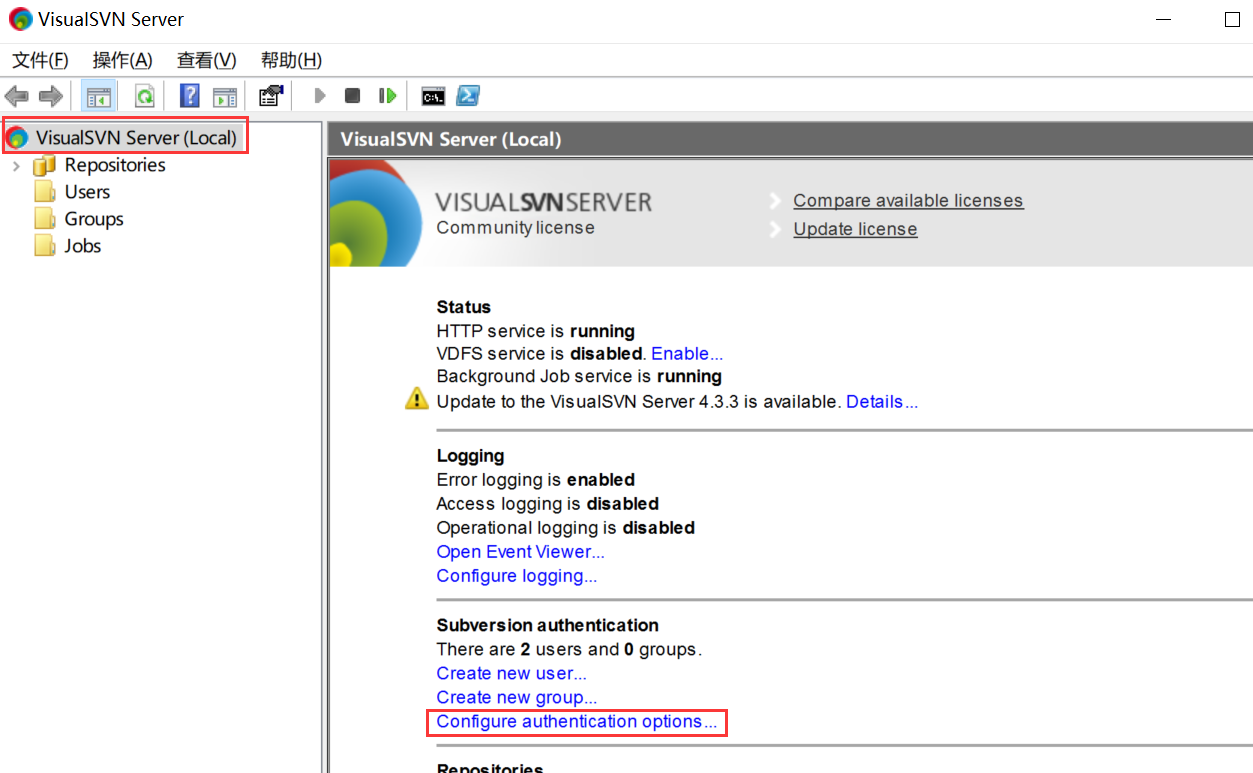
打开服务器,点击VisualSVN Server,选择Configure authentication options...
设置Server name,建议使用当前IP
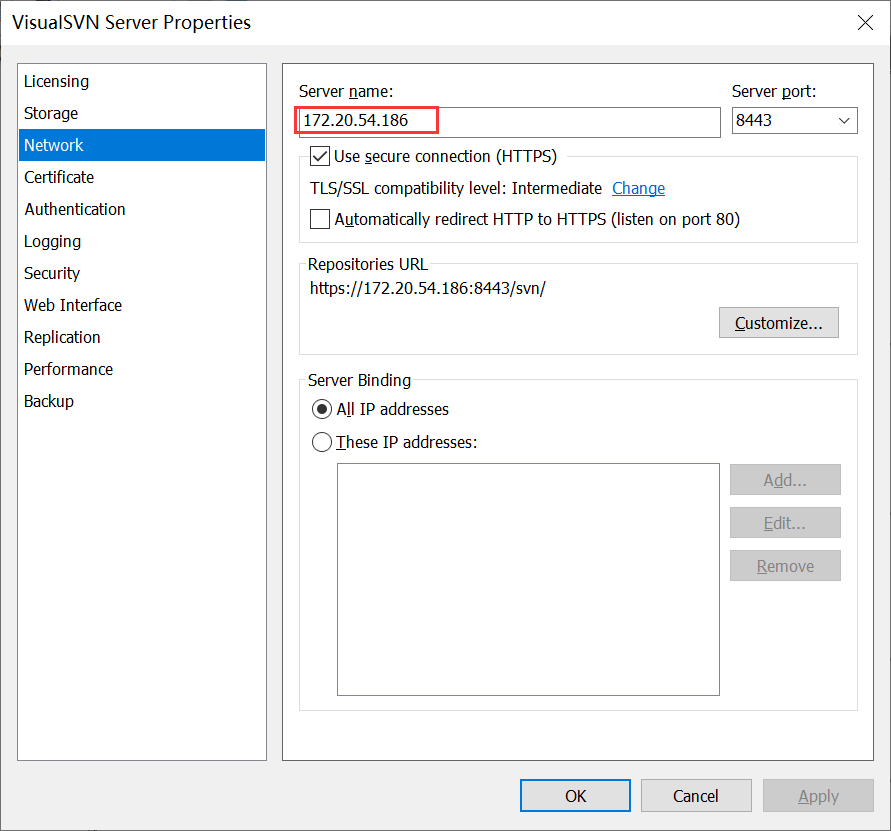
- Server name的值可以设置为
- 127.0.0.1 (只能本地自己访问)
- 电脑用户名 (只能本地自己访问)
- 当前IP (能够ping通的IP的用户均可访问)
- Server Port使用默认值就行
- 查看当前IP
- 打开cmd,数据ipconfig,回车
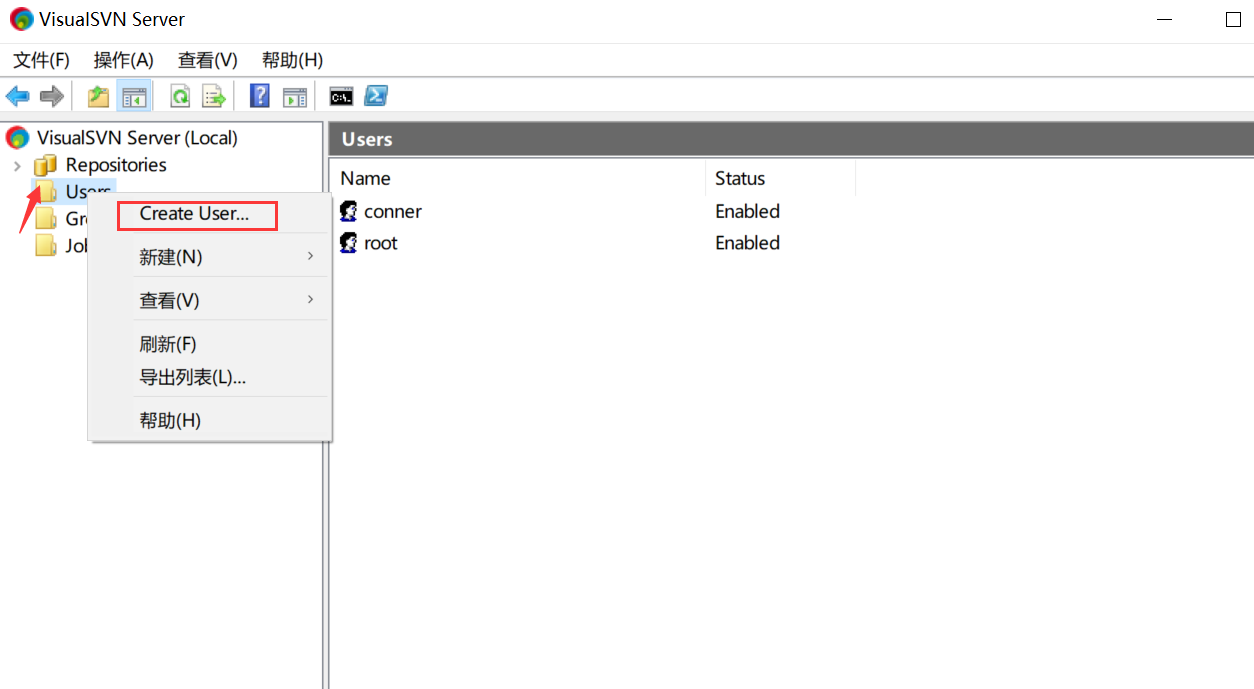
2、新建账号密码
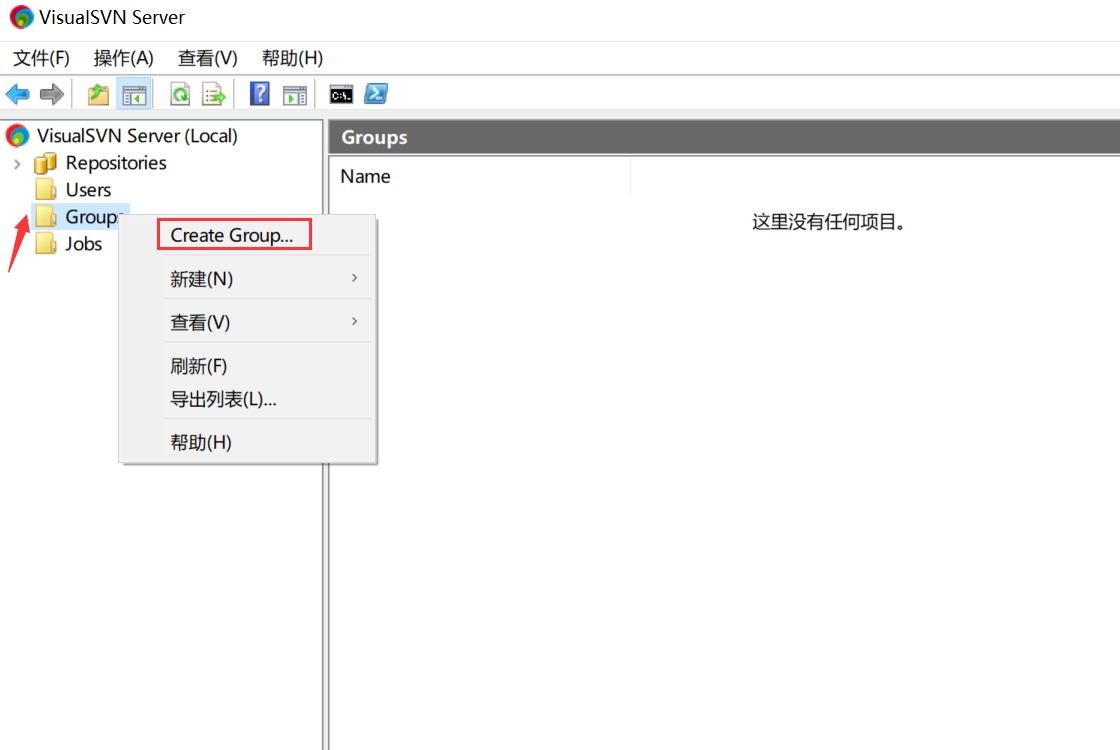
3、新建分组
3、使用
3.1、新建版本库
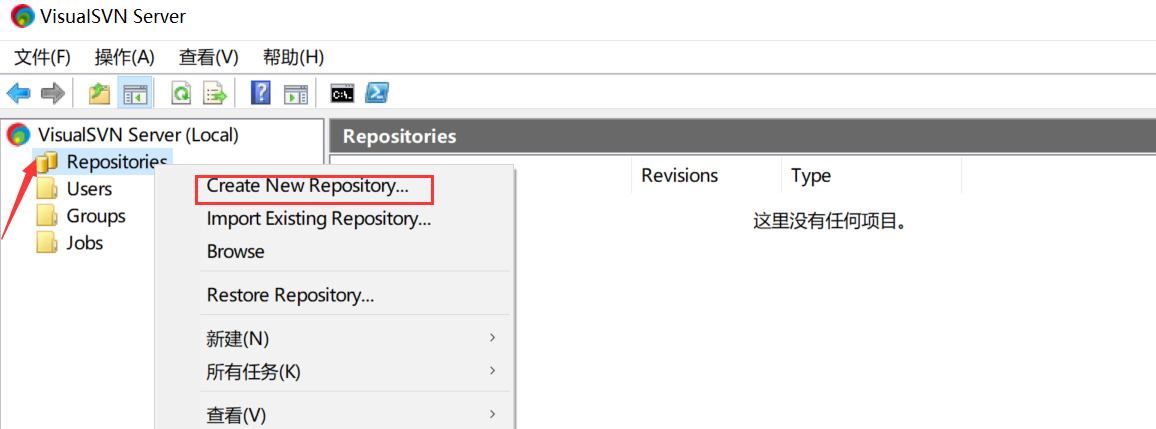
1、选择Repositories右键,选择Create New Repository...
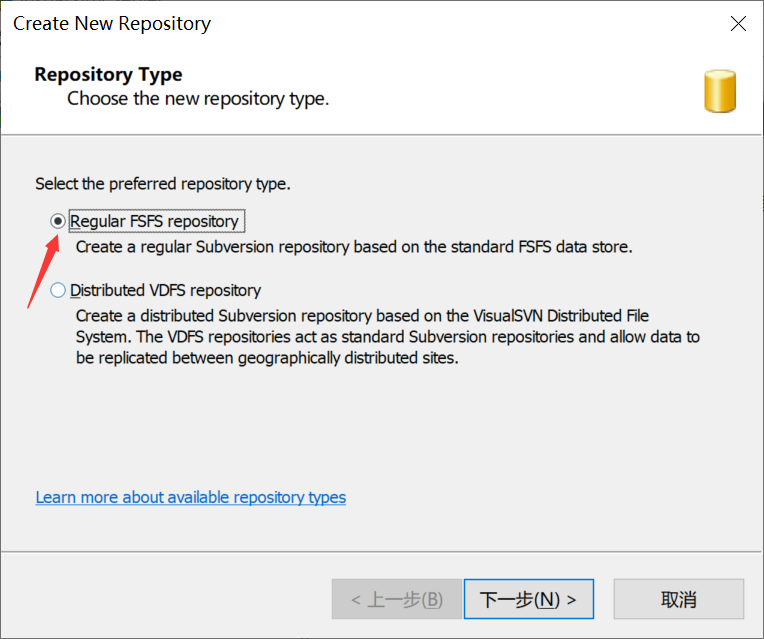
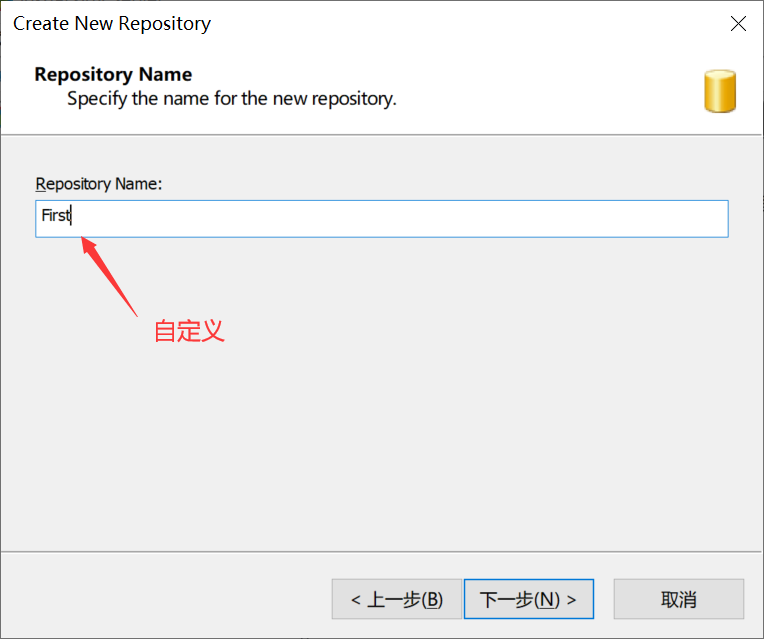
2、选择默认设置,并设置仓库名称
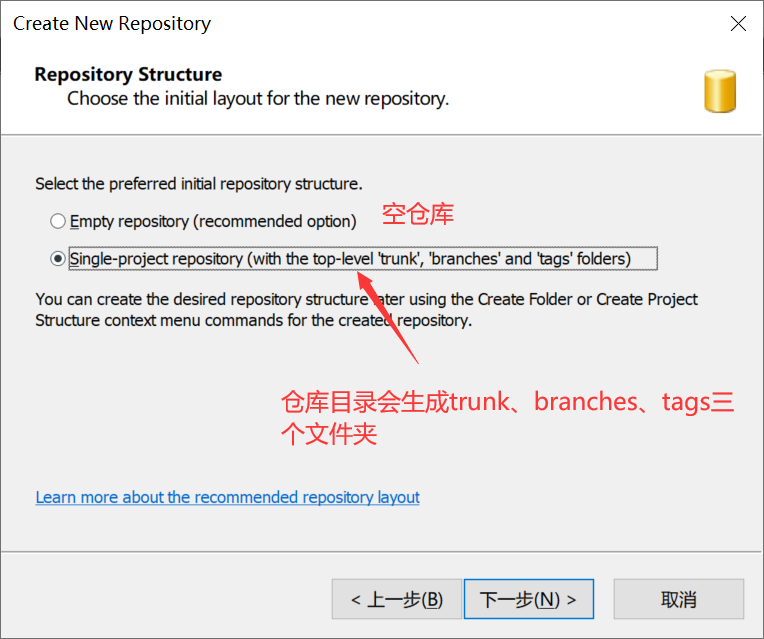
3、设置仓库目录
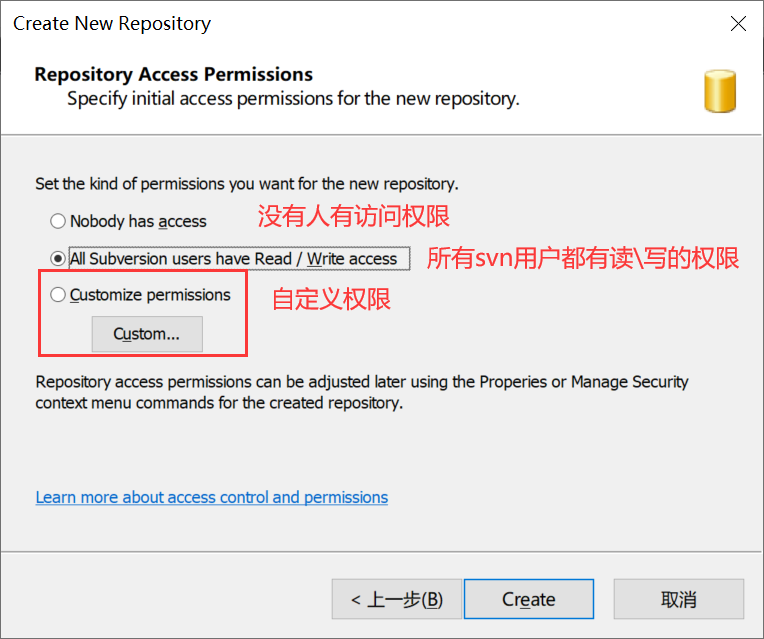
4、设置仓库访问权限
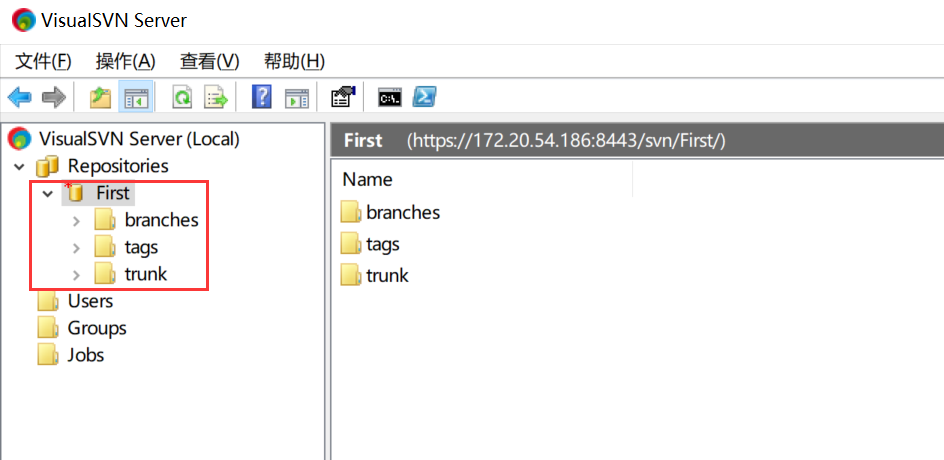
5、结果
3.2、导入项目到SVN
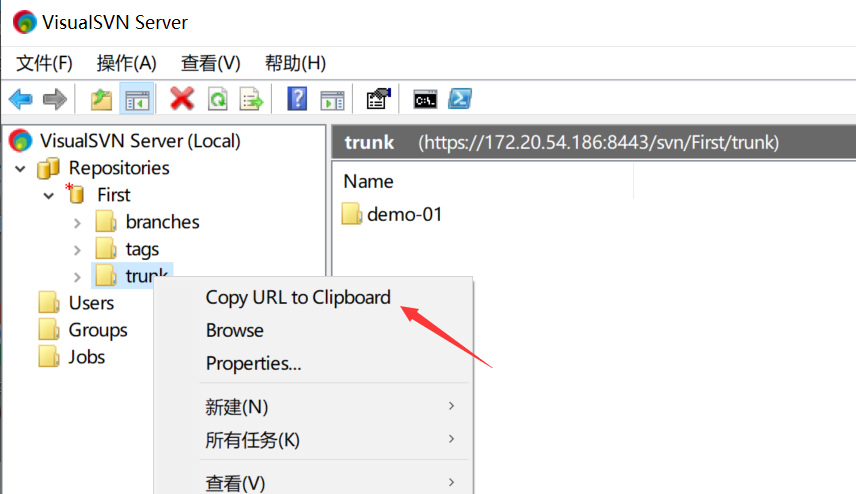
1、复制远程仓库的地址
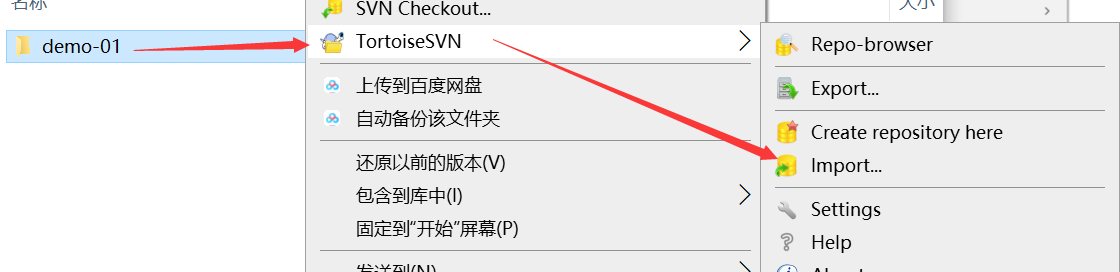
2、选择任意项目,右键选择TortoiseSVN,选择import
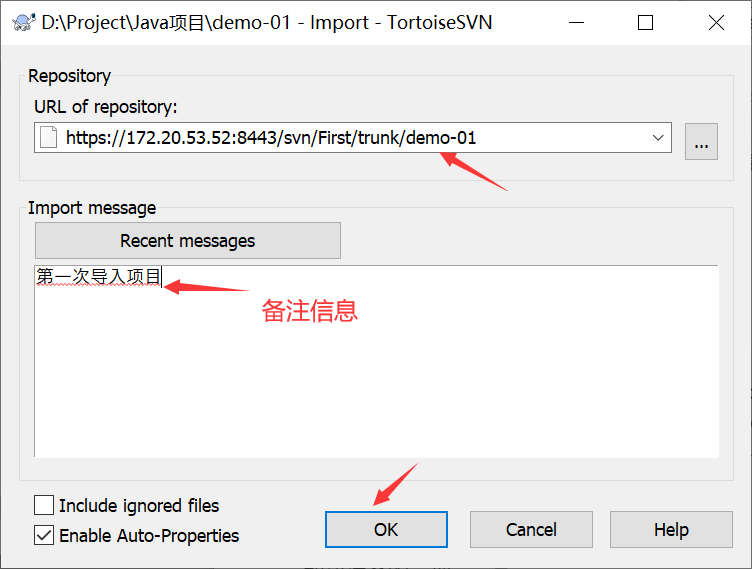
3、将复制的仓库地址黏贴到地址栏
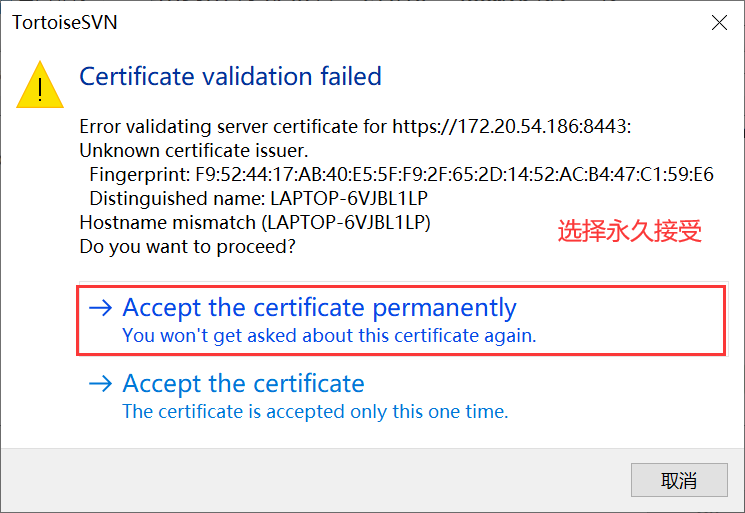
4、选择永久接受
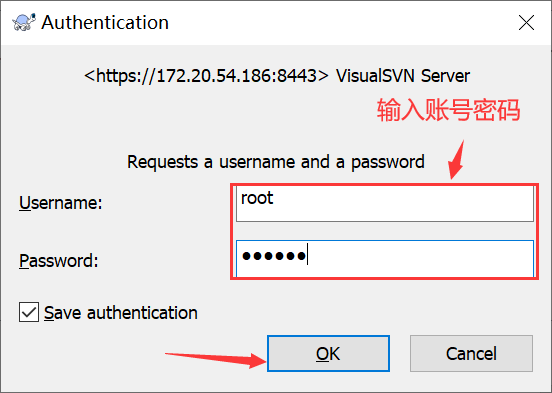
5、输入账号密码
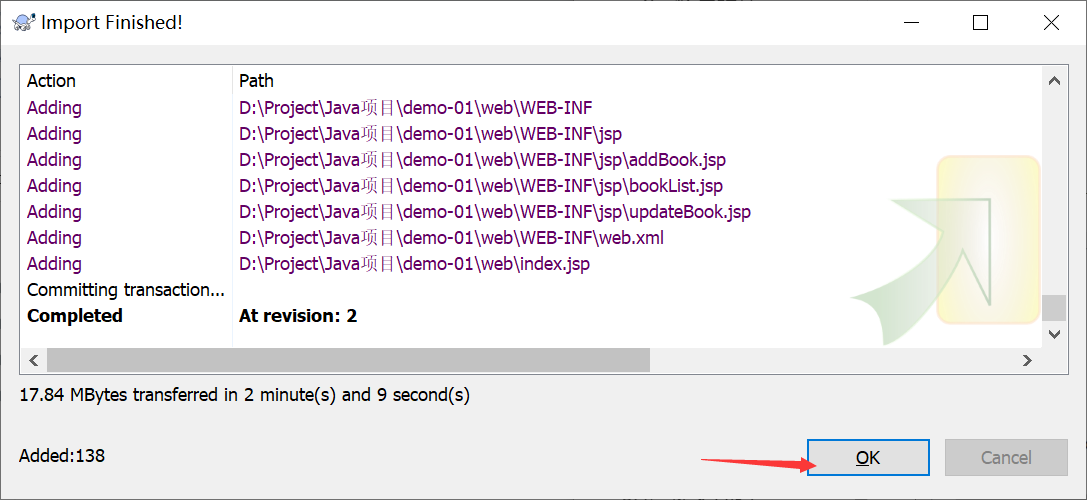
6、导入成功
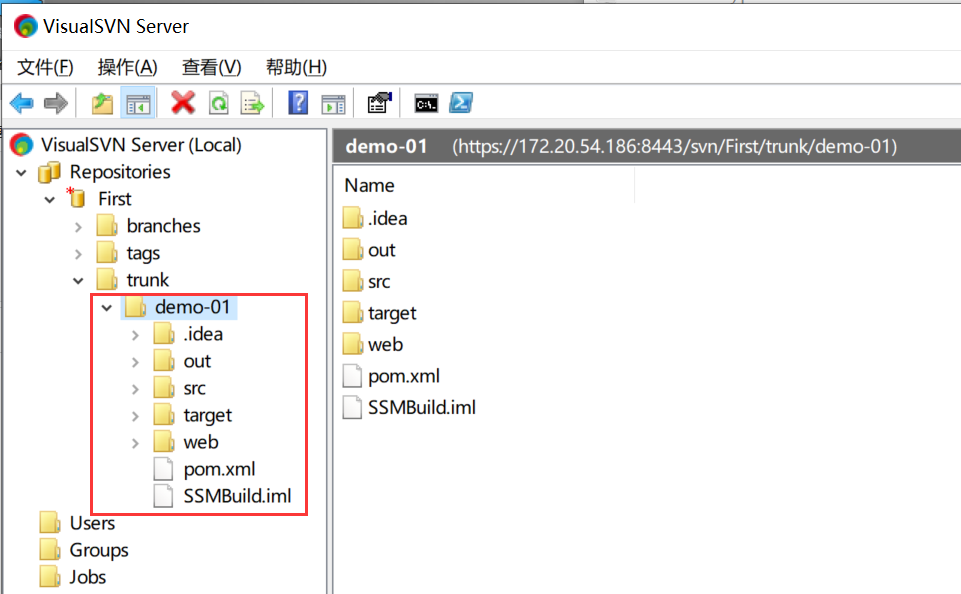
7、刷新仓库,在服务器看到效果
3.3、检索项目
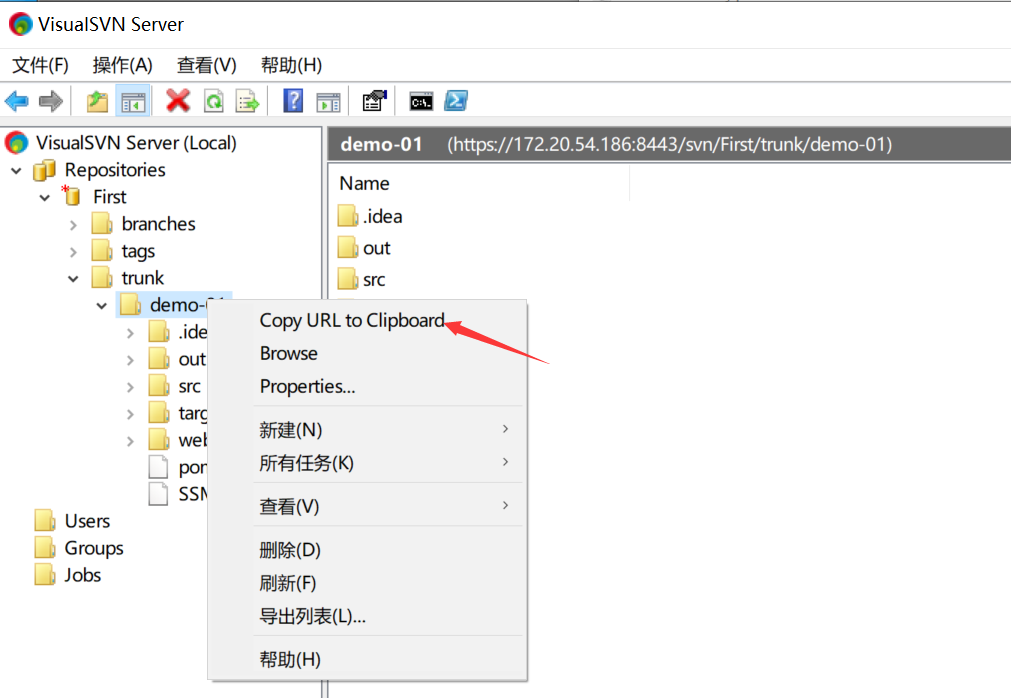
1、复制要下载项目的远程项目
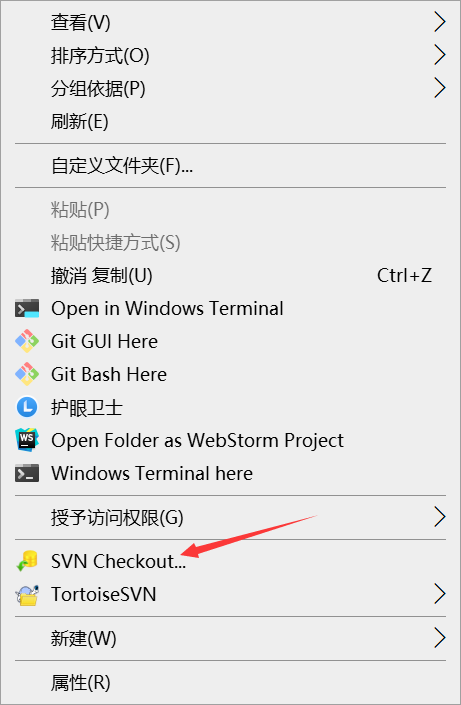
2、在要下载的目录,右键选择SVN Checkout...
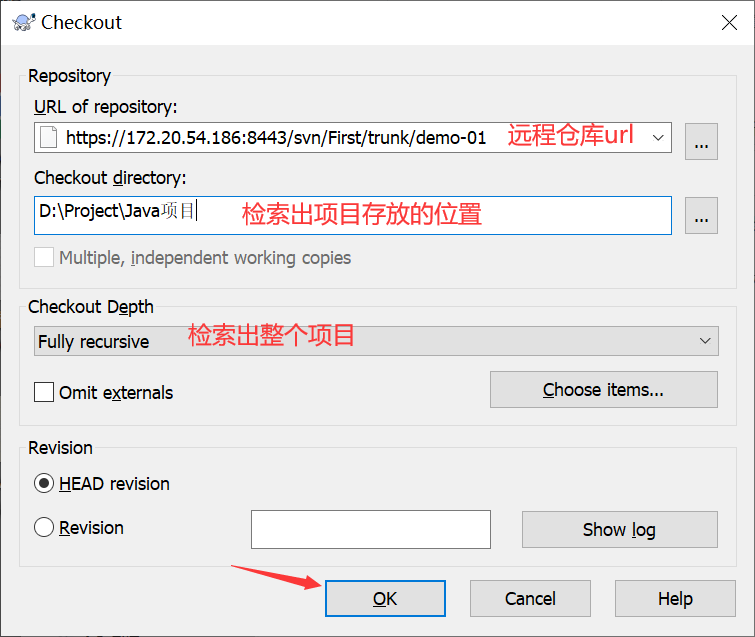
3、输入远程地址,设置项目的存放位置
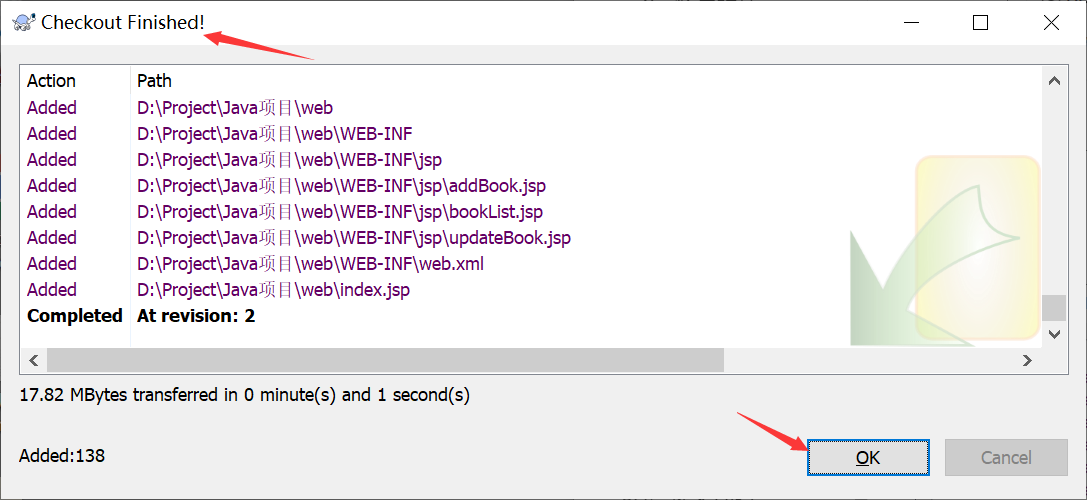
4、成功
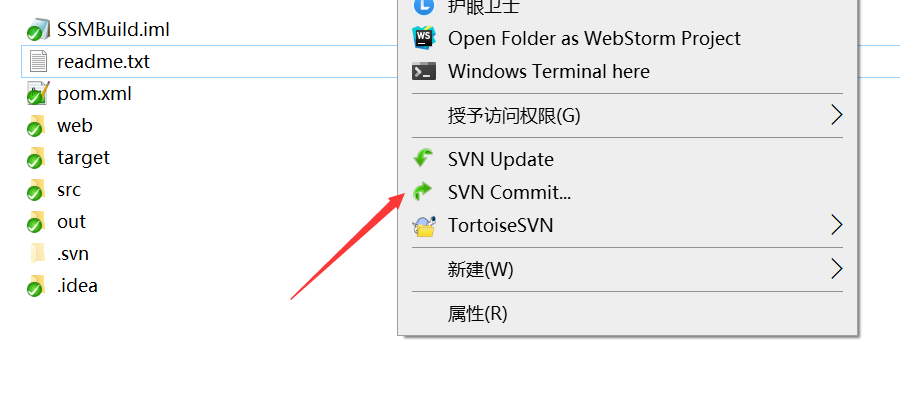
3.4、提交代码
1、新建文件,右键如下操作
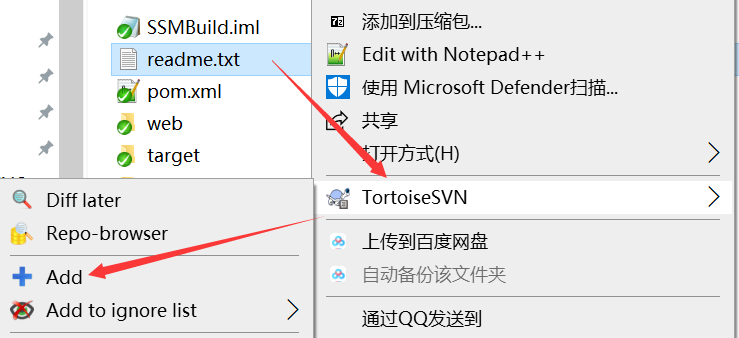
2、再次点击右键如下操作
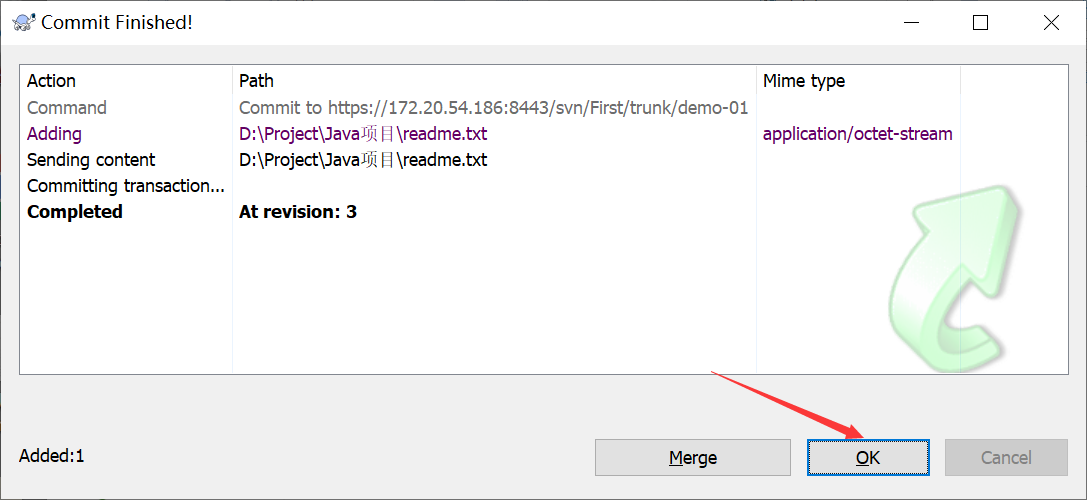
3、提交成功
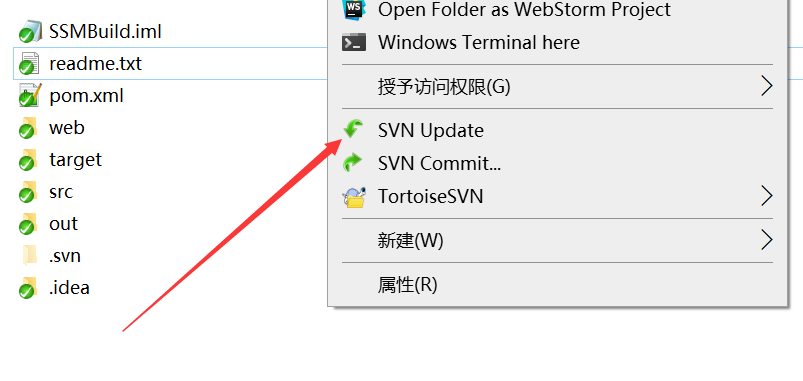
3.5、更新代码
1、在项目空地方右键,选择SVN Update
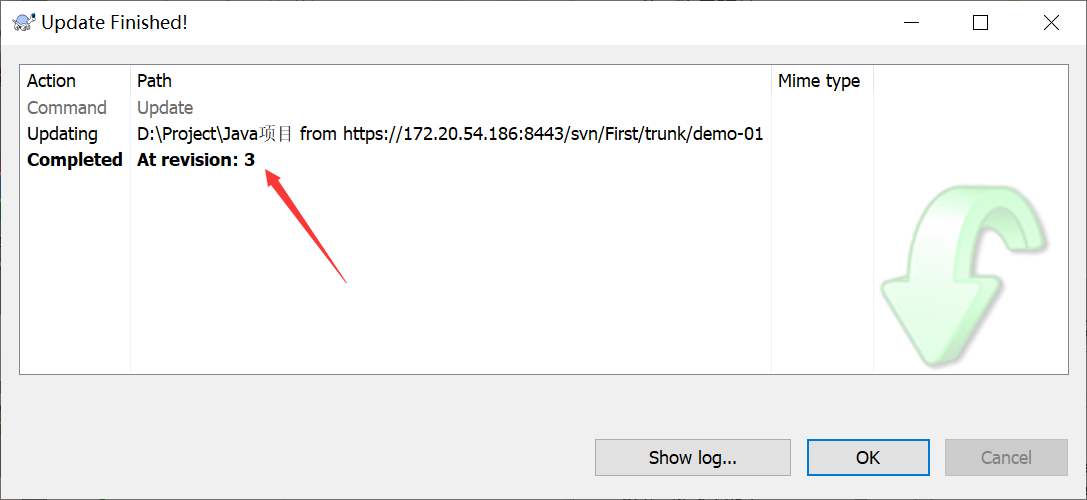
2、更新成功
3.6、版本冲突问题
3.6.1 版本冲突原因
假设A、B两个用户都在版本号为100的时候,更新了readme.txt这个文件,A用户在修改完成之后提交readme.txt到服务器,这个时候提交成功,这个时候readme.txt文件的版本号已经变成101了。同时B用户在版本号为100的readme.txt文件上作修改,修改完成之后提交到服务器时,由于不是在当前最新的101版本上作的修改,所以导致提交失败。此时用户B去更新文件,如果B用户和A用户修改了文件的同一行代码,就会出现冲突
3.6.2 版本冲突现象
冲突发生时,subversion会在当前工作目录中保存所有的目标文件版本[上次更新版本、当前获取的版本(即别人提交的版本)、自己更新的版本、目标文件]。
假设文件名是readme.txt
对应的文件名分别是:
- readme.txt.r101
- readme.txt.r102
- readme.txt.mine
- readme.txt
同时在目标文件中标记来自不同用户的更改。
3.6.3 版本冲突解决
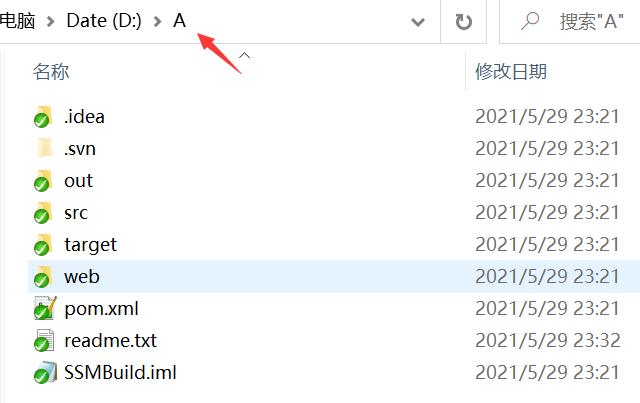
1、现在A、B两个用户都更新项目文件到本地
用户A
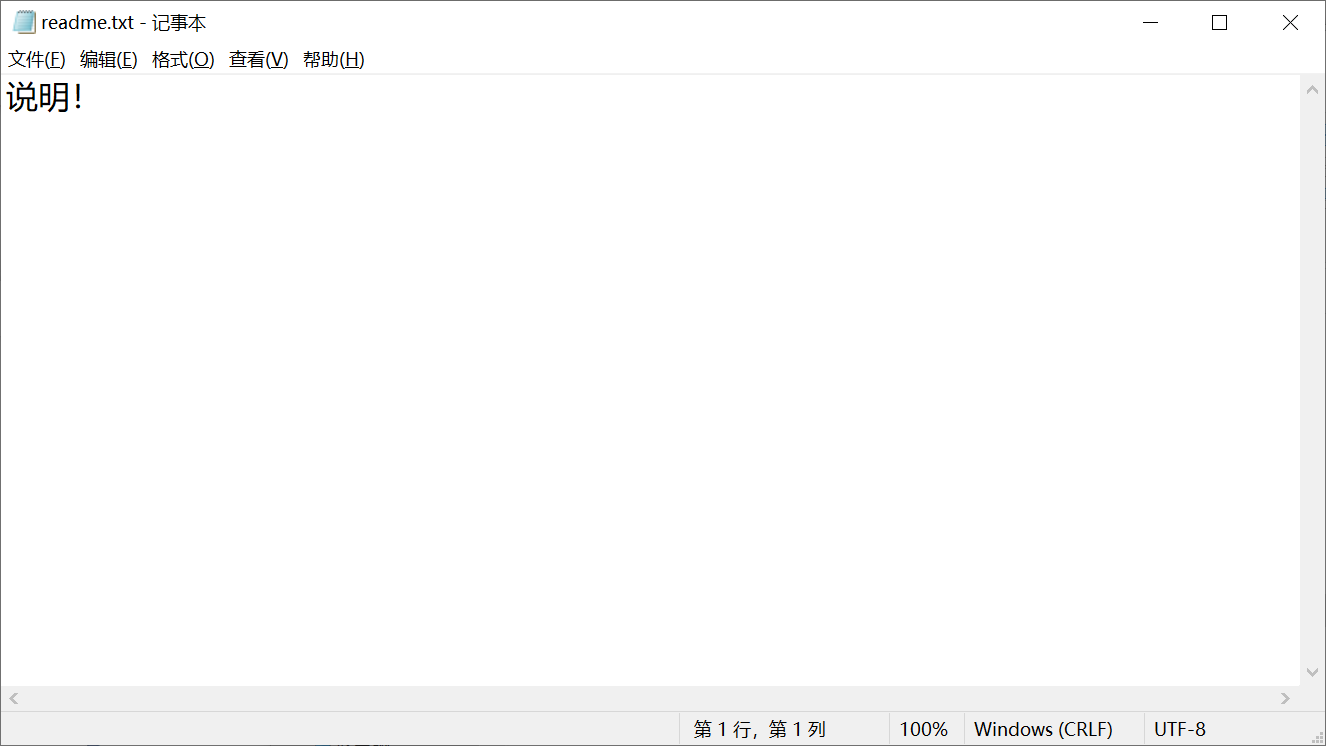
2、项目中readme.txt文件初始内容
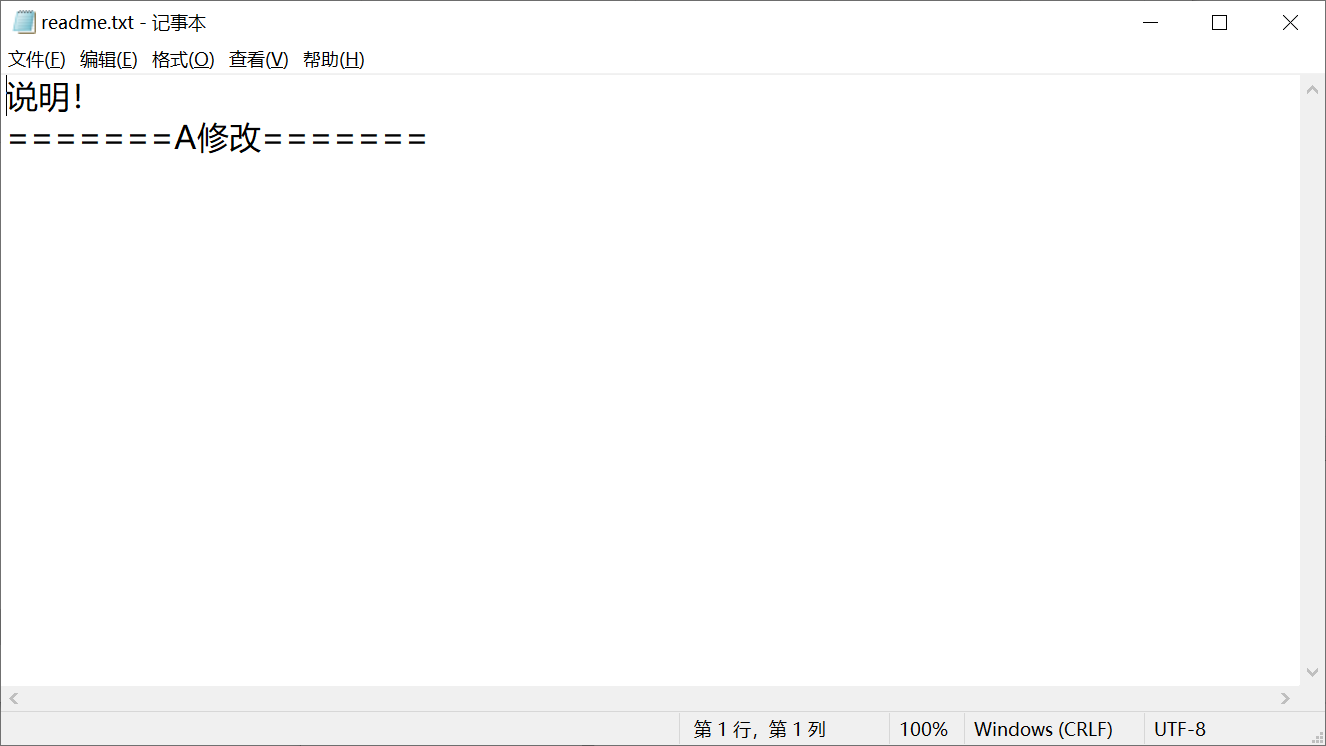
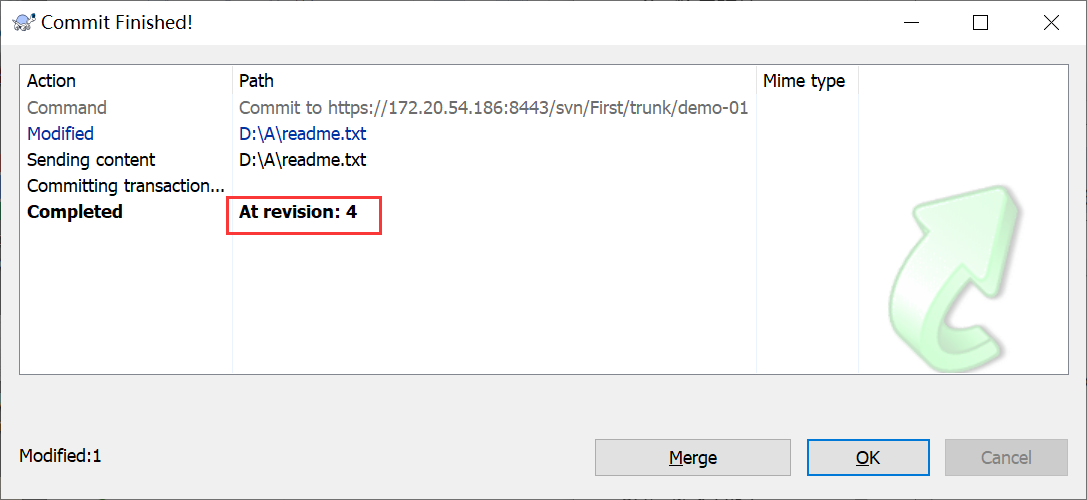
3、A用户修改文件,完成后提交到服务器
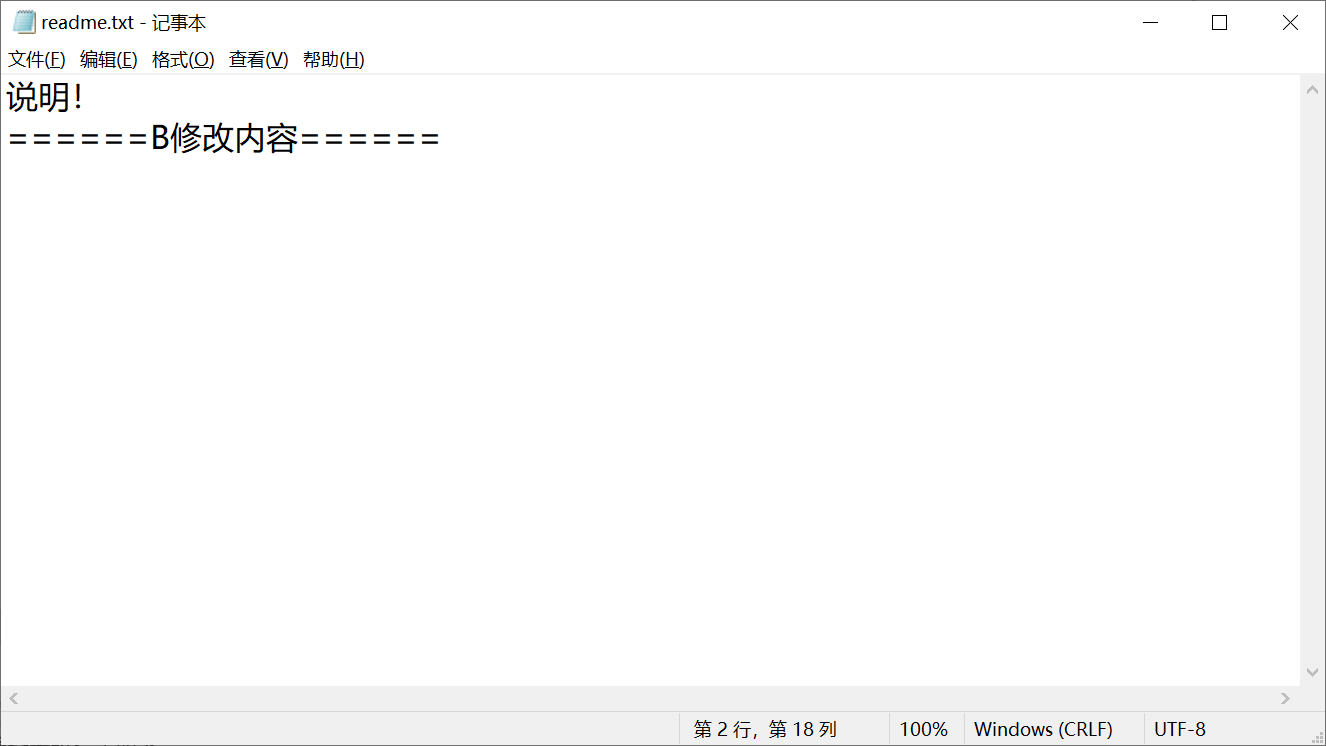
4、b用户修改内容
5、B用户提交更新至服务器提示如下
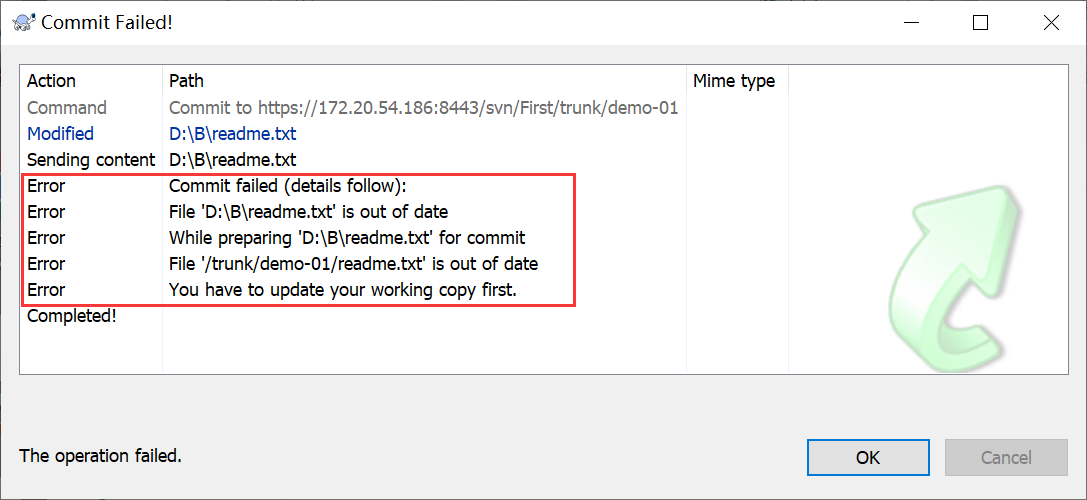
6、B用户将文件提交至服务器时,提示版本过期:首先应该从版本库更新版本,然后去解决冲突,冲突解决后要执行svn resolved(解决),然后在签入到版本库。在冲突解决之后,需要使用svn resolved(解决)来告诉subversion冲突解决,这样才能提交更新。
解决冲突的三种选择
- 放弃自己的更新,使用svn revert(回滚),然后提交。在这种方式下不需要使用svn resolved(解决)
- 放弃自己的更新,使用别人的更新。使用最新获取的版本覆盖目标文件,执行resolved filename并提交(选择文件—右键—解决)。
- 手动解决:冲突发生时,通过和其他用户沟通之后,手动更新目标文件。然后执行resolved filename来解除冲突,最后提交。
解决冲突:
1、在B用户当前目录下,右键选择SVN Update,执行update
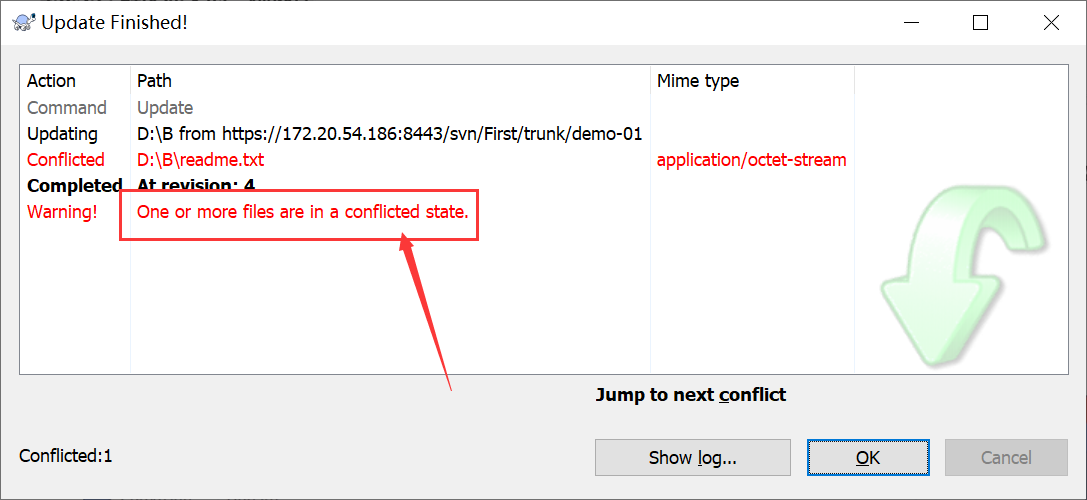
2、B用户中的readme.txt文件出现冲突
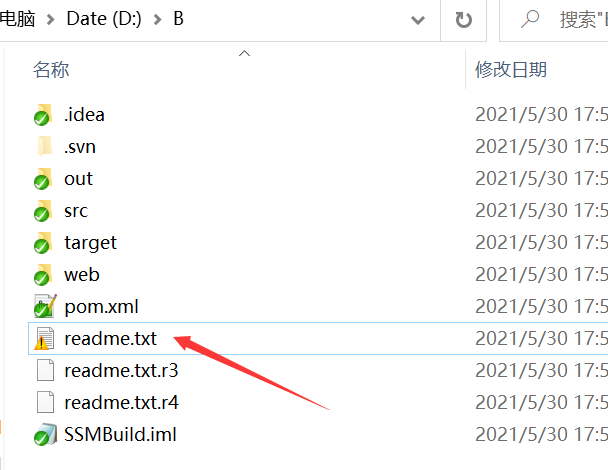
3、在冲突的文件上右键
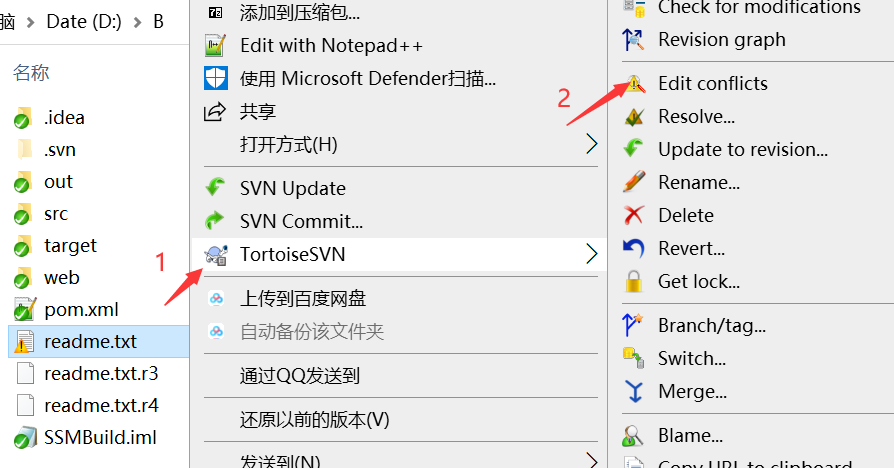
4、打开编辑冲突的窗口
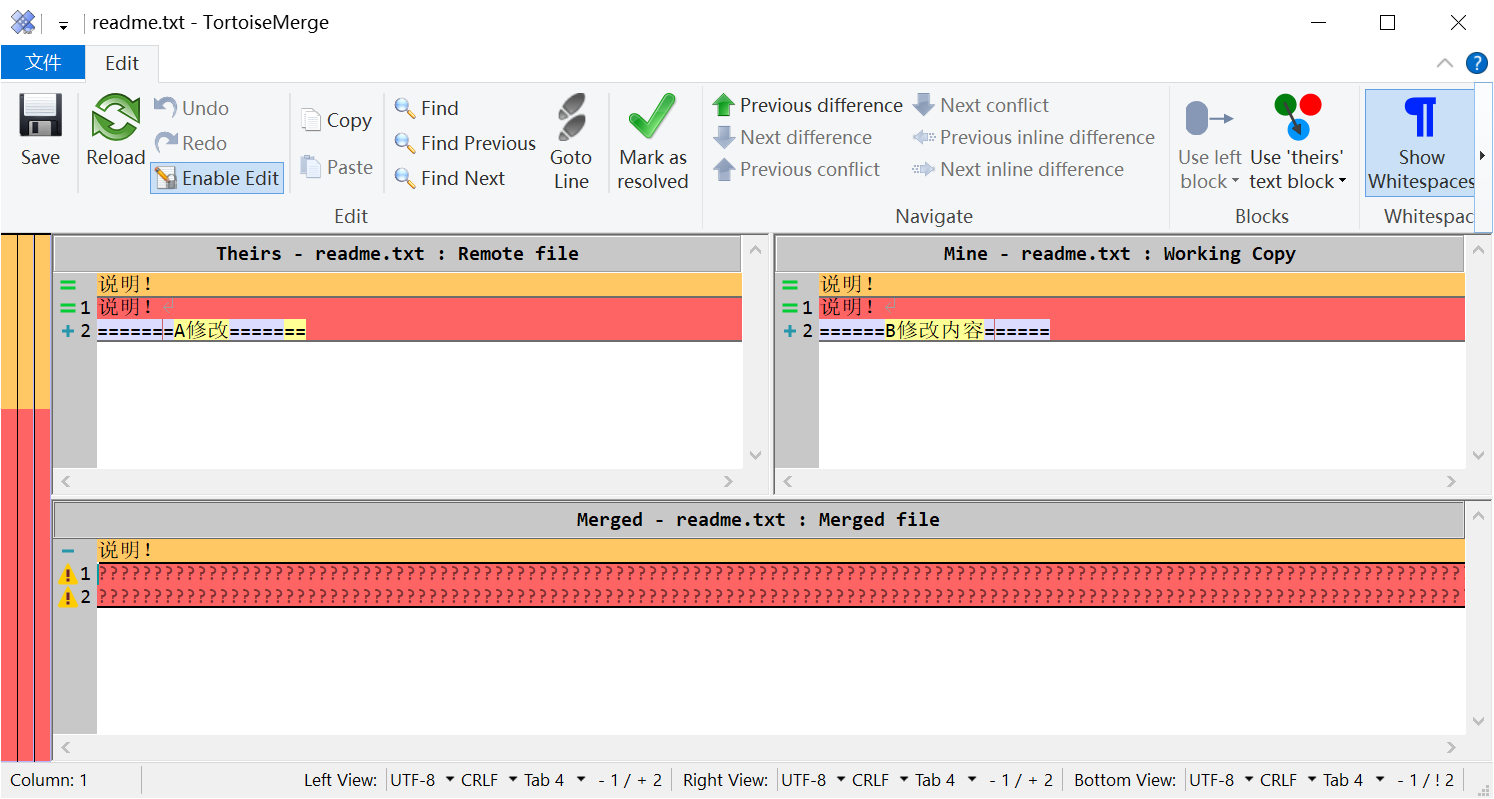
说明:
- Theirs窗口为服务器上当前最新版本
- Mine窗口为本地修改过的版本
- Merged窗口为合并后的文件显示内容
5、如果要使用服务器版本,在Theirs窗口选中差异内容,右键,选择Use this text block(使用这段文本块)。同理如果要使用本地版本,在协商后,在Mine窗口右键,选择Use this text block(使用这段文本块)。
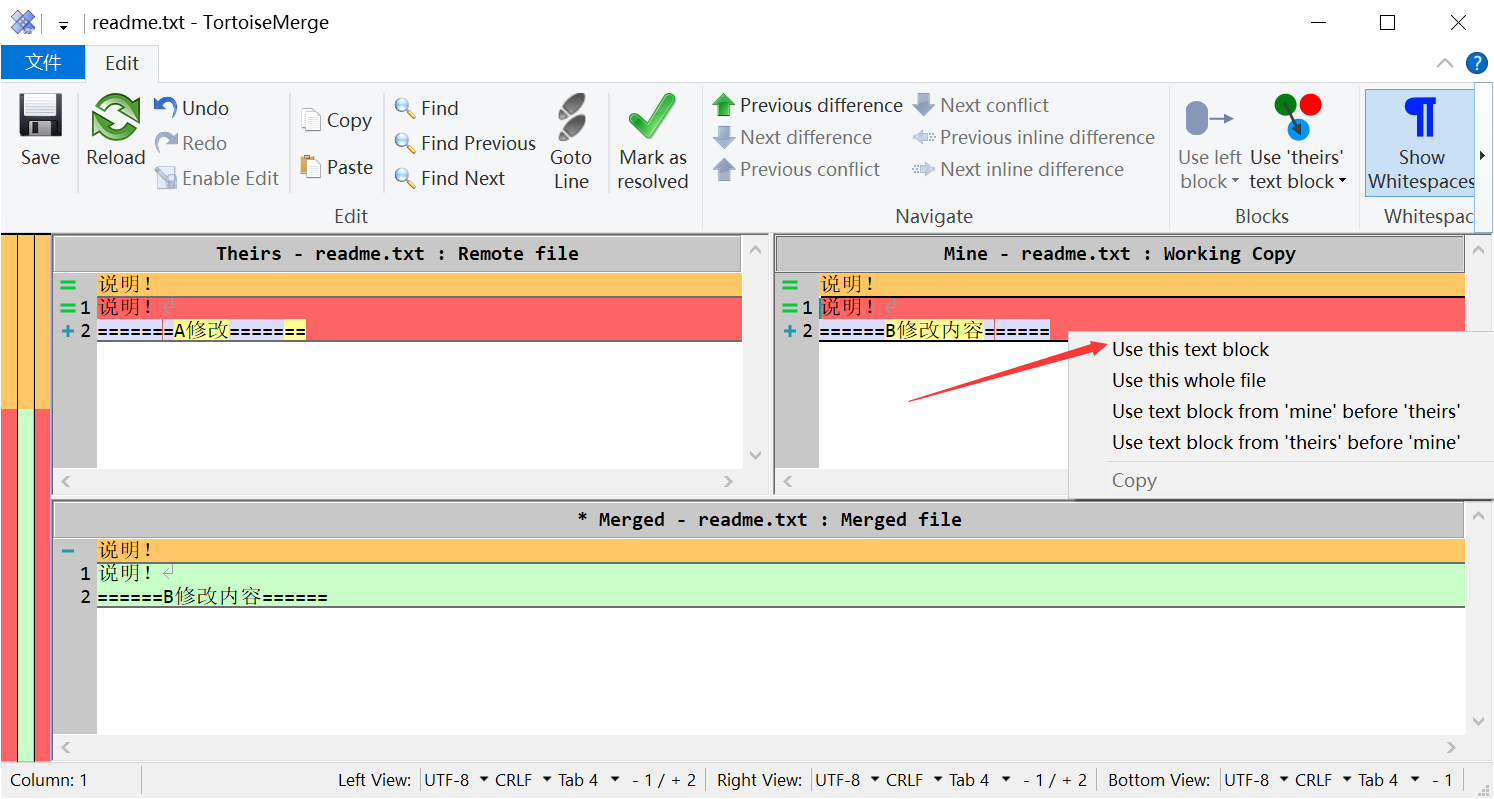
6、修改完成后进行如下操作
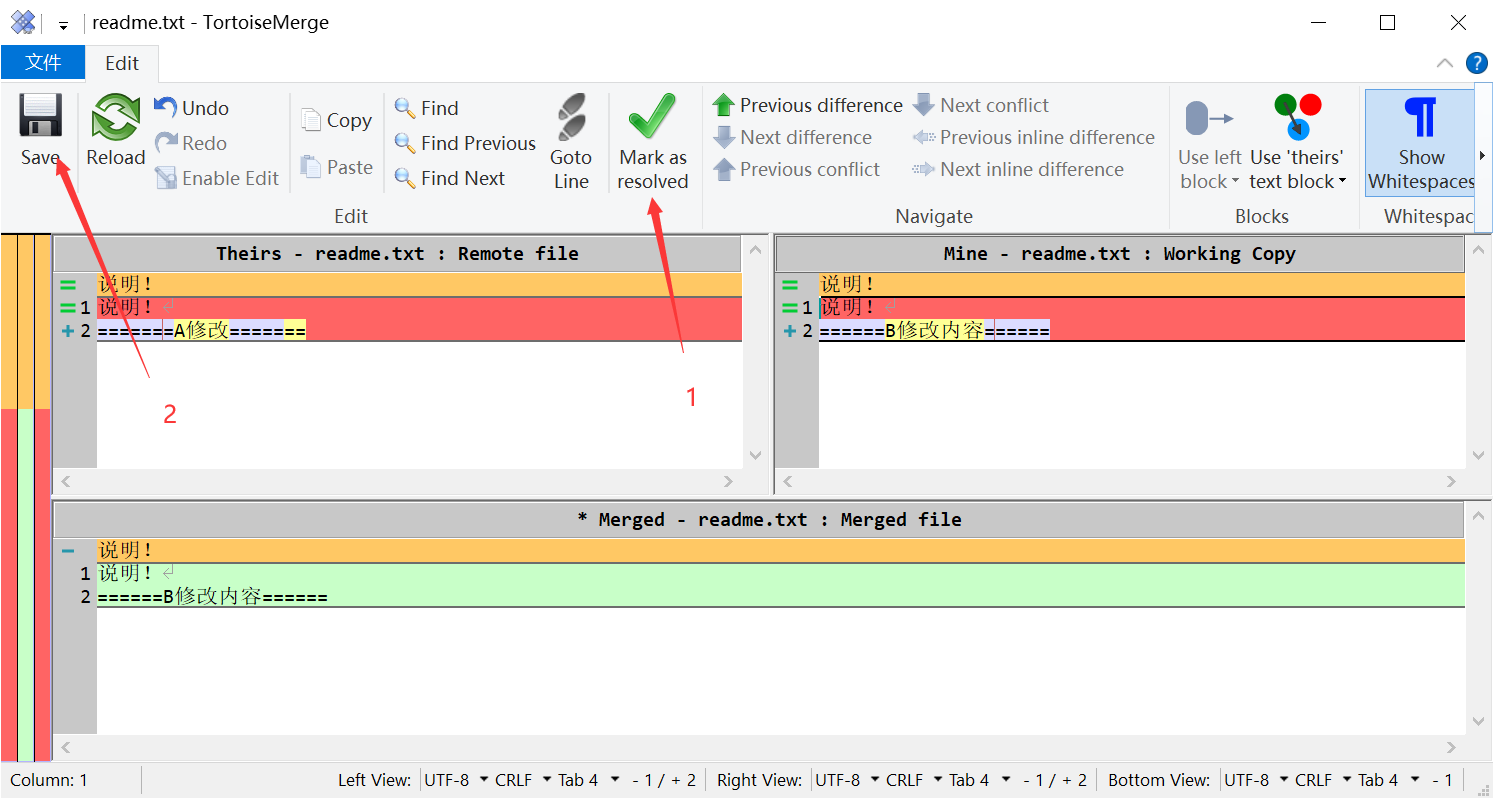
7、此时冲突已经解决,可以再次提交B用户修改的
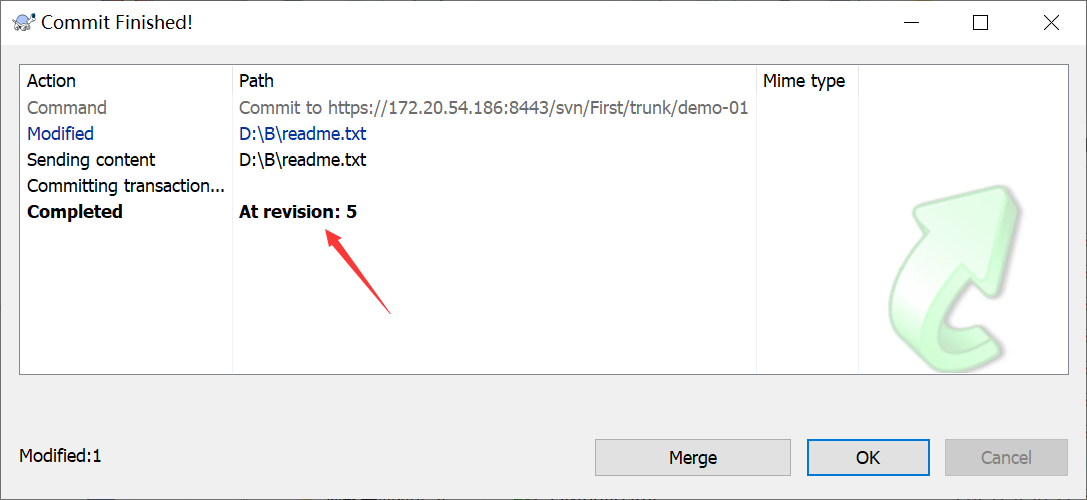
注:也可先不标记为解决,直接保存文件后,在B用户的冲突目录下,选中文件—右键菜单—TortoiseSVN—Resolved(解决)。然后再提交文件。
如何降低冲突解决的复杂度
-
当文档编辑完成后,尽快提交,频繁的提交/更新可以降低在冲突发生的概率,以及发生时解决冲突的复杂度。
-
在提交时,写上明确的message,方便以后查找用户更新的原因,毕竟随着时间的推移,对当初更新的原因有可能会遗忘
-
养成良好的使用习惯,使用SVN时每次都是先提交,后更新。每天早上打开后,首先要从版本库获取最新版本。每天下班前必须将已经编辑过的文档都提交到版本库。
4、IDEA集成使用SVN
1、File—》Other Settings(全局配置,Settings是局部配置) —》Version Control —》Subversion
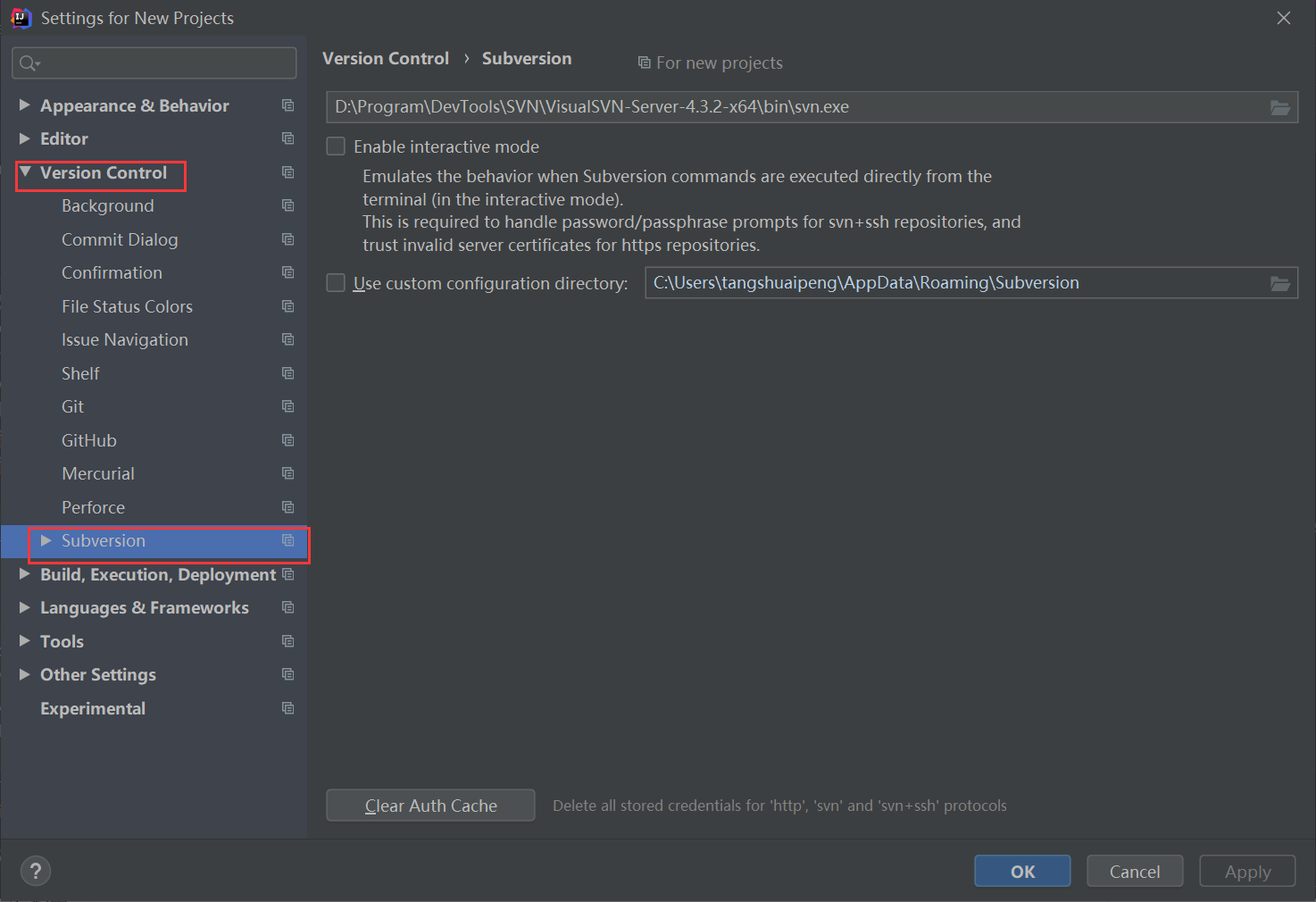
2、配置SVN
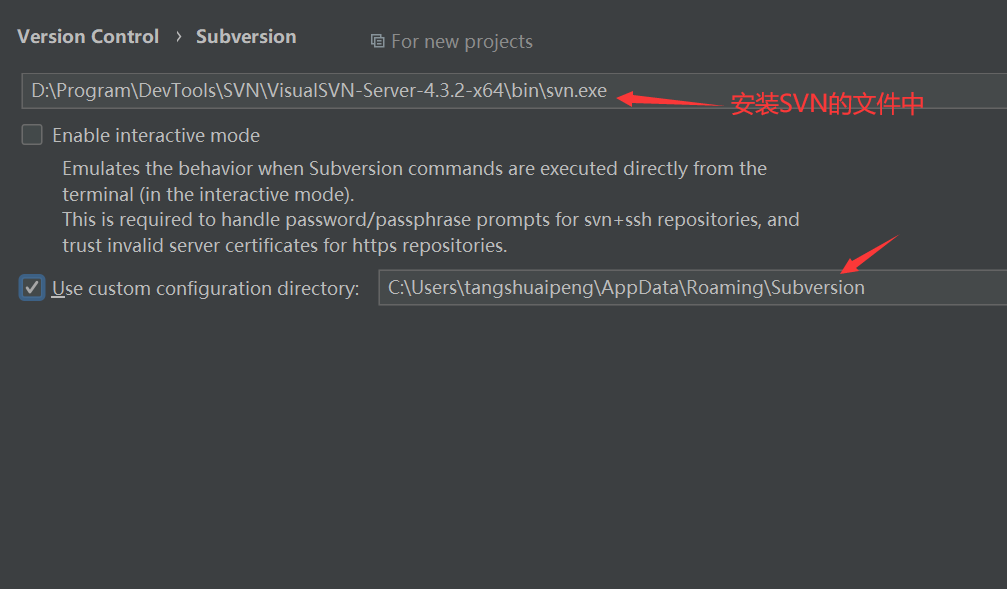
提示:
- 找不到svn.exe文件,TortoiseSVN的bin目录下面没有svn.exe
- 之所以没有是因为安装TortoiseSVN的时候没有勾选指定安装项,添加command line client tools
使用
1、检索项目
1、VCS —》Get...
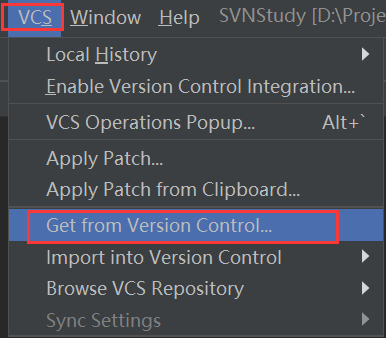
2、添加远程仓库中项目的url
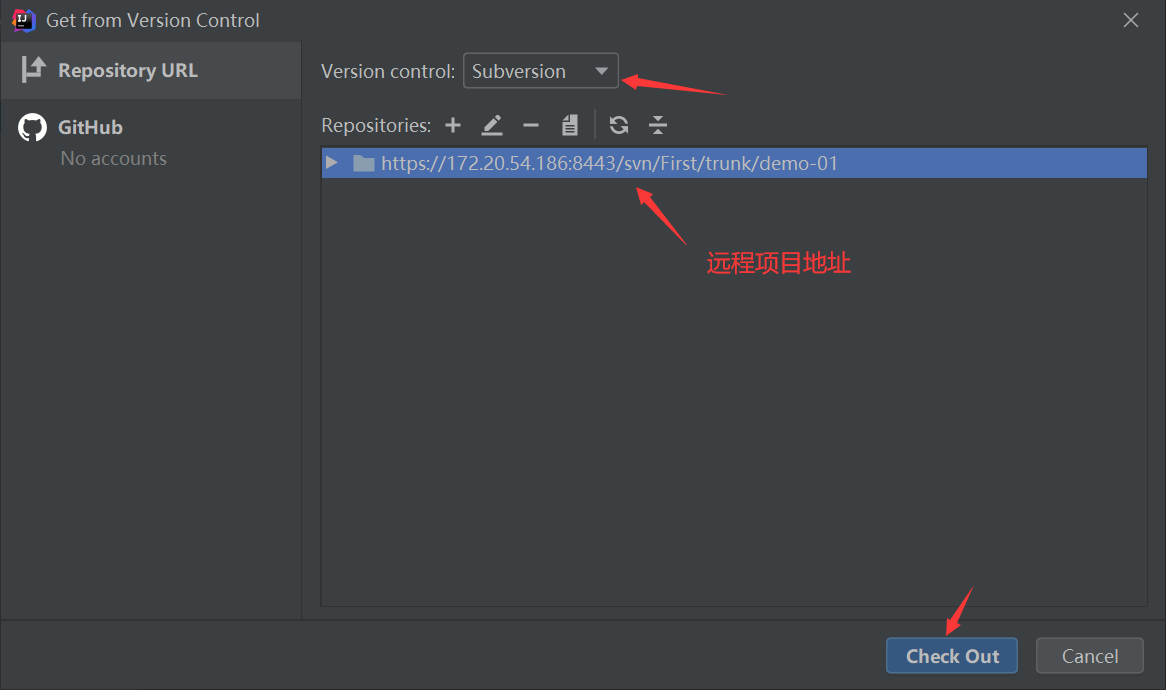
3、选择存放的文件夹
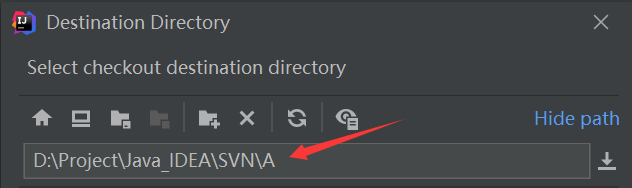
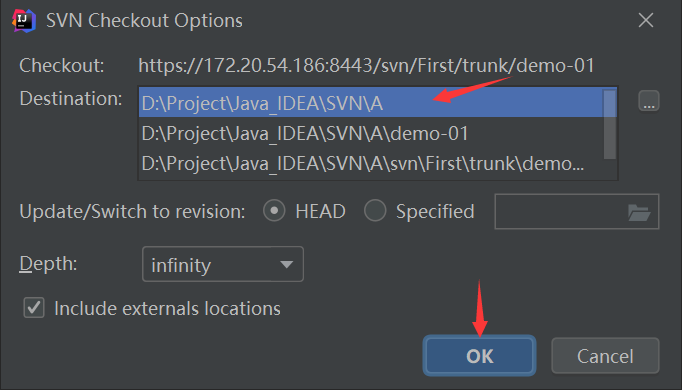
4、选择Destination,根据自己偏好
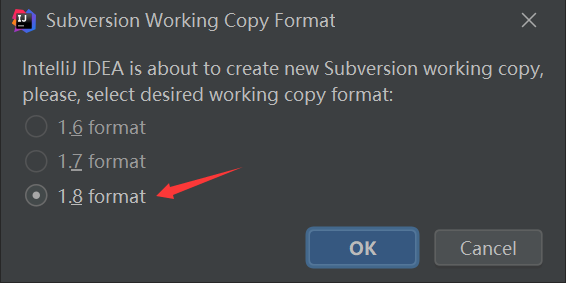
5、选择1.8Format
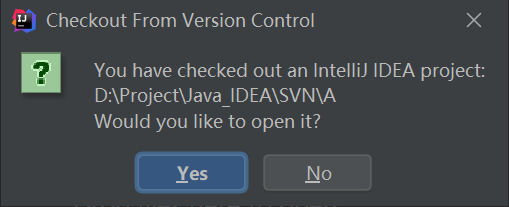
6、是否要打开,yse
6、选择add
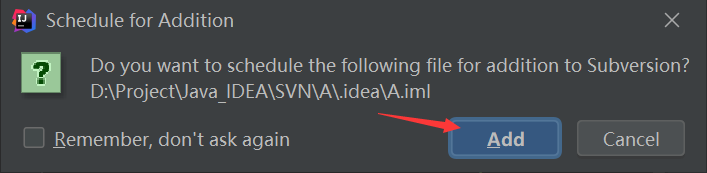
7、此时项目就和远程相连了
2、提交代码
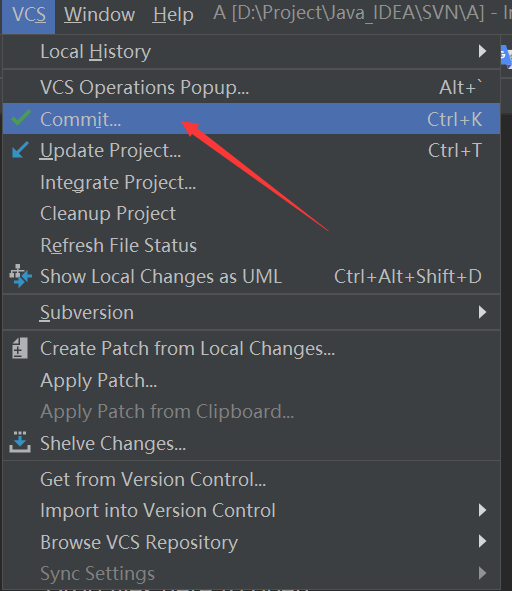
1、选择VCS—》Commit...
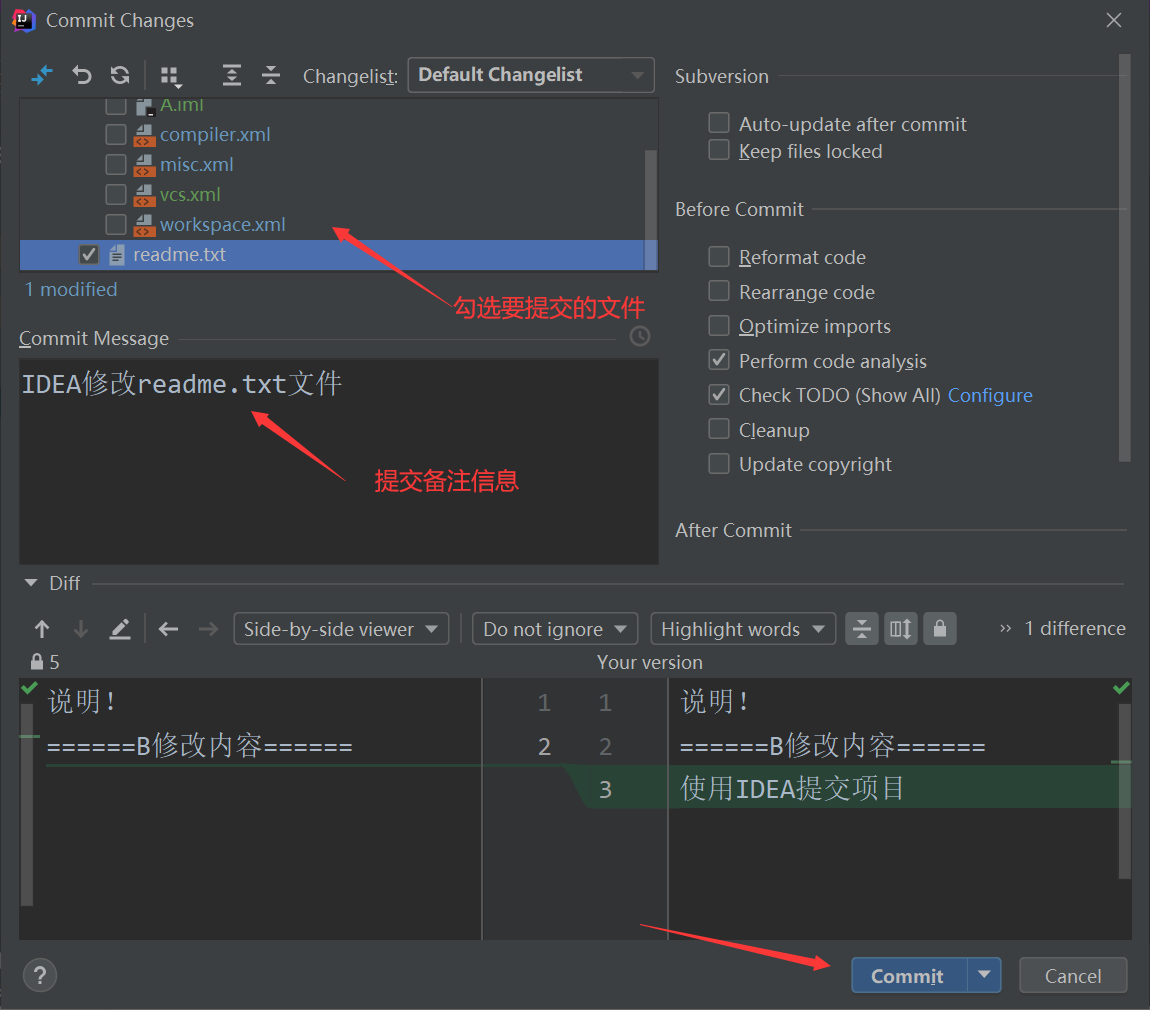
2、提交成功后IDEA下面会有提示信息

注:提交代码时,最好新更新
3、更新代码
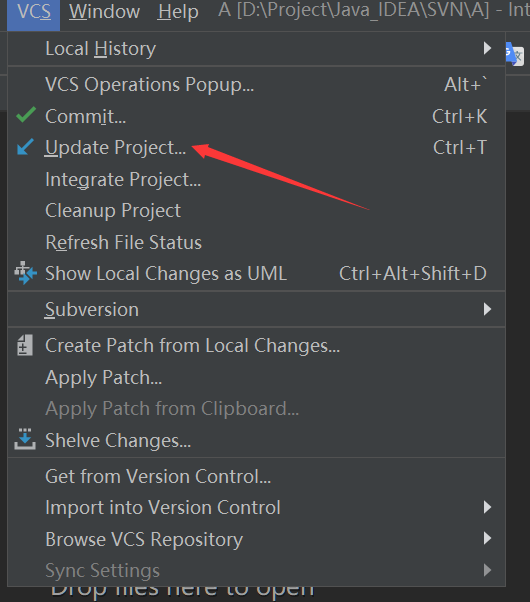
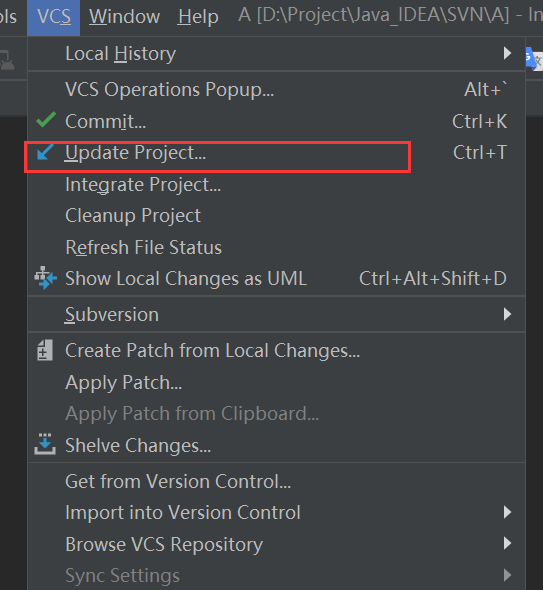
1、VCS—》Update Project...
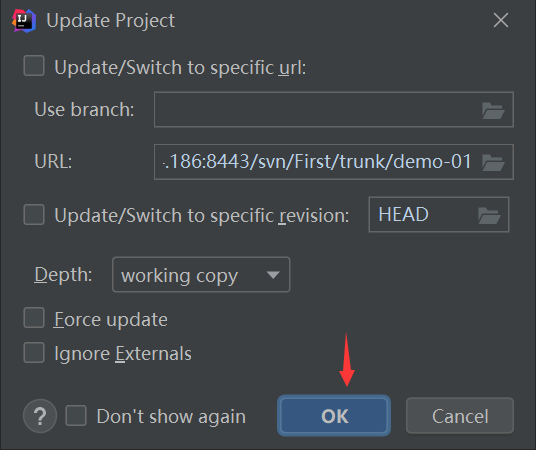
2、默认即可
3、更新成功会有提示

4、版本冲突问题
1、如果未更新,就提交资源(有其他用户也提交过资源)就提交失败
2、演示还和之前没有IDEA一样,比如现在B中修改后提交,然后在A中更改同一行代码提交就会报错

3、这时我们要进行更新操作,这时就会出现冲突
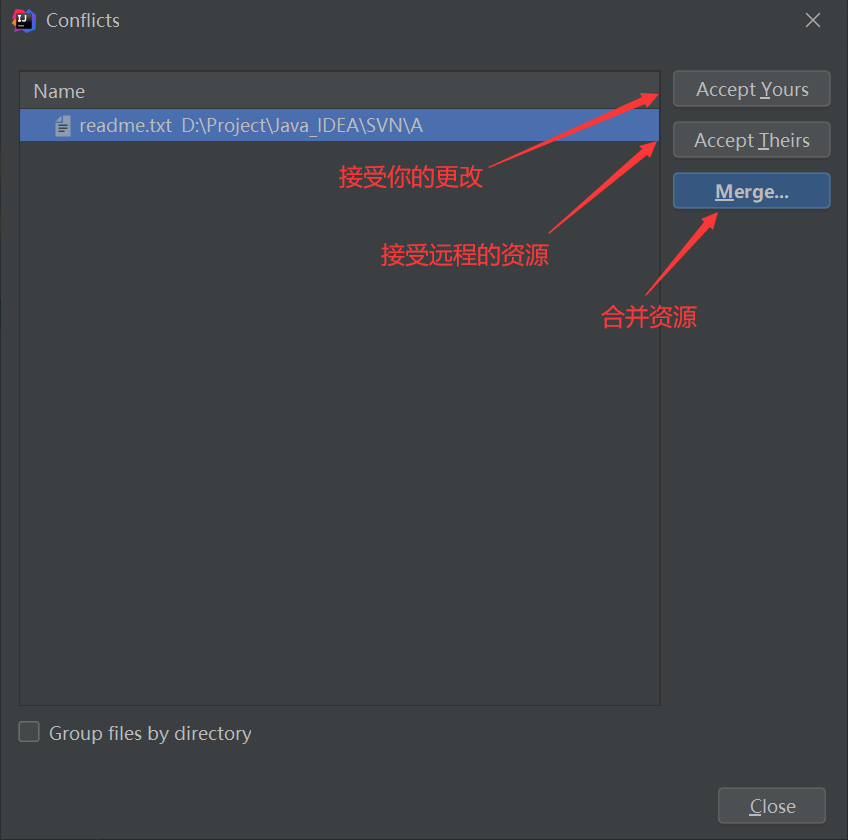
4、通常选用合并
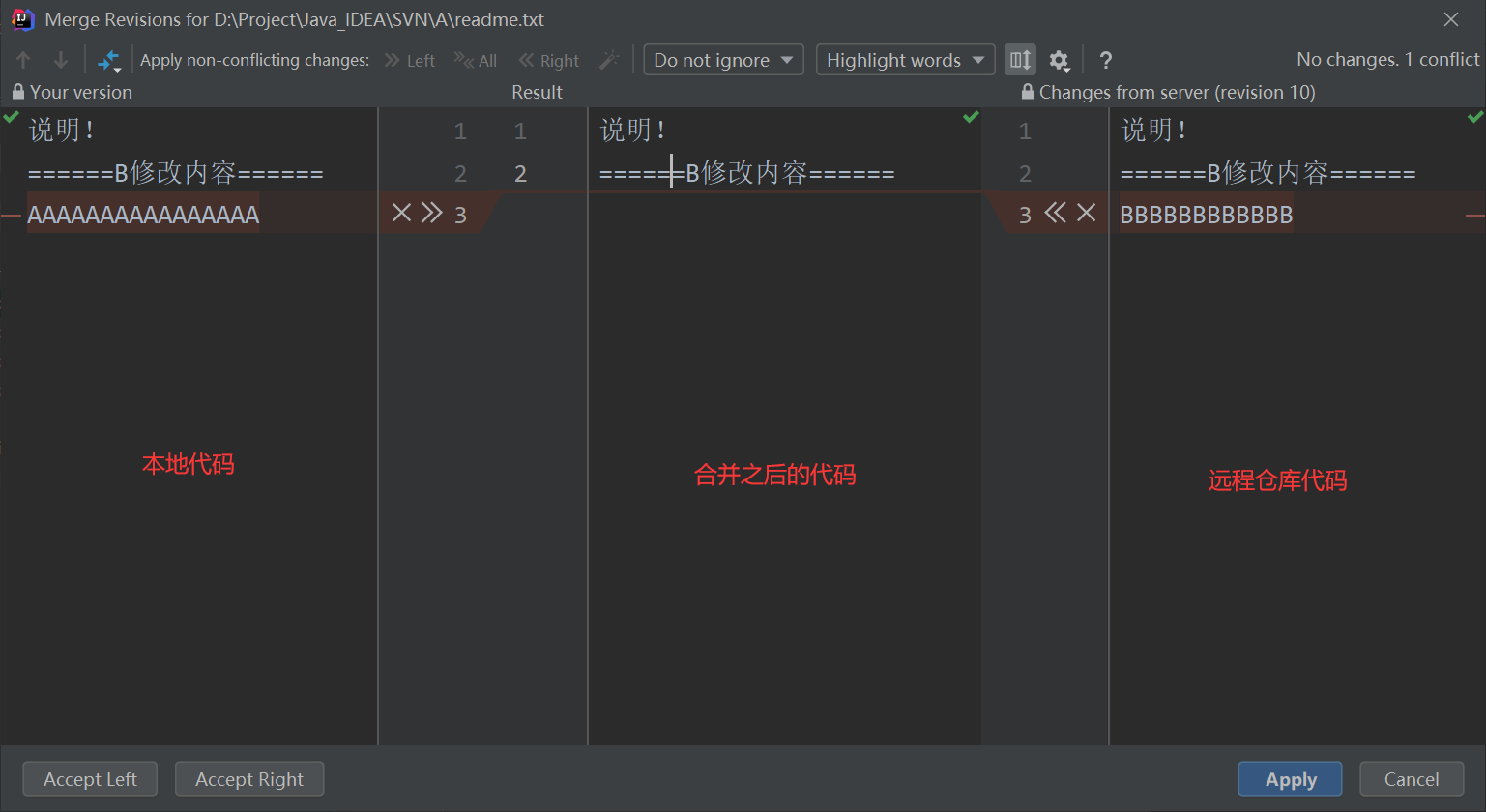
5、会有提示更新成功
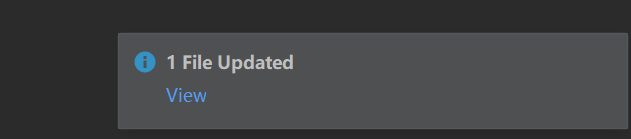
6、再次提交解决冲突
5、导入项目到SVN
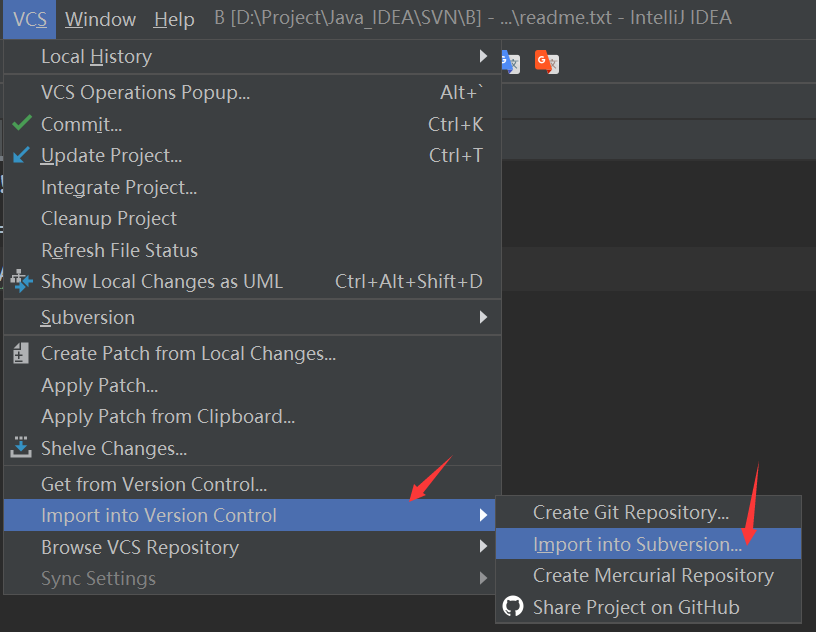
1、VCS—》import into Version Control—》import into Subversion
2、选择“+”号添加项目导入的地址
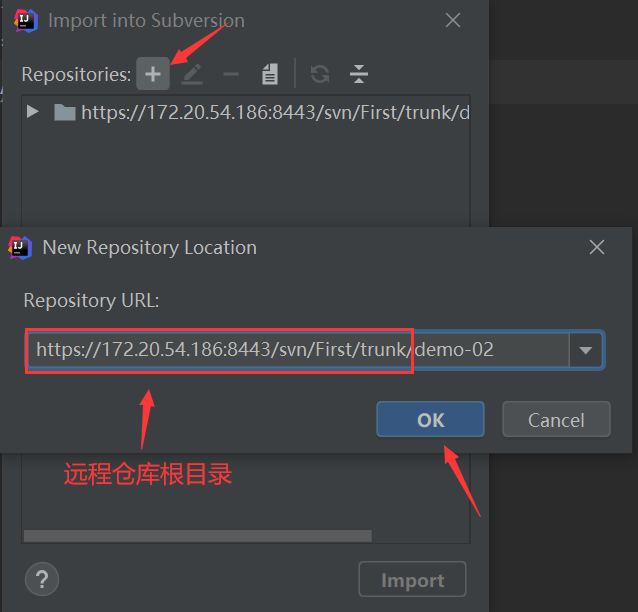
3、选择要导入的路径
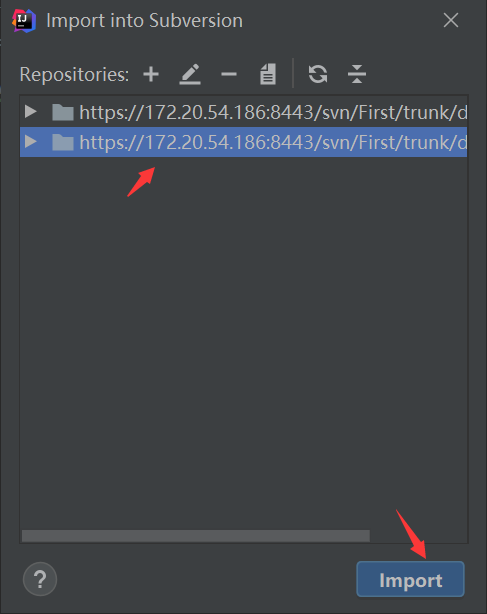
4、选择要导入的项目
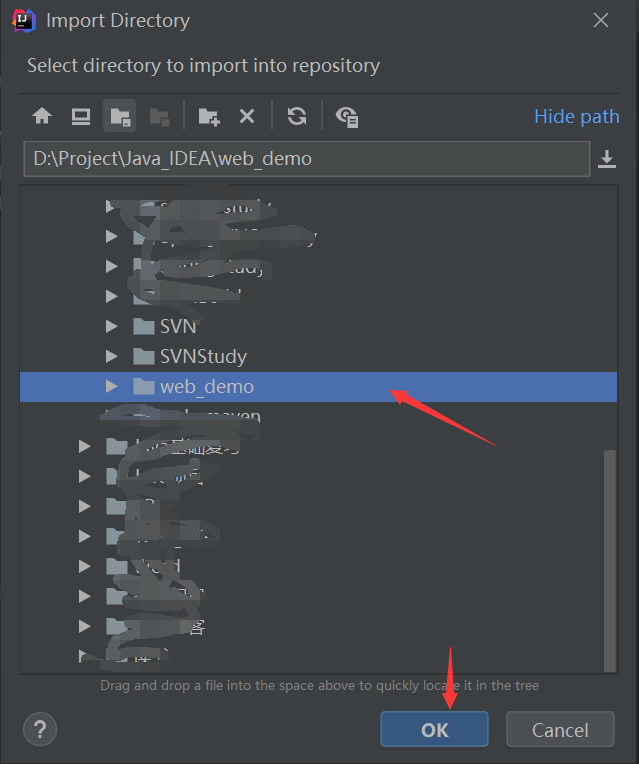
5、检查导入信息,填写信息
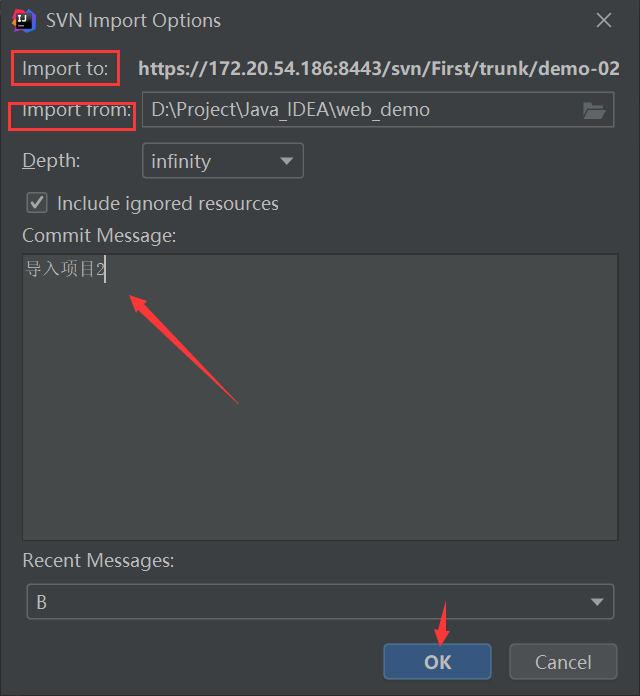
6、检查远程仓库
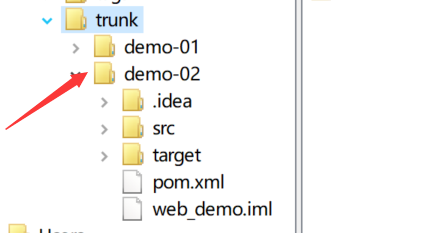

 浙公网安备 33010602011771号