
ESXi扩展CentOS虚拟机磁盘
一、管理页面操作
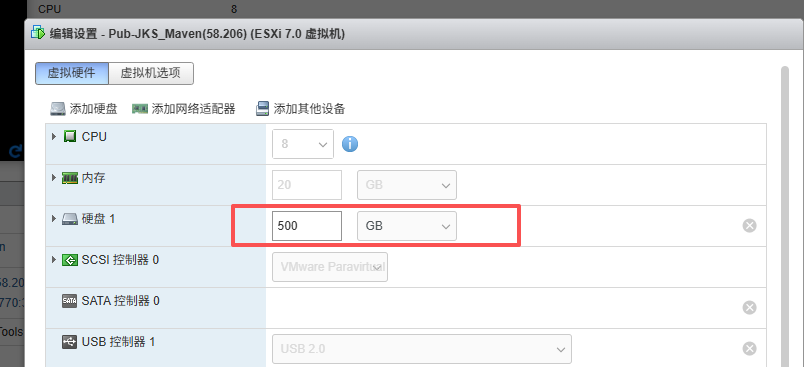
在ESXi管理页面上,找到需要扩展磁盘的虚拟机,关机后编辑磁盘大小,扩展到想要的容量。
如:原来300G,扩展到500G
二、扩展磁盘分区
lsblk
//查看磁盘最新的使用情况,看新扩展的空间是否已经存在。
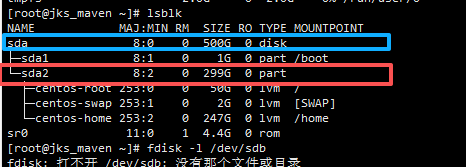
红色是已经使用的300G原磁盘大小,蓝色的新扩展磁盘的大小,可以看到扩展为500G的c磁盘已经存在了。
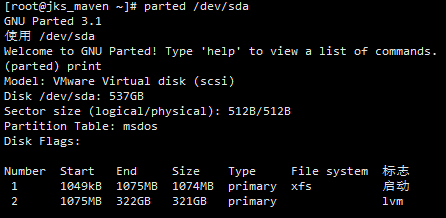
parted /dev/sda
//操作磁盘sda,上图蓝框对应500G前面的磁盘号
(parted) print
//打印当前sda磁盘信息
(parted) resizepart 2 100%
//把2号磁盘分区扩展到全部磁盘空间。(如上图:1号为启动从盘,2号为LVM磁盘。)
(parted) print
//再次打印磁盘信息
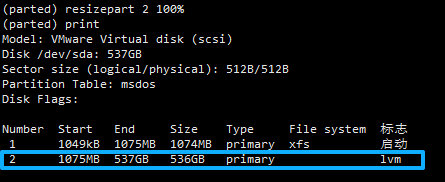
可以看到2号磁盘已经把新扩展的磁盘空间加入了进来。
三、扩展 LVM 物理卷
分区扩大后,还需要让 LVM 知道新空间。
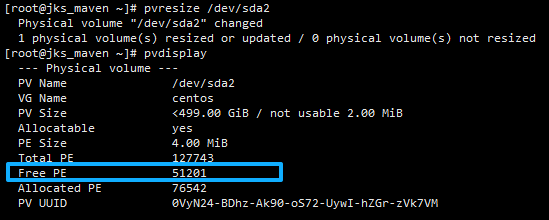
pvresize /dev/sda2
//通知LVM分区有空间更新
pvdisplay
//确认PV中有Free PE
扩展逻辑卷
选择要扩展的卷(如根分区 centos-root 或 /home):
lvextend -l +100%FREE /dev/centos/root
//把空闲空间都扩展到根分区root

如果想把所有空闲空间都加到 /home,就改成 /dev/centos/home。
查看当前磁盘分区情况:
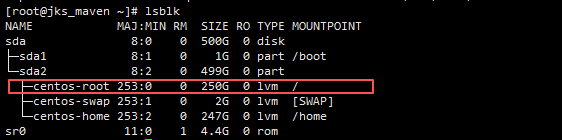
此时磁盘空间已扩展,但文件系统还没有扩展。
使用df -Th命令。
df -hT

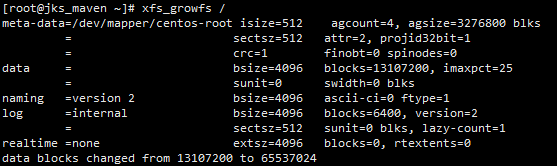
如果是 XFS:
xfs_growfs /
或
xfs_growfs /home
如果是 EXT4:
resize2fs /dev/centos/root
再次使用df -hT命令,此时centos/root已扩容至130G

注:文强哥精品集,祝各位使用愉快!

 浙公网安备 33010602011771号