
CentOS 7.9 安装 Odoo16 社区版
1、升级系统
yum update -y
2、安装python3
#更新相关组件
yum install gcc gcc-c++ openssl-devel bzip2-devel libffi-devel libxml2-devel libxslt-devel libjpeg-turbo-devel openldap-devel -y
#下载文件到 /usr/local 目录,或手工下载。
wget https://www.python.org/ftp/python/3.8.5/Python-3.8.5.tgz
#解压
tar xzf Python-3.8.5.tgz
#配置安装
cd Python-3.8.5
./configure --enable-optimizations
sudo make altinstall
3、创建python软连接
ln -s /usr/local/bin/python3.8 /usr/bin/python3
ln -s /usr/local/bin/pip3.8 /usr/bin/pip3
输入python3 -V和pip3 -V(大写的V),验证python是否安装成功。

4、安装数据库软件postgresql13,这个在线安装有时候会很慢,建议在白天进行安装。
yum -y install https://download.postgresql.org/pub/repos/yum/reporpms/EL-7-x86_64/pgdg-redhat-repo-latest.noarch.rpm yum -y install epel-release yum-utils yum-config-manager --enable pgdg13 yum -y install postgresql13-server postgresql13 postgresql-devel /usr/pgsql-13/bin/postgresql-13-setup initdb
# 初始化数据库master密码,输入你要设置的密码sudo passwd postgres
这个密码验证蛮认真的 #^_^#
启动服务,查看服务,重启服务,设置开机启动。
systemctl start postgresql-13.service
systemctl status postgresql-13.service
systemctl restart postgresql-13.service
systemctl enable postgresql-13.service
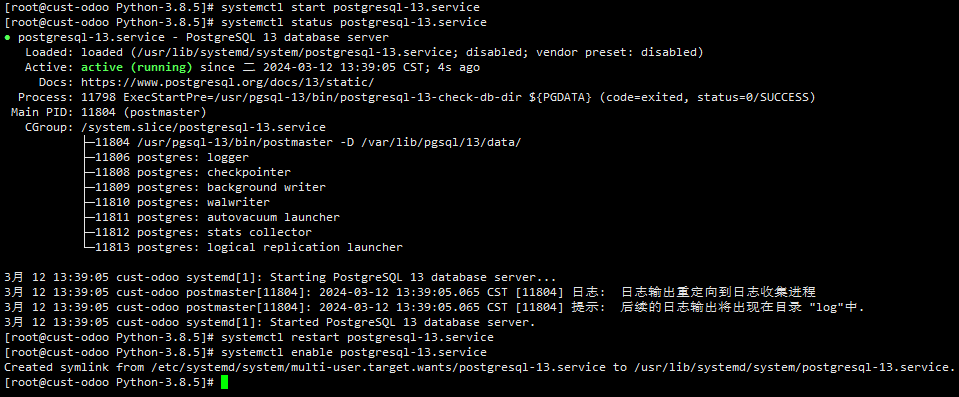
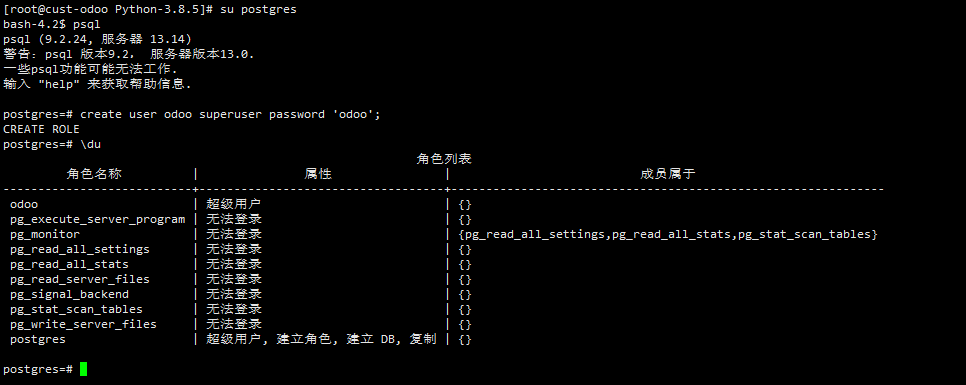
新建odoo超级用户,并设置密码,密码可自行更改,记得odoo.conf文件也要相应更改,用户列表有odoo即表示成功。
#切换到postgres用户
su postgres
#进入psql命令模式
psql
#设置用户和密码
create user odoo superuser password 'odoo';
#查看是否新建成功
\du
#可以看到odoo这个用户表示成功
#退出psql模式
\q
#退出postgres用户
exit
5、安装odoo
# 去github或者官网下载源码,建议github这个比较快:
GitHub - odoo/odoo: Odoo. Open Source Apps To Grow Your Business.
进去后绿色那个code图标,点download zip,得到odoo-16.0.zip文件
#创建odoo用户和用户目录
sudo useradd -m -d /opt/odoo -U -r -s /bin/bash odoo
su odoo
mkdir /opt/odoo/ex-addons
# 把源码上传到/opt/odoo文件夹里,然后解压,并把文件夹改名为odoo
cd /opt/odoo
unzip odoo-16.0.zip
mv odoo-16.0 odoo
# 利用pip3命令 通过源码自带的 requirements 文件安装依赖,-i 后面的资源站点可以更换其它的。
cd /opt/odoo/odoo
pip3 install -r /opt/odoo/odoo/requirements.txt -i https://pypi.tuna.tsinghua.edu.cn/simple/
# 赋予odoo-bin文件为可执行
chmod +x odoo-bin
# 创建配置文件 /etc/odoo.conf,复制以下内容到文件中然后保存
vi /opt/odoo/odoo.conf
文件内容:
[options]
admin_passwd = admin
db_host = 127.0.0.1
db_port = 5432
db_user = odoo
db_password = odoo
addons_path = /opt/odoo/odoo/addons,/opt/odoo/ex-addons
default_productivity_apps = True
然后就可以通过以下命令尝试启动服务了
/opt/odoo/odoo/odoo-bin -c /opt/odoo/odoo.conf
输出以下画面表示启动成功

退出人工启动模式,开放防火墙 8069 端口:
firewall-cmd --zone=public --add-port=8069/tcp --permanent
firewall-cmd --zone=public --add-port=5432/tcp --permanent
firewall-cmd --reload
把Odoo加入到服务种,设置自启动。
vi /etc/systemd/system/odoo.service
添加以下内容并保存
[Unit]
Description=Odoo Open Source ERP and CRM
After=network.target

[Service]
Type=simple
User=odoo
Group=odoo
ExecStart=/opt/odoo/odoo/odoo-bin --config /opt/odoo/odoo.conf --logfile /var/log/odoo/odoo-server.log
KillMode=mixed

[Install]
WantedBy=multi-user.target
设置odoo.service文件可执行更改权限,并开机自启动
sudo chmod 755 /etc/systemd/system/odoo.service && sudo chown root: /etc/systemd/system/odoo.service
#设置开机自启动
systemctl enable odoo.service
服务化模式启动,开始使用。
systemctl start odoo.service
注:文强哥精品集,祝各位使用愉快!

 浙公网安备 33010602011771号