

IntelliJ IDEA 2026最新永久激活码以及安装激活教程分享
IntelliJ IDEA激活码获取链接:
https://docs.qq.com/doc/DTWdOeE5rdEhOZ3Ro

IntelliJ IDEA 最新版下载安装及激活完整教程
IntelliJ IDEA 是 JetBrains 推出的一款高效 Java 集成开发环境(IDE),兼具强大功能与流畅体验,广泛应用于 Java、Kotlin、Web 等开发场景。本文基于 2025.3 版本(统一发行版),详细讲解 Windows、macOS、Linux 三大系统的下载、安装步骤,以及合法激活方式和常见问题排查,帮助不同需求的用户快速上手。idea激活码免费领取,idea2026激活码永久,IDEA2026激活码,idea无限重置30天试用期,IDEA永久激活码,intellij idea永久激活码,idea2025破解,Idea2026永久激活码。
一、前期准备与版本说明
1. 系统配置要求
确保设备满足最低运行条件,避免安装后出现卡顿、无法启动等问题:
|
系统类型
|
具体要求
|
|---|---|
|
Windows
|
Windows 10/11 64位,8GB+内存,4GB+空闲磁盘空间
|
|
macOS
|
macOS 10.14+,8GB+内存,4GB+空闲磁盘空间
|
|
Linux
|
Ubuntu 18.04+/Fedora 28+ 图形界面,8GB+内存,4GB+空闲磁盘空间
|
提示:IDEA 自带 JetBrains Runtime(JBR),无需提前安装 JDK,但建议单独配置 JDK 17+ 以适配各类项目需求。
2. 版本特性说明
2025.3 版本后 JetBrains 采用统一发行版,替代原社区版与旗舰版拆分模式:
- 免费核心功能:包含原社区版全部 Java/Kotlin 开发能力,满足学习、小型项目开发需求,无需付费即可长期使用。
- 高级功能解锁:通过 Ultimate 订阅可开启 Spring 框架支持、数据库工具、AI 辅助开发等企业级功能。
二、下载 IntelliJ IDEA 安装包
仅推荐从官方渠道下载,避免第三方安装包携带恶意软件或篡改文件,导致激活失败。
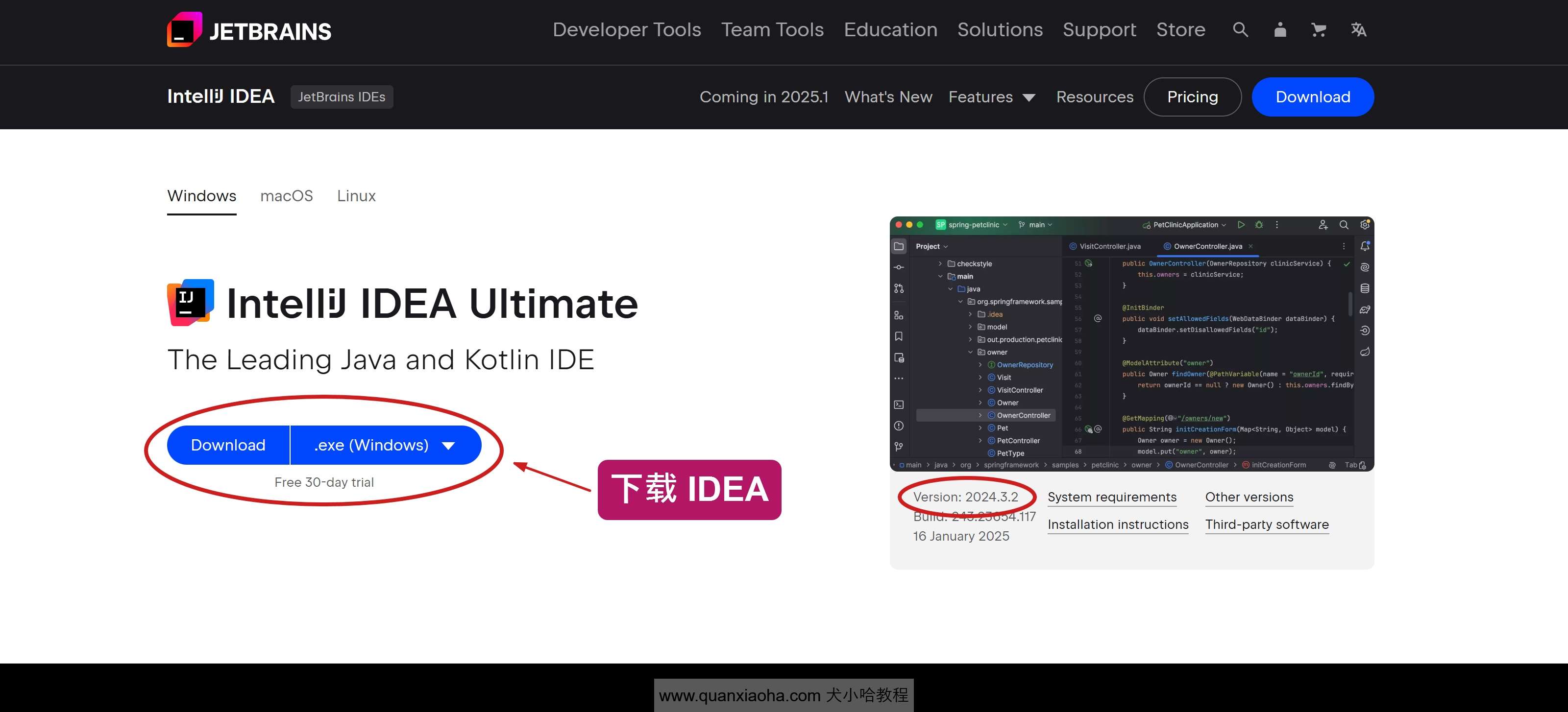
- 访问官方下载页:https://www.jetbrains.com/idea/download/。
- 系统自动识别:官网会根据当前设备系统推荐对应安装包,若识别错误可手动选择系统(Windows/macOS/Linux)。
- 点击「Download」按钮,等待安装包下载完成(安装包大小约 1.5GB,下载速度取决于网络环境)。
三、分系统安装步骤
1. Windows 系统(10/11 64位)
- 运行安装包:双击下载的
idea-2025.3.1.exe文件,启动安装向导(若提示“用户账户控制”,点击「是」授权)。 - 选择安装路径:默认安装在 C 盘,建议修改至 D 盘或其他非系统盘(如
D:\Program Files\JetBrains\IntelliJ IDEA),避免中文路径。 -
配置安装选项(必选推荐):
- ✅ 创建桌面快捷方式(方便快速启动)
- ✅ 关联 .java 文件(双击 Java 文件直接用 IDEA 打开)
- ✅ 添加 bin 目录到环境变量(支持命令行启动 IDEA)
- 点击「Install」,等待安装进度条完成(约 2-5 分钟,取决于硬件性能)。
- 安装完成:勾选「Run IntelliJ IDEA」,点击「Finish」启动软件。
2. macOS 系统
- 挂载安装包:双击下载的
idea-2025.3.1.dmg文件,完成后弹出挂载窗口。 - 拖拽安装:将窗口中的「IntelliJ IDEA」图标拖拽到「应用程序」文件夹中,等待复制完成。
- 首次启动授权:打开「应用程序」文件夹,右键点击「IntelliJ IDEA」,选择「打开」(绕过 macOS 不明开发者限制,首次启动需操作此步骤)。
3. Linux 系统(以 Ubuntu 为例)
- 解压安装包:打开终端,进入下载目录,执行解压命令(替换文件名为实际下载的安装包名称):
tar -xzf ideaIC-2025.3.1.tar.gz -C ~/此命令将安装包解压到用户主目录下。 - 启动 IDEA:进入解压目录的 bin 文件夹,执行启动脚本:
cd ~/idea-IC-253.1234/bin./idea.sh - 创建桌面快捷方式(可选):启动 IDEA 后,通过「Tools > Create Desktop Entry」生成桌面图标,后续可双击启动。
四、合法激活方式(按需选择)
JetBrains 提供多种合法激活途径,根据使用场景选择对应方式,杜绝使用第三方破解工具(可能导致软件崩溃、数据泄露,且违反用户协议)。

1. 免费试用(30天)
适合短期体验 Ultimate 高级功能,无需付费即可解锁全部功能:
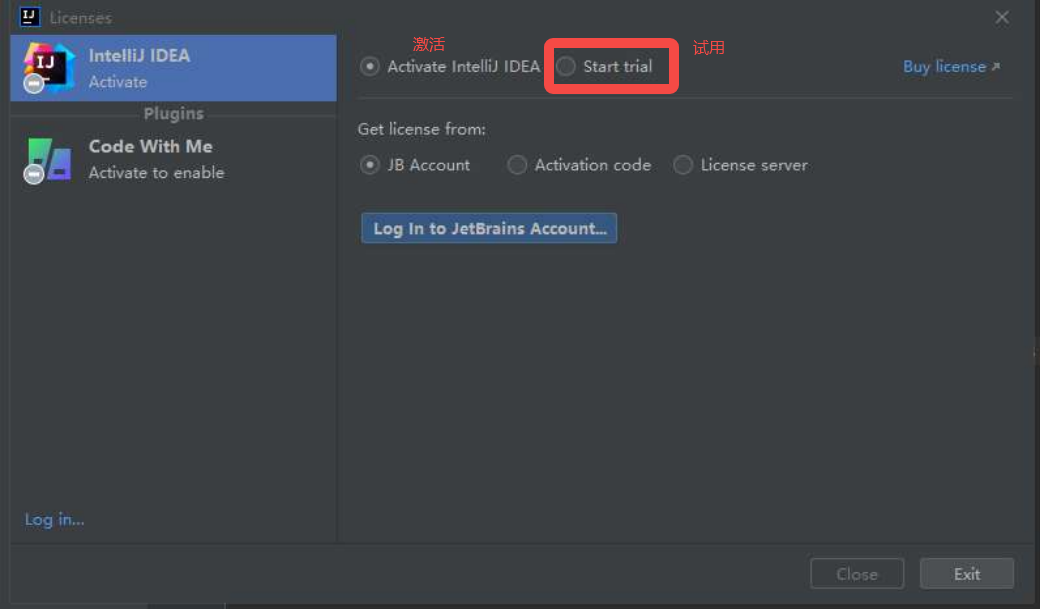
- 首次启动 IDEA,在欢迎界面或激活窗口中选择「Evaluate for free」。
- 点击「Evaluate」确认,即可开始 30 天免费试用。
- 查看剩余试用期:点击软件右上角「试用」字样,可查看剩余天数。
提示:试用期结束后,仍可使用免费核心功能,仅 Ultimate 高级功能被禁用。
2. JetBrains 账户激活(付费订阅/教育授权)
(1)付费订阅用户
- 访问 JetBrains 账户官网,注册并购买 Ultimate 订阅(个人/企业版均可)。
- 启动 IDEA,进入激活窗口:首次启动直接弹出,已启动则通过「Help > Register」打开。
- 选择「JetBrains Account」,点击「Login」,在跳转的网页中登录已购买订阅的账户。
- 登录成功后,IDE 自动加载许可证,点击「Activate」完成激活。
(2)学生/教师免费授权
JetBrains 为学生、教师提供免费教育授权,可长期使用全部 JetBrains 产品(含 IDEA Ultimate):
- 申请教育授权:访问 教育授权申请页,点击「Apply Now」。
-
填写申请信息:选择申请方式(校园邮箱/ISIC 国际学生证/其他证明文件),填写对应信息提交。
- 校园邮箱申请:可立即收到确认邮件,点击邮件内「Confirm Request」完成验证。
- 其他证明文件:需人工审批,审批通过后收到授权邮件(约 1-3 个工作日)。
- 绑定 JetBrains 账户:收到授权邮件后,点击「Activate Educational License」,登录或注册 JetBrains 账户(建议用校园邮箱注册,方便后续续期)。
- 激活 IDEA:按「付费订阅用户」的步骤,通过 JetBrains 账户登录激活即可,授权有效期通常为 1 年,到期前可重新申请续期。
3. 许可证服务器激活(企业/学校内部)
若所在企业、学校部署了 JetBrains 浮动许可证服务器,可通过以下方式激活:
- 进入 IDEA 激活窗口,选择「License Server」。
- 输入企业/学校提供的许可证服务器地址,点击「Activate」。
- 若服务器可正常访问,IDE 自动完成激活,无需额外操作。
提示:公网公开的许可证服务器均为非法,请勿使用。
五、常见问题与解决方案
1. 激活失败提示“License not loaded”“Key is invalid”
-
排查第三方篡改:进入 IDE 配置文件夹,删除 .vmoptions 文件中的
-javaagent行(第三方破解工具常添加此内容),重启 IDE 重试。- Windows:
%APPDATA%\JetBrains\IntelliJIdea2025.3 - macOS:
~/Library/Application Support/JetBrains/IntelliJIdea2025.3 - Linux:
~/.config/JetBrains/IntelliJIdea2025.3
- Windows:
- 检查系统时间:确保系统时间与实际时间一致,时间偏差过大可能导致许可证失效。
-
清理 hosts 文件:删除 hosts 文件中与 jetbrains 相关的条目,重启 IDE 后重新激活。
- Windows:
C:\Windows\System32\drivers\etc\hosts - macOS/Linux:
/etc/hosts
- Windows:
2. 无法登录 JetBrains 账户(连接错误)
-
代理设置问题:添加 JVM 选项指定代理或禁用代理检测,路径:「Help > Edit Custom VM Options」,添加以下内容后重启 IDE:
- 指定代理:
-Djba.http.proxy=http://代理地址:端口 - 禁用代理检测:
-Djba.http.proxy=direct
- 指定代理:
- 端口占用:若提示“无可用端口”,点击激活窗口中的「有问题吗?」,选择「使用授权令牌登录」,按提示操作即可。
3. macOS 提示“已损坏,打不开”
打开终端,执行以下命令绕过 Gatekeeper 公证(替换路径为实际安装路径):
sudo xattr -r -d com.apple.quarantine /Applications/IntelliJ\ IDEA.app执行后输入系统密码,再次启动 IDEA 即可正常打开。
4. 安装后运行卡顿
调整内存配置:通过「Help > Edit Custom VM Options」,修改
-Xmx 参数(如 -Xmx2048m,表示最大分配 2GB 内存),根据电脑配置调整,内存越大运行越流畅。
六、后续优化配置(可选)
1. 中文汉化
- 启动 IDEA,进入「Configure > Plugins > Marketplace」。
- 搜索「Chinese Language Pack」,点击「Install」安装中文语言包。
- 重启 IDEA 后,界面自动切换为中文。
2. 配置 JDK
- 进入「File > Project Structure > Project」。
- 点击「SDK」右侧「Add JDK」,选择本地 JDK 安装路径或在线下载 JDK 17+。
- 设置完成后,点击「OK」保存配置。
七、注意事项
- 始终使用官方渠道下载安装包,定期通过「Help > Check for Updates」更新版本,获取功能优化和安全补丁。
- 禁止使用破解补丁、激活工具等非法手段,违反用户协议可能导致账户封禁、软件无法使用。
- 教育授权仅用于非商业用途(学习、教学),商业开发需购买对应订阅。
若遇到上述未覆盖的问题,可访问 JetBrains 官方支持中心 提交工单,获取专业技术支持。

 浙公网安备 33010602011771号