
C++(33)-centos-vscode+cmake+googletest+git-cmakeLists
1.环境搭建 VSCode+Cmake+googleTest+git
2.文件目录构建,文件编写
3.编译运行
1.环境搭建 VSCode+Cmake+googleTest+git
一般包含3个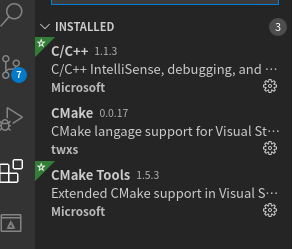
git安装参看前篇。
2.文件目录构建,文件编写
2.1目录结构
EXAMPLE
├── CMakeLists.txt
├── build         #
├── lib
│   └── googletest
├── src ── main.cpp
│       └── EXAMPLE.cpp
        └── EXAMPLE.hpp
└── test
    ├── CMakeLists.txt
    └── ExampleTests.cpp
googletest 下载 build 文件夹构建
#下载googletest
git clone https://github.com/google/googletest.git
cd /home/EXAMPLE
mkdir build && cd build
cmake ..
make
2.2 项目目录下的CMakeLists.txt
#1.cmake的最小版本号(必须)
cmake_minimum_required(VERSION 3.10)

#2.项目名称(必须)
   #关键字:project 项目名 package 名 两种:具体名字/${this}
set(This Example)
project(${This} C CXX)
#3.设置环境标准,启动测试
set(CMAKE_CXX_STANDARD 11)
set(CMAKE_C_STANDARD 99)
set(CMAKE_POSITION_INDEPENDENT_CODE ON)
enable_testing()
#4.添加
set(Headers
     src/Example.hpp)
set(Sources
     src/Example.cpp)

add_library(${This} STATIC ${Sources} ${Headers})

#5.添加二级目录 找的是test下的CMakeLists文件
add_subdirectory(test)
test/CMakeLists.txt
#1.cmake的最小版本号(必须)
cmake_minimum_required(VERSION 3.10)
#2.项目名称(必须)
set(This Example)

#3.添加二级目录及目录下的文件add_executable(src)
set(Sources
     ExampleTests.cpp)
add_executable(${This} ${Sources})
# 链接测试库
target_link_libraries( ${This} PUBLIC
        gtest_main
        Example
         )
add_test{
     NAME ${This}
     COMMAND ${This}
}
2.3 EXAMPLE.cpp/EXAMPLE.hpp 都没写内容
2.4test/EXAMPLEtest.cpp
#include<gtest/gtest.h>

TEST(ExampleTests,DemonstrateGTestMacros)
{
    EXPECT_TRUE(true);
}
3.编译+运行
首先要保证你机器上有了gcc g++ 等,没有的话就用yum安装,下面给了个例子。
#查看版本 安装
gcc -v
yum -y install gcc下图为运行test后"TERMINAL"中的结果显示。导航条第3个按钮为git管理菜单,或者操作底部图标都可。


 浙公网安备 33010602011771号