

一步到位配置你本地PHP开发环境
本教程是利用Docker Desktop本地配置的
环境要求(Windows 11)
1、启用 WSL 功能
打开开始菜单,选择“应用与程序”。
滚动到最底部,点击“程序与功能”。
选择“启用或关闭 Windows 功能”,勾选“虚拟机平台”和“适用于 Linux 的 Windows 子系统”。
重启电脑以确保所有更改生效。
2、安装Docker Desktop
前往官网下载并安装,地址为 https://www.docker.com/products/docker-desktop/
3、配置Docker Desktop
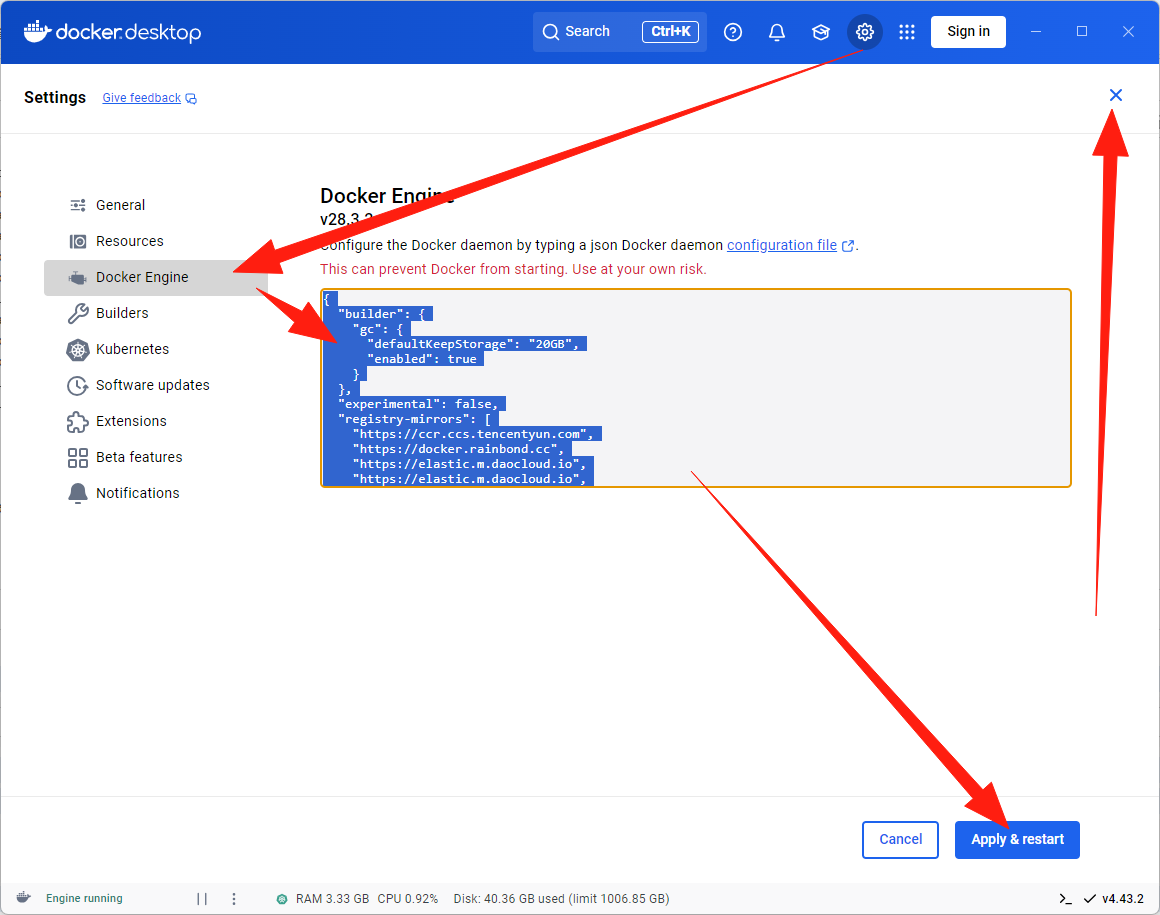
点击右上方Settings按钮,点击Docker Engine栏,将以下复制到配置项的文本框中,然后保存点击Apply,再关闭即可
{
  "builder": {
    "gc": {
      "defaultKeepStorage": "20GB",
      "enabled": true
    }
  },
  "experimental": false,
  "registry-mirrors": [
    "https://ccr.ccs.tencentyun.com",
    "https://elastic.m.daocloud.io",
    "https://docker.m.daocloud.io",
    "https://gcr.m.daocloud.io",
    "https://ghcr.m.daocloud.io",
    "https://k8s.m.daocloud.io",
    "https://mcr.m.daocloud.io",
    "https://nvcr.m.daocloud.io",
    "https://quay.m.daocloud.io"
  ]
}
如图示所示
4、安装git工具(可选)
地址为https://git-scm.com/downloads/win,下载链接为 https://github.com/git-for-windows/git/releases/download/v2.50.1.windows.1/Git-2.50.1-64-bit.exe,
下载完成后安装即可
5、下载项目
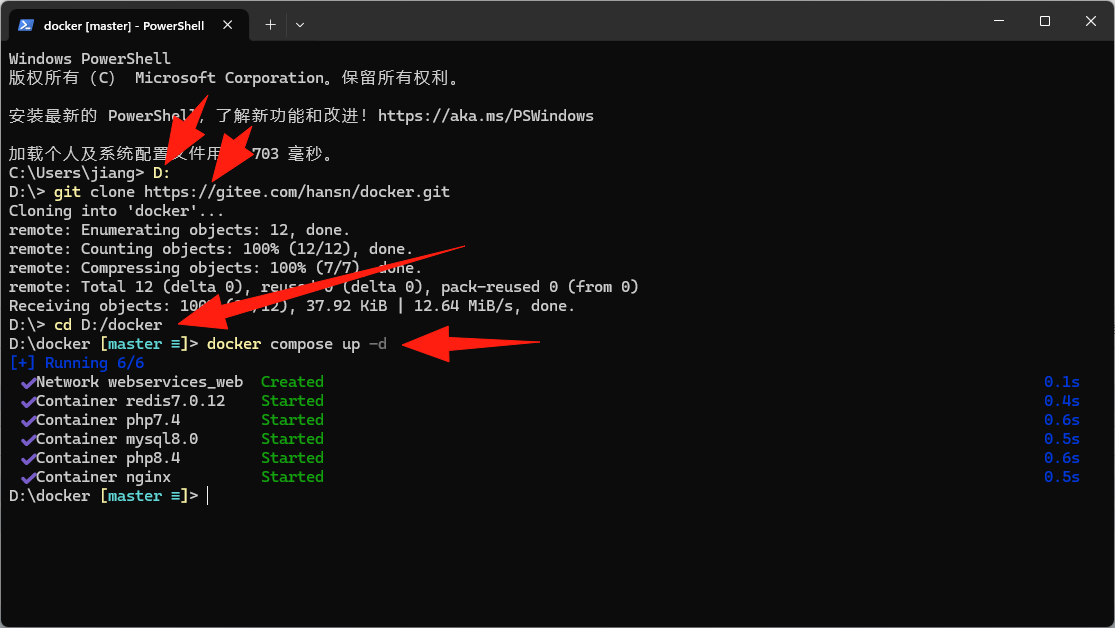
在D盘根目录打开PowerShell,执行如下命令
D:\> git clone https://gitee.com/hansn/docker.git
6、进入目录并执行compose命令
D:\> cd D:/docker
D:\> docker compose up -d
如下所示
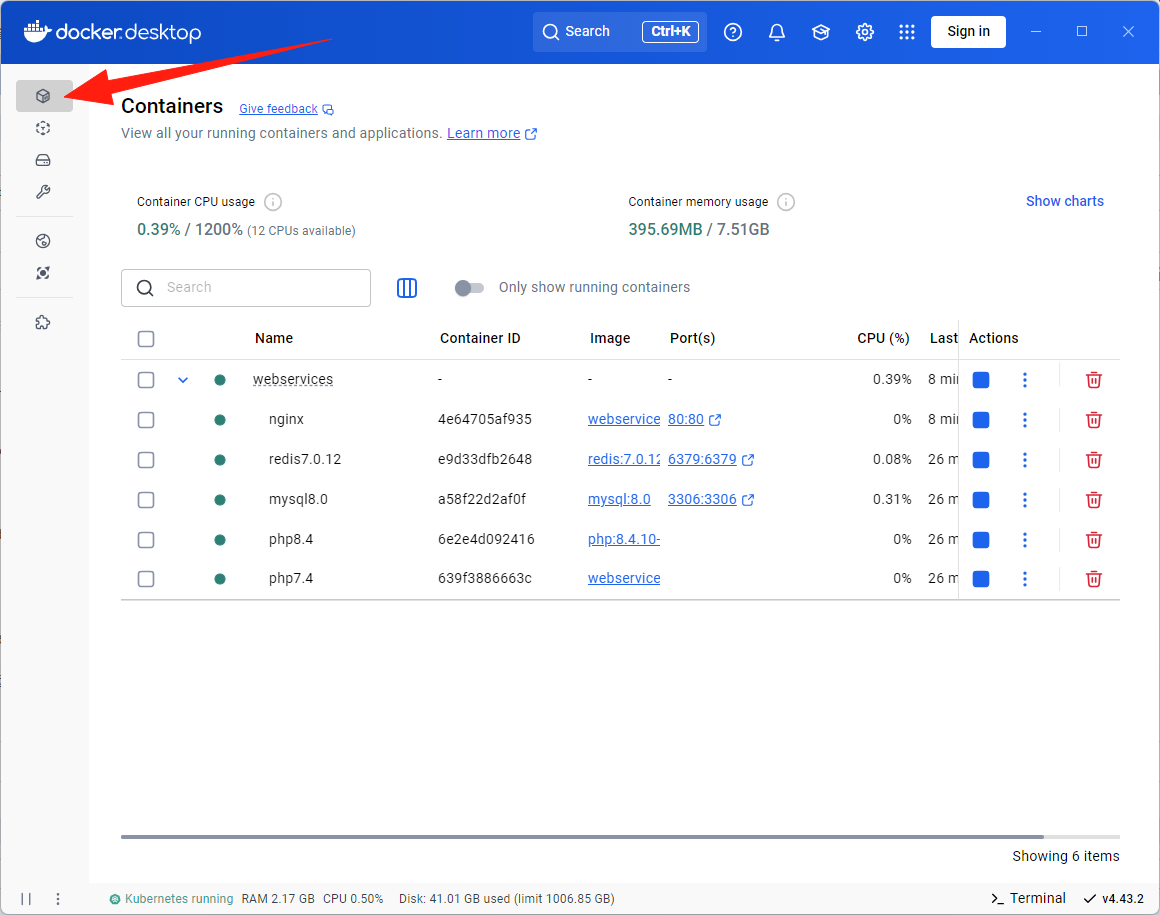
在Docker desktop中能看到运行起来的容器,如图
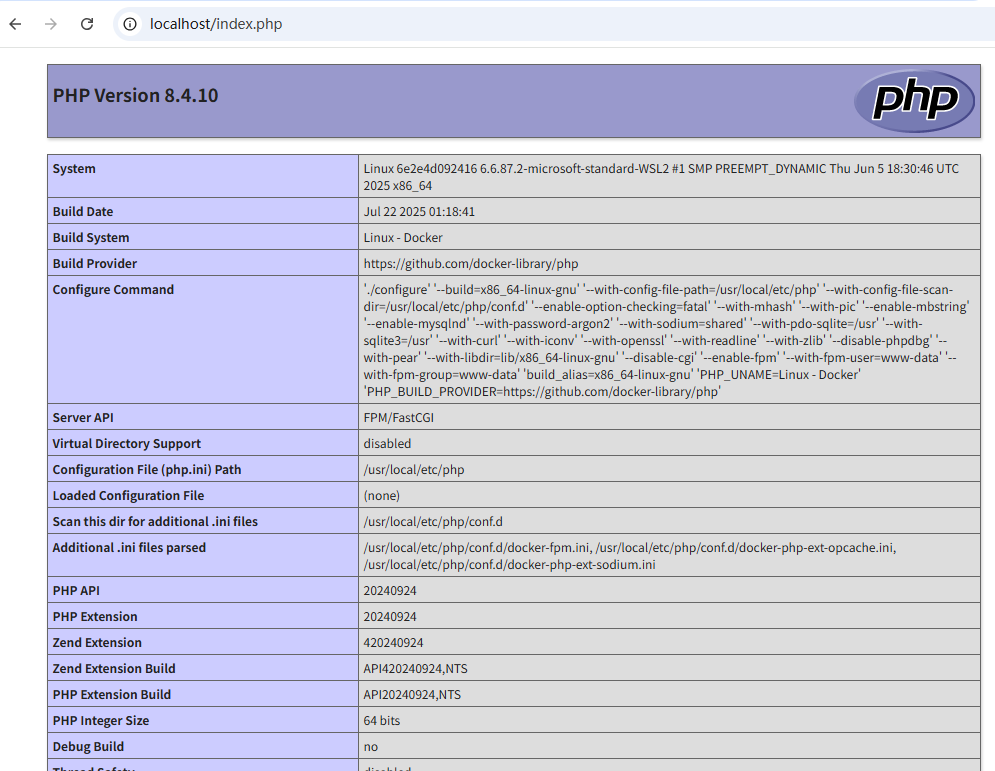
7、打开浏览器,输入http://localhost/index.php,出现php的信息就成功了
8、删除环境
可以通过Docker Desktop图形工具删除,或者通过命令docker compose down删除
(如果还想用直接回到步骤6执行命令即可:docker compose up -d)

 浙公网安备 33010602011771号