
vagrant 管理虚拟机步骤
环境准备
- 需要预先安装
vbox和vagrant
添加镜像文件
进入 vagrant box 下载网站:https://app.vagrantup.com/boxomatic/boxes/ubuntu-22.04
点击按钮下载 box
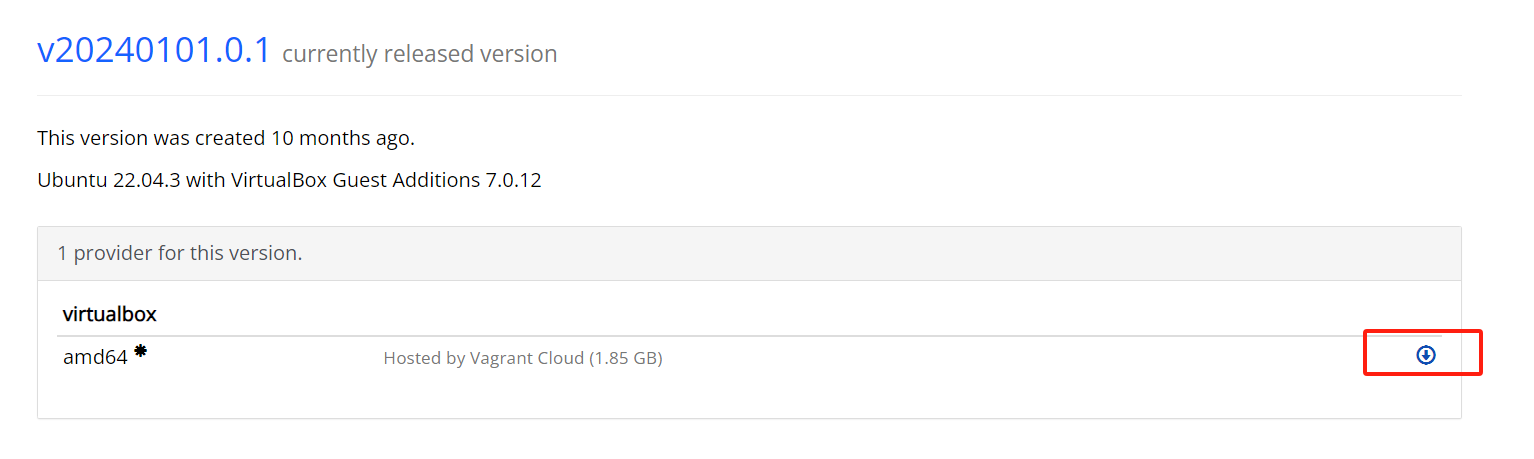
下载成功后,使用 vagrant 命令添加 box
$ vagrant box add ubuntu-22.04 vagrant.box
使用步骤
创建项目目录
在您的工作目录中创建一个新文件夹,例如 vagrant_project,然后进入该目录:
mkdir vagrant_project
cd vagrant_project
创建 Vagrantfile
在 vagrant_project 目录下创建一个名为 Vagrantfile 的文件,并将上述内容粘贴进去。
Vagrant.configure("2") do |config|
  # 定义第一个虚拟机
  config.vm.define "ubuntu1" do |ubuntu1|
    ubuntu1.vm.box = "ubuntu-22.04"
    ubuntu1.vm.hostname = "ubuntu1"
    ubuntu1.vm.provider "virtualbox" do |vb|
      vb.memory = "8192"  # 分配8GB内存
      vb.cpus = 4         # 分配4个CPU
    end
    # 可根据需要添加更多配置
  end

  # 定义第二个虚拟机
  config.vm.define "ubuntu2" do |ubuntu2|
    ubuntu2.vm.box = "ubuntu-22.04"
    ubuntu2.vm.hostname = "ubuntu2"
    ubuntu2.vm.provider "virtualbox" do |vb|
      vb.memory = "8192"  # 分配8GB内存
      vb.cpus = 4         # 分配4个CPU
    end
    # 可根据需要添加更多配置
  end
end
启动虚拟机
在终端中运行以下命令启动两个虚拟机:
vagrant up
访问虚拟机
启动完成后,您可以通过以下命令分别访问这两台虚拟机:
vagrant ssh ubuntu1
vagrant ssh ubuntu2
停止虚拟机
当不再需要使用虚拟机时,可以运行以下命令停止并销毁它们:
vagrant halt
或者销毁所有虚拟机:
vagrant destroy -f

 浙公网安备 33010602011771号