Photoshop安装教程 2026最新版详细图文安装教程
前言
在当今数字创意领域,Photoshop作为行业标准的图像处理软件,掌握它的安装与使用已成为设计师、摄影师及创意工作者的必备技能。本文为您提供Photoshop 2025最新版本的详细安装指南,无论您是初学者还是需要更新软件的专业人士,这份保姆级教程都能让您轻松完成安装过程,快速投入创作。
准备工作
在开始安装Photoshop 2026之前,请确保您的系统满足以下要求:
已下载Photoshop 2026完整安装包
计算机至少有10GB的剩余磁盘空间
稳定的网络连接(如需在线激活)
管理员权限(安装过程中需要)
Photoshop 2026安装包下载
首先,
下载链接:
https://wcnv2snkmluk.feishu.cn/base/GuWabFrrsalVHPs6p0kcIG2EnKh?from=from_copylink
↑ ↑ ↑ ↑ ↑
复制上方软件下载地址(↑箭头上方)
注意事项:
【复制网址浏览器下载】
【不要复制文字和冒号】
【遇到问题更换备用网址或者更换浏览器】
Photoshop 2026详细安装步骤
解压安装包
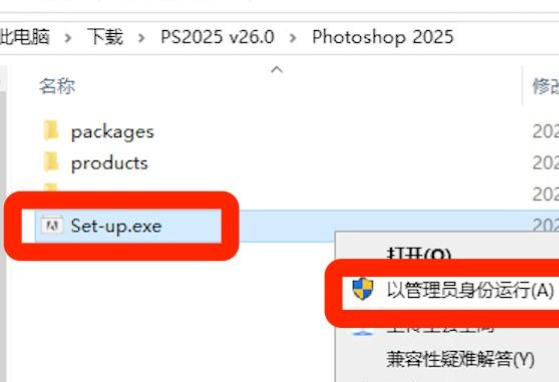
首先需要将下载的安装包解压到您选择的位置。如果存在多层压缩包,您需要进行多次解压操作,直到看到【Set-up.exe】安装文件。
提示:建议将文件解压到一个容易找到的位置,例如桌面或"下载"文件夹。
运行安装程序
找到并双击【Set-up.exe】文件启动安装向导。
注意:启动后可能需要等待一段时间才会出现安装界面,这是系统正在加载必要组件,请耐心等待,不要重复点击。
选择安装位置
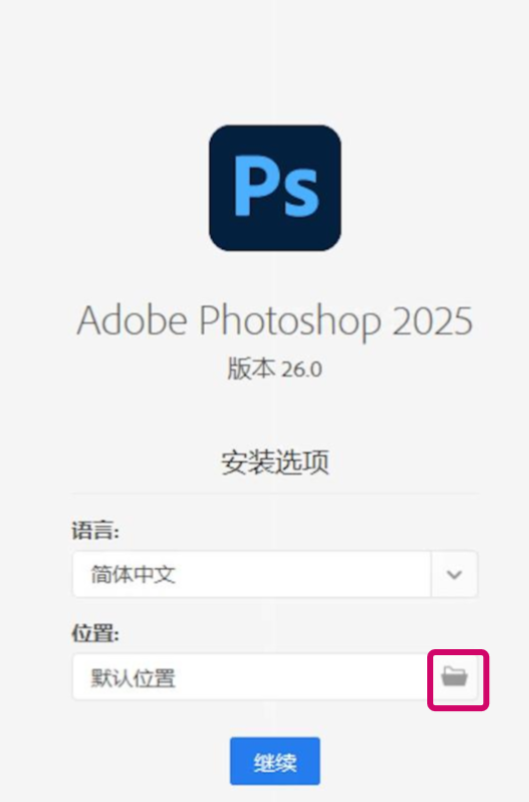
在安装界面中,系统会显示默认的安装位置。您有两个选择:
- 接受默认安装路径:直接点击【继续】按钮
- 自定义安装位置:点击路径图标进行修改,选择您希望安装软件的磁盘分区和文件夹
提示:如果您的C盘空间有限,建议将软件安装到其他磁盘分区,以避免系统盘空间不足的问题。
开始安装过程
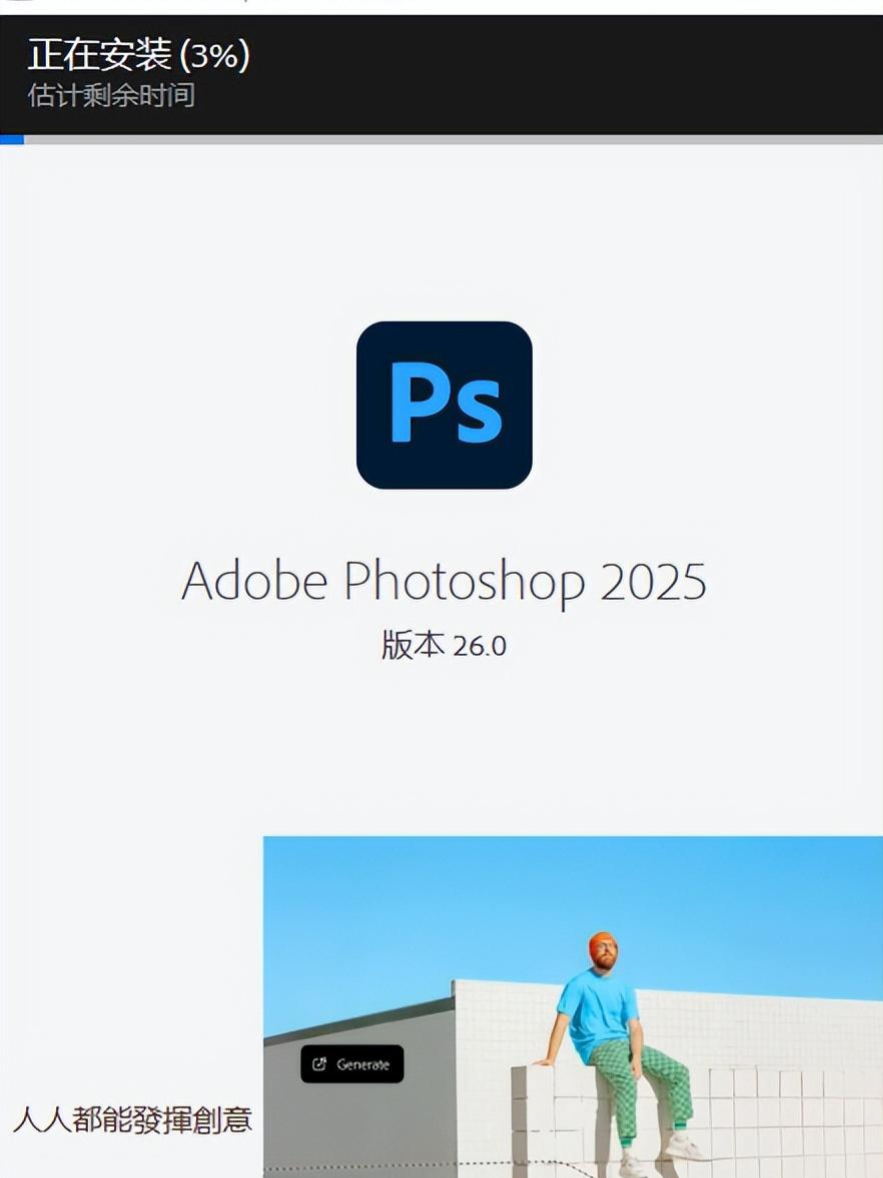
确认安装位置后,点击【继续】按钮正式开始安装Photoshop 2025。
重要提示:在安装过程中,请勿:
- 关闭安装程序窗口
- 重启或关闭计算机
- 运行其他大型程序(可能会影响安装速度)
安装时间取决于您的计算机配置,通常需要5-15分钟。请耐心等待进度条完成。
完成安装
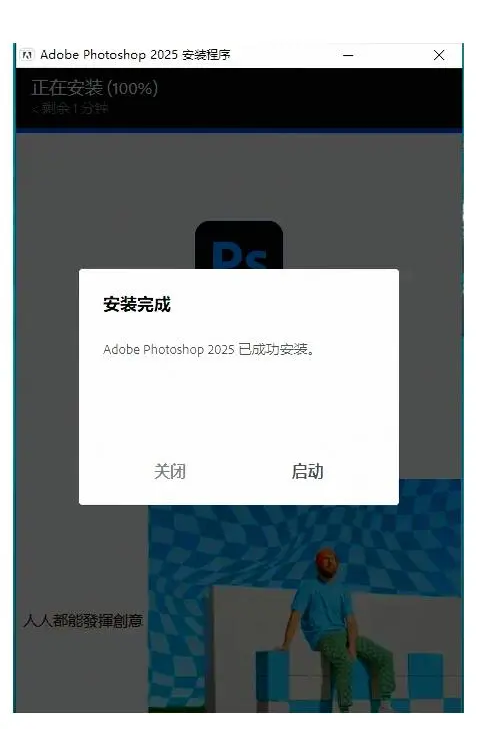
当安装进度达到100%时,系统会显示安装完成的提示。此时,点击【关闭】按钮退出安装程序。


 浙公网安备 33010602011771号