
另一个适合DIY工程宝的设备-ASUS_WL-330N
简介:
另一个适合DIY工程宝的设备
ASUS WL-330N WL-330N 3G
C6757_WL_330N_Manual_Chinese.pdf
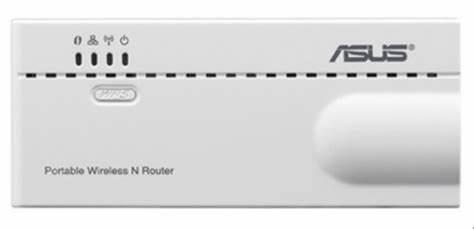
功能:
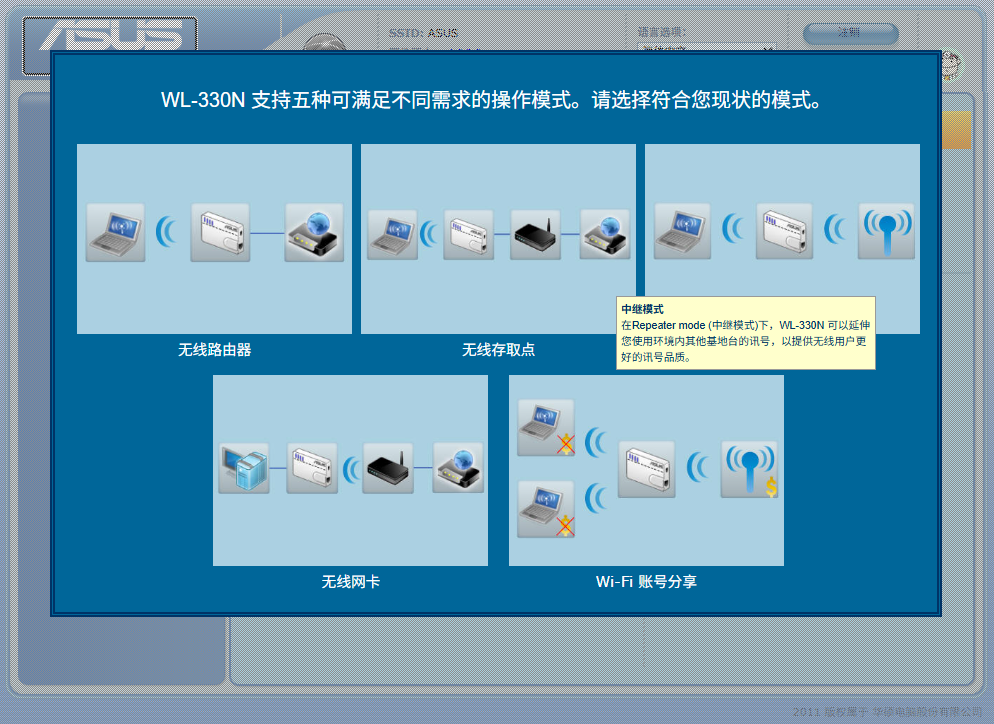
连接有线或无密码的无线,登录默认地址 192.168.1.1 admin admin。默认情况下,可以看到它支持五种模式。
另一个默认LAN IP : 192.168.220.1
居然无法设置LAN IP地址。
这老破小,除了小巧便携,性能已经没什么了,我们关心的是有线无线互转的模式:
无线路由器:
在Router / IP sharing mode (无线路由器/无线IP分享模式)下, WL-330N 可使用PPPoE、自动取得IP、固定IP或PPTP/L2TP等方式连线到Internet(WAN), 并将IP分享给区域网路(LAN)内的用户端。在本模式下NAT, 防火墙, 及IP分享功能预设为启动。用户也可以使用UPnP及动态DNS等进阶功能。
这个带有网络地址转换,可以说是对原有网络侵入最小的接入方式,但是要当心192.168.1.1地址冲突。
但是NAT跨网段,无法广播,也就无法搜索摄像头了。
无线存取点:
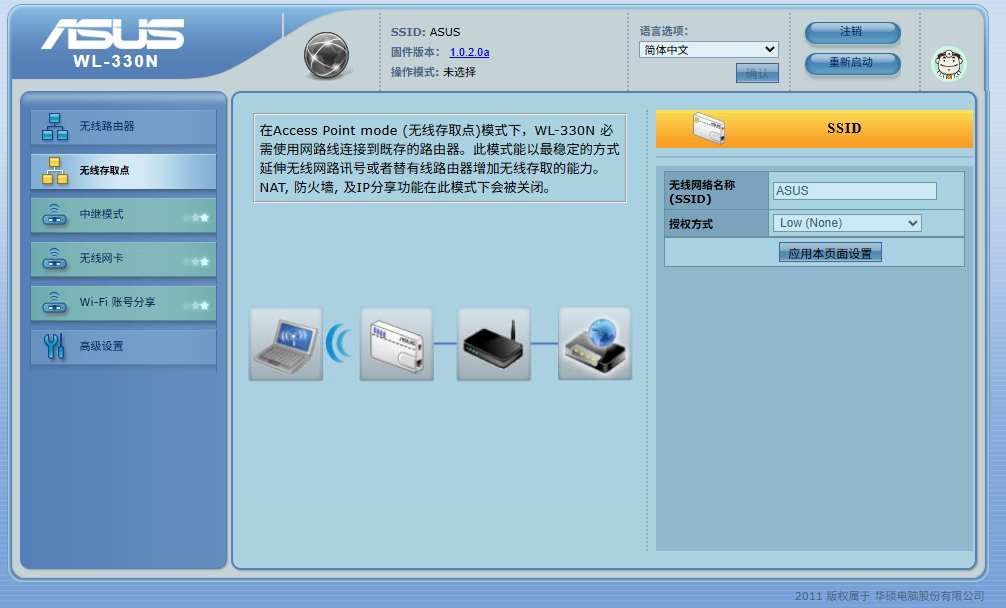
在Access Point mode (无线存取点)模式下,WL-330N 必需使用网路线连接到既存的路由器。此模式能以最稳定的方式延伸无线网路讯号或者替有线路由器增加无线存取的能力。NAT, 防火墙, 及IP分享功能在此模式下会被关闭。
中继模式,将有线信号转换为无线信号,这个似乎更适合我们做工程宝。
无线网卡:
在Wireless Network Adapter(无线网卡)模式下,可通过 WL-330N 将任何开启网络功能的设备连接到您的无线家庭网络。此模式适用于家庭影院设备,如 Xbox 360,PS3,TiVo,蓝光播放器,等等。
这个功能可以给普通摄像头增加无线连接功能。
小结:
这老古董,发布的时候可能无线网络还不规范,为了方便普通用户,设置了这么多模式。
工程宝:
无线存取点模式
左侧黄色代表激活的模式,右边应用本页面设置即可。
设置为无线存取点模式,就可以接上摄像头,用手机连接测试了。
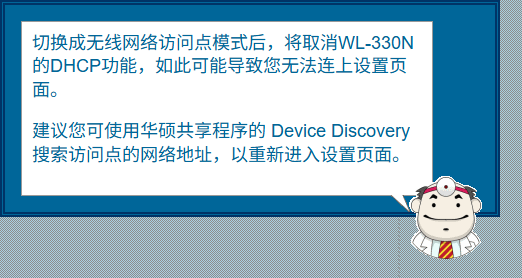
居然无法设置LAN IP地址。改天测试一下IP冲突的问题。
无线摄像头
需要有线设置
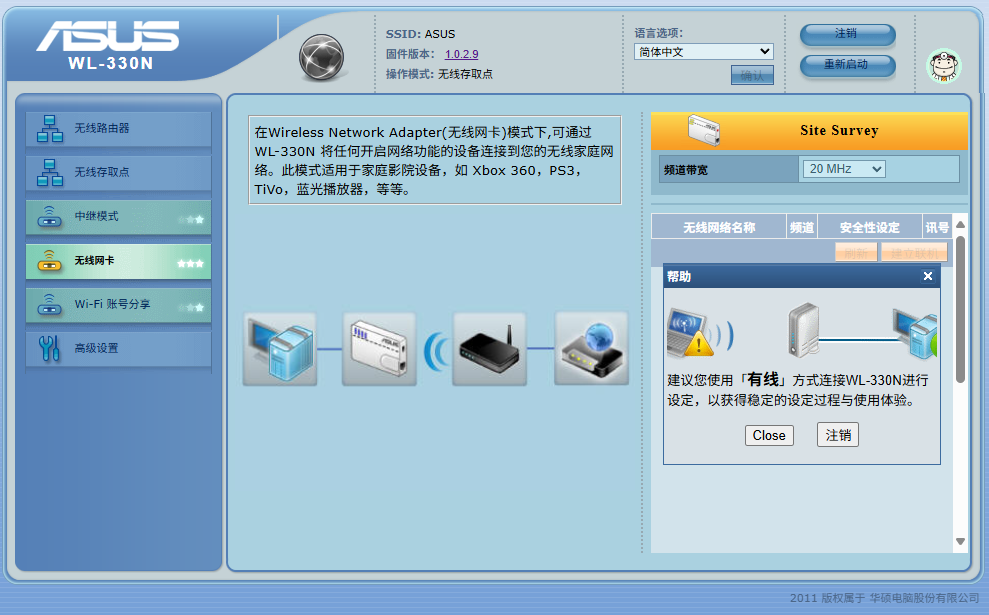
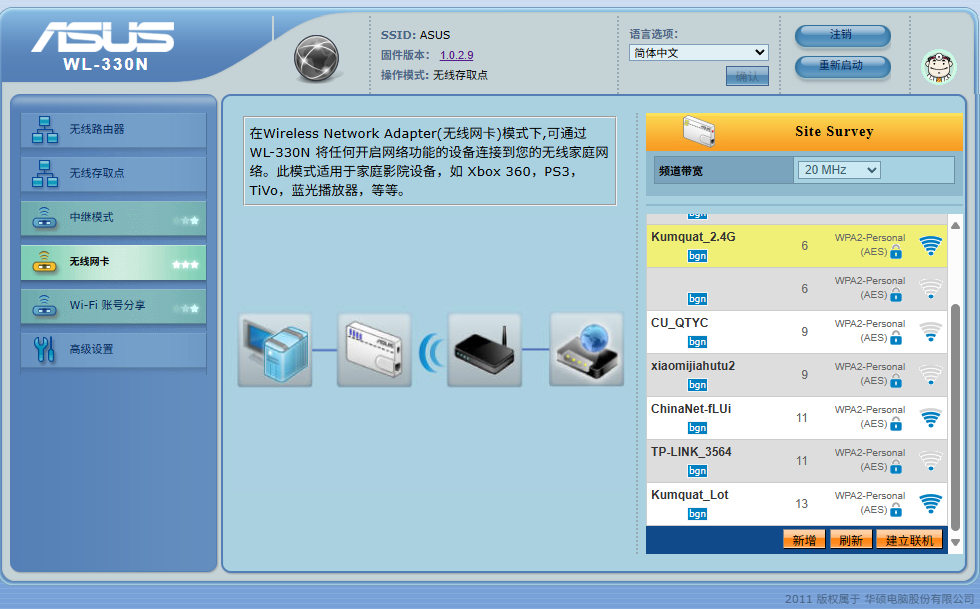
选中你要连接的wifi,建立连接
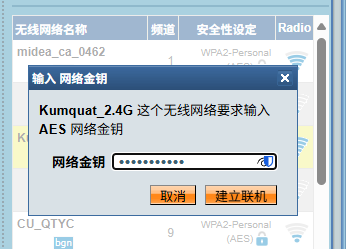
输入密码建立连机
这时候就会自动切换到192.168.220.1这个默认地址了。
但是要注意,无线网卡模式,不是中继桥,没有DHCP,没有广播,只能手动指定设备的IP地址。
摄像头指定IP地址以后,接上这个设备,就相当于无线接入网络了。

 浙公网安备 33010602011771号