C盘满了,如何清理
一、先搞懂:你的 C 盘为啥总 “爆满”?
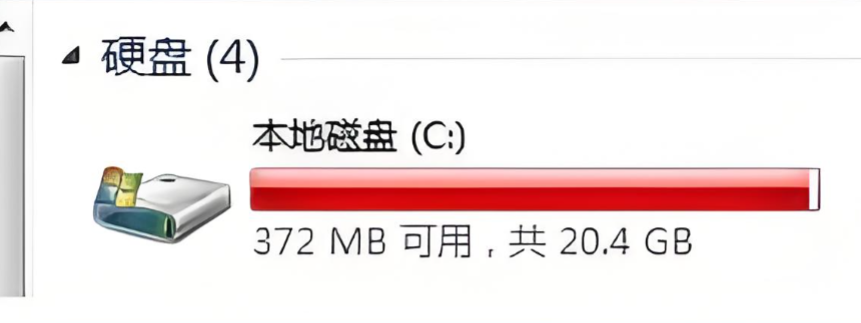
作为每天和电脑打交道的软件工程师,我发现普通用户,C 盘爆满大多逃不开这几个习惯:下载软件时直接点 “下一步”,默认安装到 C 盘;微信、QQ 的聊天文件(图片、视频、文档)自动存到 C 盘;浏览网页产生的缓存、安装软件留下的安装包,还有回收站里堆积的文件,不知不觉就占满了空间。更关键的是,大家分不清哪些文件能删、哪些不能动,怕误删系统文件导致电脑出问题,最后只能看着 C 盘红色预警,任由电脑越来越卡。其实只要找对方法,不用复杂操作,就能安全释放大量 C 盘空间。
二、安全清理 C 盘:这 5 步,只删无用文件,不碰系统核心
(一)第一步:清理系统自带的 “临时垃圾”(安全无风险)
电脑运行时会产生大量临时文件,比如网页缓存、软件安装残留,这些文件完全可以删除。操作步骤超简单:
按下键盘上的 “Win 键 + R 键”,弹出一个 “运行” 窗口;
在窗口里输入 “% temp%”(不含引号),点击确定,会打开一个文件夹;
这个文件夹里的所有文件都是临时垃圾,全选(Ctrl+A)后右键删除即可。如果提示 “部分文件正在使用”,不用管,跳过这些文件继续删就行。
另外,还能通过系统自带的 “磁盘清理” 功能深度清理:
打开 “此电脑”,找到 C 盘,右键点击 C 盘选择 “属性”;
在弹出的窗口里,点击 “磁盘清理”,系统会开始扫描可清理的文件;
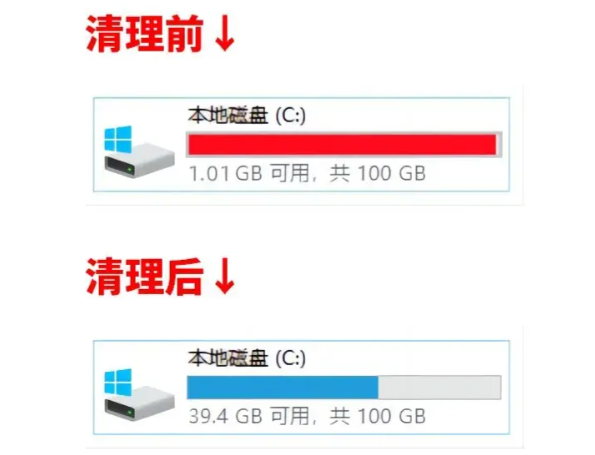
扫描完成后,勾选所有可清理的选项(比如 “临时文件”“回收站”“系统更新备份” 等),点击 “确定”,再确认 “删除文件”,等待清理完成就好。这个操作能释放几百 MB 到几个 GB 的空间,效果很明显。
(二)第二步:转移聊天软件的 “文件缓存”(重点释放空间)
微信、QQ 是大家常用的聊天软件,默认会把聊天中的图片、视频、文档存到 C 盘,日积月累会占大量空间。以微信为例,转移步骤如下:
打开微信,点击左下角的 “更多”(三个横线图标),选择 “设置”;
在设置里找到 “文件管理”,会看到当前文件的保存路径(默认在 C 盘);
点击 “更改”,选择 D 盘或 E 盘的某个文件夹(比如新建一个 “微信文件” 文件夹),点击确定,系统会自动把之前的文件转移过去,之后的聊天文件也会存到新路径。
QQ 的操作类似:打开 QQ 设置,找到 “文件管理”,更改文件保存路径到非 C 盘即可。这一步操作后,通常能释放几个 GB 甚至十几个 GB 的空间,是清理 C 盘的 “重头戏”。
(三)第三步:清理下载文件夹 + 桌面文件(别让 “随手存” 占满 C 盘)
很多人习惯把下载的软件安装包、文档、图片直接存到桌面或 “下载” 文件夹,而这两个位置默认都在 C 盘。清理步骤:
打开 “此电脑”,找到 “下载” 文件夹(通常在 “快速访问” 里),进去后把不需要的安装包、旧文件删除,有用的文件转移到 D 盘或 E 盘(比如新建 “有用文件” 文件夹分类存放);
整理桌面:桌面上的文件、文件夹默认都存在 C 盘,把不常用的快捷方式删除,有用的文档、图片转移到非 C 盘的文件夹里。可以在 D 盘新建 “桌面备份” 文件夹,把需要保留的桌面文件移过去,之后保存文件时记得直接存到这里。
(四)第四步:卸载 C 盘里的 “无用软件”(别让闲置软件占空间)
很多软件默认安装到 C 盘,一些不常用的软件(比如曾经用一次就再也没打开过的工具、过期的试用软件),完全可以卸载。操作步骤:
按下 “Win 键 + I 键”,打开 “设置”,选择 “应用”;
在应用列表里,按 “安装位置” 排序(找到 C 盘的软件),逐个查看,把不需要的软件点击 “卸载”,按照提示完成操作即可。
注意:卸载时要区分常用软件和系统软件,像 “Microsoft Edge”“Windows Defender” 这些系统自带的核心软件别卸载,其他自己安装的、不常用的软件都可以放心删。卸载完成后,记得去 “下载” 文件夹和桌面,把对应的安装包也删掉,避免残留。
(五)第五步:清理回收站(最后一步,彻底释放空间)
平时删除的文件会先存到回收站,并没有真正从电脑里删除,依然占用 C 盘空间。清理步骤:
右键点击桌面的 “回收站” 图标,选择 “清空回收站”;
在弹出的确认窗口里点击 “确定”,就能彻底删除这些文件,释放空间。如果担心误删,可以先打开回收站查看,把需要保留的文件恢复到其他盘,再清空。
三、日常使用小建议:让 C 盘再也不 “爆满”
清理完 C 盘后,只要养成几个小习惯,就能避免 C 盘再次快速被占满:
安装软件时 “多一步”:下载软件后,安装时一定要注意看 “安装路径”,把默认的 C 盘改成 D 盘或 E 盘(可以在 D 盘新建 “软件安装” 文件夹,统一存放),别直接点 “下一步”;
保存文件 “选对地方”:办公、学习时,新建文档、下载资料时,主动选择存到 D 盘或 E 盘,别默认存在桌面或 C 盘的 “文档” 文件夹;
定期 “轻清理”:建议每个月做一次简单清理,比如清空下载文件夹、临时文件、回收站,花 5 分钟就能维持 C 盘空间;
给 C 盘留 “余地”:平时使用时,尽量让 C 盘保留 10%-20% 的空闲空间(比如 C 盘总容量是 256GB,就留 25GB 以上空闲),这样电脑运行会更流畅,避免因空间不足导致卡顿、程序崩溃。
四、重要提醒:这些文件绝对不能删!
清理时一定要避开以下文件,否则可能导致电脑无法正常运行:
C 盘里的 “Windows” 文件夹:这是系统核心文件夹,里面的所有文件都不能删,删了会导致系统崩溃;
C 盘里的 “Program Files” 和 “Program Files (x86)” 文件夹:这两个是软件默认安装文件夹,里面的文件是已安装软件的运行文件,不能直接删除,想清理只能通过 “卸载软件” 的方式;
桌面系统图标对应的文件:比如 “此电脑”“回收站” 等系统图标,别右键删除,否则会影响系统正常使用。


 浙公网安备 33010602011771号