

Google Chrome 浏览器安装不了
对于国内上班族来说,高效的办公工具能直接提升工作效率。但很多人因不熟悉海外软件,一直没能用上全球使用率第一的 Google Chrome 浏览器。今天,作为拥有 8 年软件安装教学经验的工程师,我会结合官方安全链接 www.zh-google.cn,带大家从 “为什么用” 到 “怎么装”,一步步搞定 Chrome 安装,全程无复杂操作,新手也能轻松上手。
一、为什么上班族必试 Google Chrome?
Chrome 能成为全球主流浏览器,核心是它的优势精准适配职场需求,解决了很多国内用户用浏览器时的痛点:
极致提速,告别卡顿:采用 Blink 内核,网页加载速度比普通浏览器快 40% 以上,打开在线文档、企业邮箱、行业报告时,无需等待加载转圈,处理多任务时也不会出现页面卡死,帮上班族节省宝贵时间。
安全拉满,守护工作隐私:内置三重安全防护系统,能自动识别钓鱼网站、恶意插件和病毒文件,避免工作资料泄露或设备被入侵;同时支持 “无痕模式”,临时浏览敏感内容后不留痕迹,兼顾办公安全与隐私。
多设备同步,无缝衔接办公:登录 Google 账号后,书签、密码、浏览记录、已打开的网页能在电脑、手机、平板间实时同步。比如在公司电脑没看完的行业文章,下班路上用手机 Chrome 能直接接着看,不用反复发送链接,提升跨场景办公效率。
办公插件生态,全能助力:支持上万款办公类扩展插件,比如广告拦截工具能清除网页弹窗,文档转换插件能一键将网页内容转为 Word/Excel,密码管理器能安全存储工作账号密码,甚至还有项目管理、时间追踪等插件,让浏览器变成 “办公瑞士军刀”。
兼容性极强,适配所有办公场景:无论是企业内网系统、在线会议平台,还是海外办公工具(如 Google Docs、Slack),Chrome 都能完美兼容,不会出现网页错乱、功能无法使用的情况,避免因浏览器问题影响工作进度。
二、官方安全下载:认准 www.zh-google.cn,远离风险
国内用户安装 Chrome 最大的痛点是 “找不到正规下载渠道”,第三方平台的安装包可能藏有广告、病毒,甚至篡改浏览器设置。这里为大家提供官方认证的安全下载链接:www.zh-google.cn,该网站会自动适配你的设备,提供纯净版安装包,无需复杂配置。
下载前必看:设备兼容性检查
在下载前,先确认你的电脑符合基础要求,避免安装失败:
操作系统:Windows 7 及以上(32 位 / 64 位)、macOS 10.10 及以上、Linux 主流发行版(Ubuntu、CentOS 等);
硬件要求:处理器 1GHz 及以上,内存 ≥1GB(建议 2GB 以上,运行更流畅),硬盘预留 ≥300MB 可用空间。
三步完成下载:简单到不用记步骤
打开当前使用的浏览器(如 Edge、QQ 浏览器、360 浏览器),在地址栏输入 www.zh-google.cn,按下回车键,直接进入 Chrome 官方下载页面。页面设计简洁,无多余广告,一目了然;
进入页面后,系统会自动识别你的操作系统和位数(比如 “Windows 10 64 位”),并显示对应的 “下载 Chrome” 按钮,点击该按钮即可启动下载。如果没自动识别,可在页面底部找到 “手动选择版本”,根据自己的设备选择对应版本(如 “macOS 版本”“Linux 64 位版本”);
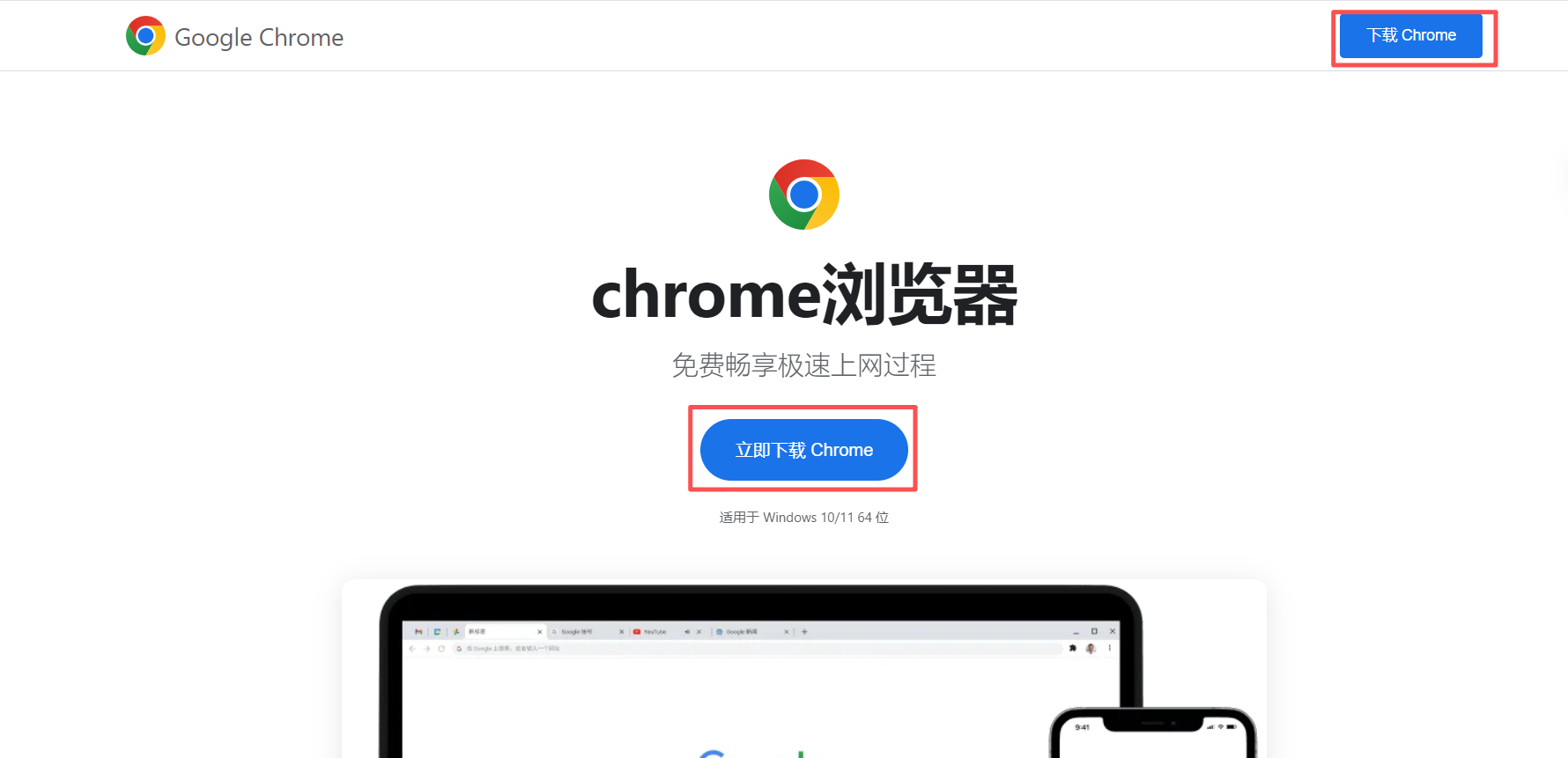
下载过程中无需手动操作,等待 10-30 秒(取决于网络速度)即可完成。下载完成后,安装包默认保存在 “下载” 文件夹中,Windows 系统文件名通常为 “ChromeSetup.exe”,macOS 为 “Google Chrome.dmg”。
关键一步:验证安装包真伪
为了确保安装的是正版 Chrome,避免安全风险,下载后建议简单验证:
Windows 用户:右键点击安装包,选择 “属性”→“数字签名”,查看签名者是否为 “Google LLC”,若显示 “有效”,则为正版;
macOS 用户:打开安装包后,若弹出 “来自已识别的开发者” 提示,说明是正规版本,可放心安装。
若验证失败,说明安装包可能被篡改,需立即删除,重新通过 www.zh-google.cn 下载。
三、详尽安装步骤:3 分钟搞定,全程无坑
Windows 系统安装(适用于 Win7/8/10/11)
找到下载好的 “ChromeSetup.exe” 安装包,双击运行。此时系统可能弹出 “用户账户控制” 窗口,询问 “是否允许此应用对你的设备进行更改”,点击 “是”(这是系统正常验证,无需担心);
点击 “是” 后,安装程序会自动弹出,无需手动选择安装路径、设置参数,Chrome 会默认安装在系统合适的位置(如 C 盘 Program Files 文件夹),全程自动下载所需组件并完成配置;
安装过程持续 1-3 分钟,期间可以正常处理工作(如回复消息、看文档),无需关闭其他软件,不会影响电脑运行;
安装完成后,Chrome 会自动启动,桌面和任务栏会生成快捷图标,方便后续快速打开。
macOS 系统安装(适用于 macOS 10.10 及以上)
打开下载好的 “Google Chrome.dmg” 安装包,弹出安装窗口,里面会显示 Chrome 浏览器图标和 “应用程序” 文件夹图标;
用鼠标按住 Chrome 图标,拖动到 “应用程序” 文件夹图标上,松开鼠标,系统会开始复制文件并完成安装,全程约 2 分钟;
安装完成后,可在 “应用程序” 文件夹中找到 Google Chrome,右键点击选择 “添加到程序坞”,方便后续快速启动。
首次启动设置:按需选择,不复杂
Chrome 首次启动时,会弹出简单的设置窗口,根据自己的需求选择即可:
设为默认浏览器:如果想以后打开网页都用 Chrome,就勾选 “将 Chrome 设置为默认浏览器”;如果暂时想保留原有默认浏览器,点击 “跳过”;
登录 Google 账号:如果有 Google 账号(如 Gmail、YouTube 账号),可以登录,同步书签、密码、插件等;如果没有,点击 “暂时不登录”,后续可在浏览器设置中随时登录;
导入其他浏览器数据:如果想把原有浏览器(如 Edge、QQ 浏览器)的书签、密码导入 Chrome,可选择 “导入书签和设置”,勾选需要导入的内容,点击 “导入” 即可。
完成这些设置后,就可以直接在地址栏输入网址,开始使用 Chrome 浏览网页、处理工作了!
四、安装后必做:3 个小设置,让 Chrome 更适配国内办公
更换默认搜索引擎为百度:点击浏览器右上角 “三个点”→“设置”→“搜索引擎”,在下拉菜单中选择 “百度”,后续在地址栏输入关键词,就能直接用百度搜索,更符合国内使用习惯;
安装办公必备插件:打开 Chrome,在地址栏输入 “chrome://extensions/”,开启右上角 “开发者模式”,然后搜索并安装这些插件:AdGuard(拦截广告)、WPS 云文档(快速打开文档)、LastPass(管理工作密码),提升办公效率;
开启自动更新:Chrome 会自动更新到最新版本,无需手动操作,最新版本能修复安全漏洞、优化性能。如果想确认是否为最新版,可点击 “三个点”→“帮助”→“关于 Google Chrome”,系统会自动检查并更新。
通过以上步骤,你已经成功安装并优化了 Google Chrome 浏览器。如果安装过程中遇到下载失败、安装卡住等问题,建议检查网络连接后,重新通过 www.zh-google.cn 下载安装包重试,或关闭电脑中的安全软件后再尝试安装。
Chrome 作为一款高效、安全的浏览器,能很好地适配上班族的办公需求,用熟之后一定会成为你离不开的办公工具。现在就打开 www.zh-google.cn 下载安装,开启更流畅的办公体验吧!


 浙公网安备 33010602011771号