


使用rclone挂载dropbox进行大批量自动下载
最近需要大量下载dropbox上的数据资料,在百度上找了半天也没有好的方法,挂VPN在网页端一个一个下载实在太麻烦,而且还有可能突然最后连接断掉,十分坑爹。
多方寻找后发现可以用rclone对dropbox进行挂载,这样就能方便快捷的使用命令批量下载数据了,而且连接更加稳定几乎不会断开,但找了半天也没有相应的中文教程,这里记录一下我的配置过程。
系统:Ubuntu14.6(理论上ubuntu系统都没问题)
!提示!:你至少要有一个可用的VPN,并能在网页中正常访问dropbox(https://www.dropbox.com)
1、安装rclone
下载rclone(链接:https://pan.baidu.com/s/1owdUpAEUq8rPJr4TdTUZtA 提取码:ugg4 )
放到ubuntu系统中,解压并进入:
用sudo将rclone复制到/usr/bin/目录下,并修改权限为当前用户:
sudo cp rclone /usr/bin/
sudo chown user:user /usr/bin/rclone #user改写为你自己的Ubuntu用户,不改权限后面会出问题!!
2、配置dropbox(参考连接)
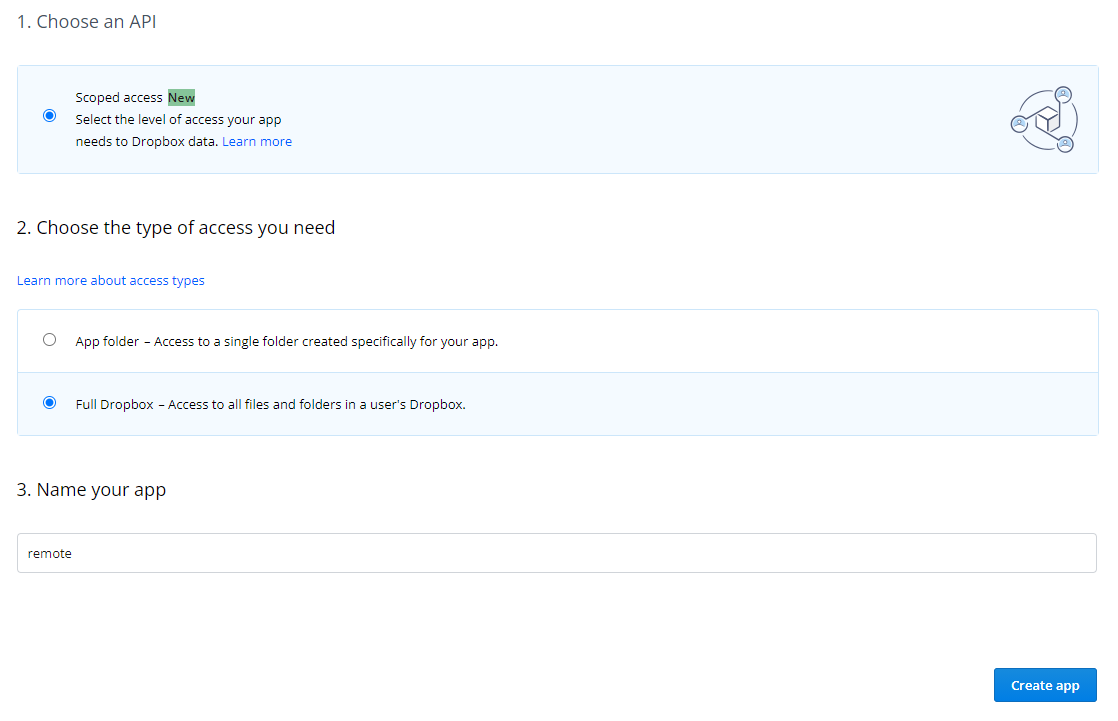
进入dropbox的App创建网站(https://www.dropbox.com/developers/apps/create),创建一个App
修改App权限
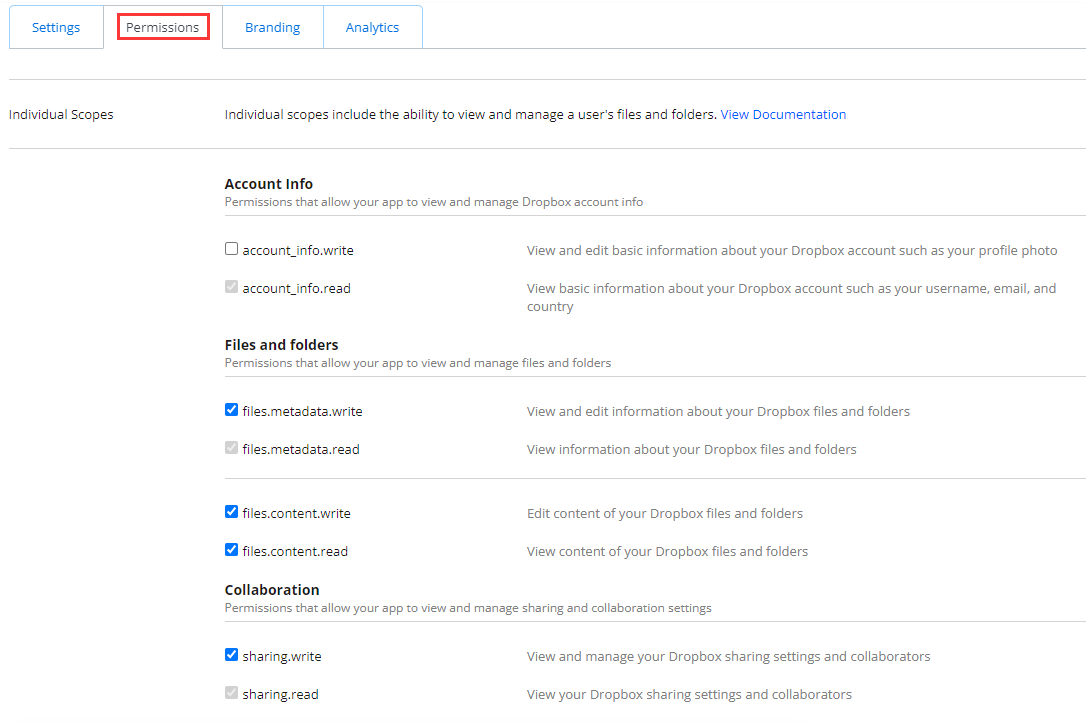
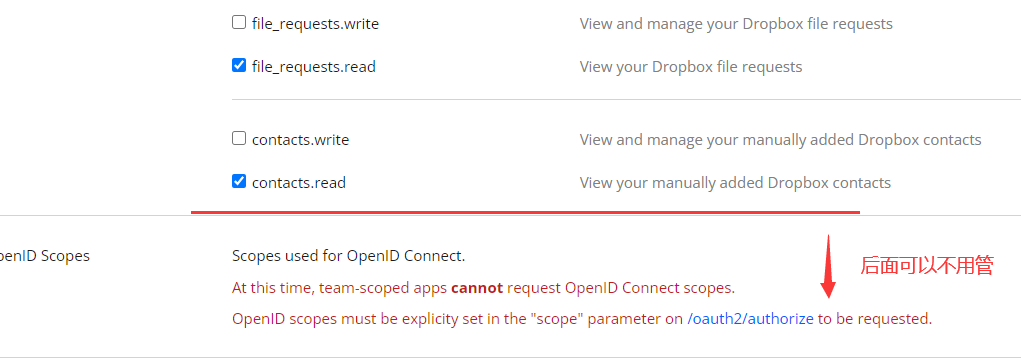
修改好后点击最下方提交

切回settings选项卡
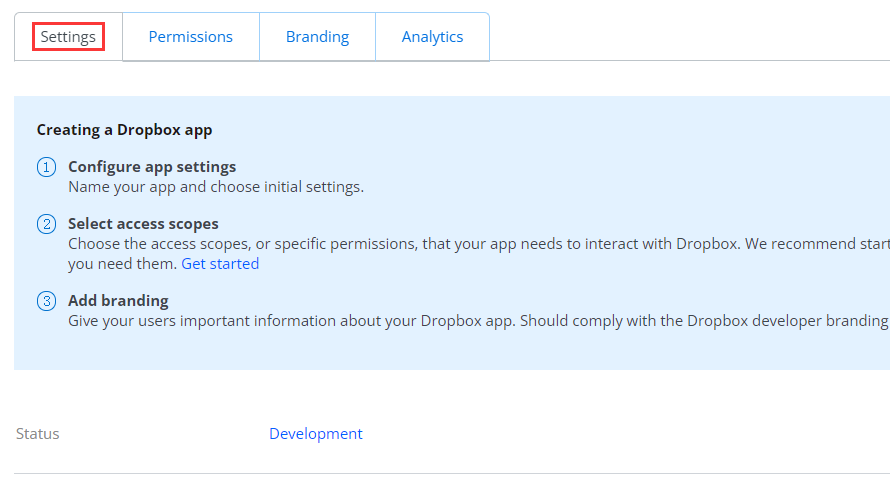
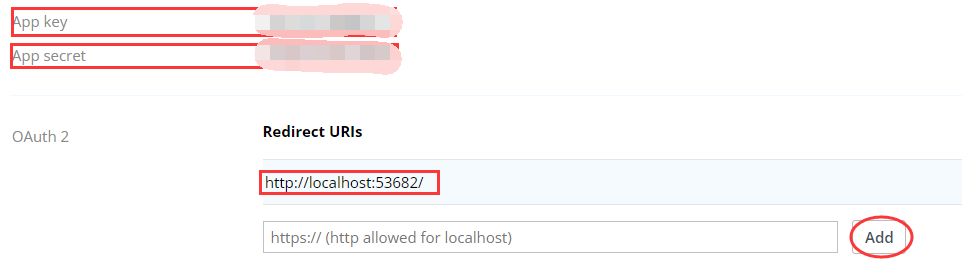
重要!记下App key和App secret!(千万别告诉别人),并在Redirect URIs中输入http://localhost:53682/并添加(Add)。
3、配置rclone
回到ubuntu中,打开终端,输入
rclone config
进行配置。(如果没改第一步中rclone权限的话这里会出错)
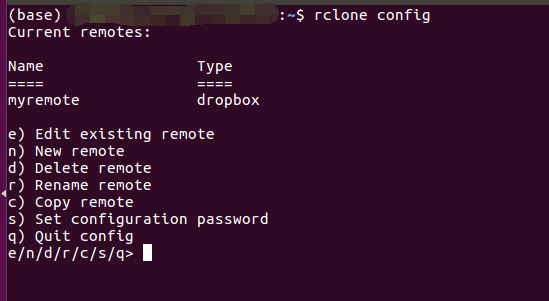
第一次配置需要创建新的挂载,输入n(我这里已经有一个挂载了)
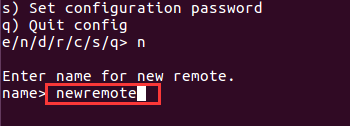
输入挂载名称(任意名称都可以,后续还要用)
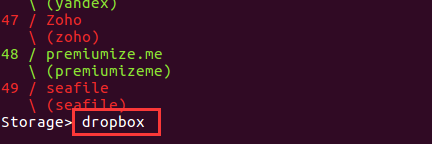
输入挂载的网盘类型(正如标题,这里是dropbox)
输入刚刚dropbox App中的App key和App secret(App key就是client_id,App secret就是client_secret)
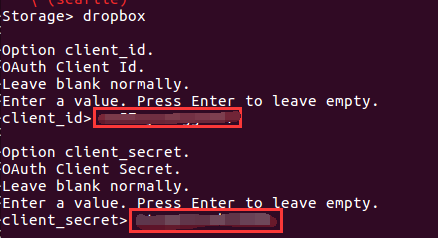
后续都默认回车就行了。
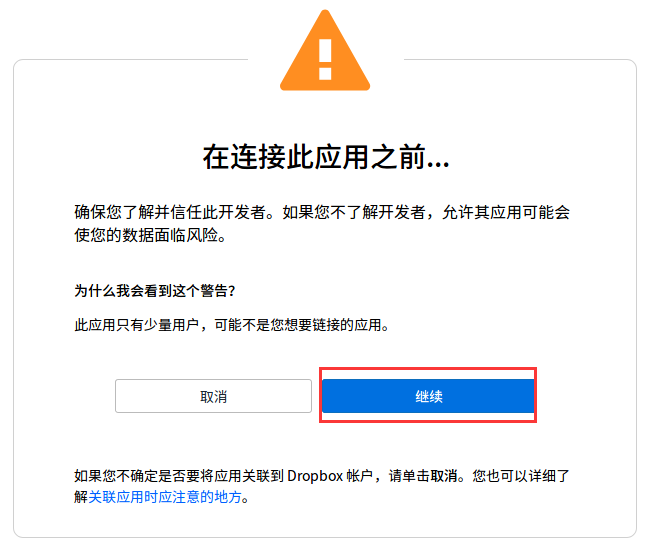
最后,会弹出网站让你登录并联,输入自己的dropbox账号,并同意就好了。
4、使用命令行命令下载挂载数据到本地
数据下载主要用到一下几个命令
rclone lsd remote_name:***/***/ #remote_name为你自己取的挂载名称,忘记了可以在终端输入rclone config进行查看(下同),该命令会输出远程挂载的次级目录,可在:后面增加目录
rclone ls remote_name:***/***/ #该命令会返回目录下的所有文件,
rclone copy /home/source remote_name:***/***/ #/home/source可以是为本机目录或文件,自己设置,该命令为上传数据到挂载网盘目录,与cp命令类似
rclone copy remote_name:***/***/file /home/ #相反,颠倒参数则为下载数据到本机目录
更多高级命令可以自行查看(https://rclone.org/dropbox/)

 浙公网安备 33010602011771号