

VSCode GitHub Copilot 安装与使用完全指南
转载地址:https://blog.csdn.net/O_____V_____O/article/details/148134667
GitHub Copilot 作为开发者强大的AI编程助手,已经成为许多程序员日常工作中不可或缺的一部分。本文将详细介绍如何在VSCode中安装和使用GitHub Copilot,包括各种功能的使用技巧和最佳实践。
一、安装准备
1.1 系统要求
在安装GitHub Copilot之前,请确保您的系统满足以下要求:
- Visual Studio Code:最新版本(建议使用1.78.0或更高版本)
- 操作系统:Windows 10+/macOS 10.15+/Linux
- GitHub账户:有效的GitHub账户
- GitHub Copilot订阅:免费计划或付费订阅
1.2 Copilot订阅选择
GitHub Copilot目前提供以下几种订阅计划:
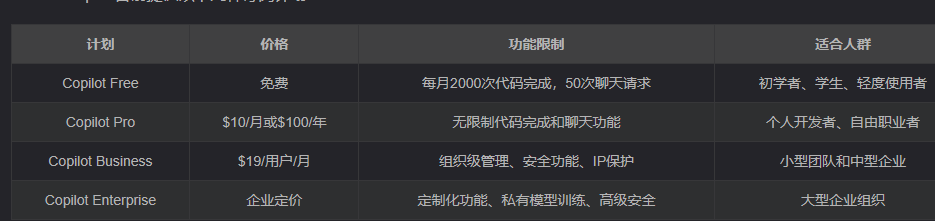
1.3 获取访问权限
如果您是首次使用:
- 访问GitHub Copilot主页
- 点击"Get started for free"注册免费计划,或选择其他订阅
- 使用GitHub账号登录并完成订阅流程
- 学生、教师和开源项目维护者可以申请免费访问Copilot Pro
二、安装步骤
2.1 安装GitHub Copilot基础扩展
- 打开VSCode
- 点击左侧活动栏中的扩展图标(⇧⌘X / Ctrl+Shift+X)
- 在搜索框中输入"GitHub Copilot"
- 找到官方的GitHub Copilot扩展并点击"安装"

2.2 安装GitHub Copilot Chat扩展
- 在扩展搜索框中输入"GitHub Copilot Chat"
- 找到官方的GitHub Copilot Chat扩展并点击"安装"

2.3 登录和授权
- 安装完成后,VSCode右下角会显示通知,点击"Sign in"
- 也可以点击状态栏中的Copilot图标进行登录
- 浏览器会打开GitHub授权页面
- 使用您的GitHub账户登录
- 接受必要的权限请求
- 完成授权后回到VSCode
- 成功后,状态栏中会显示Copilot图标且不再有感叹号
三、基本使用:代码自动完成
3.1 内联代码建议
安装并授权成功后,Copilot会自动开始工作:
- 创建或打开任何代码文件
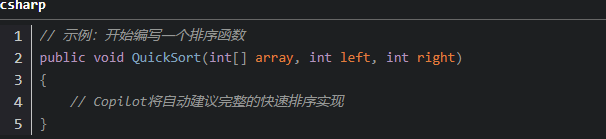
- 开始编写代码,Copilot会以灰色文本形式显示建议
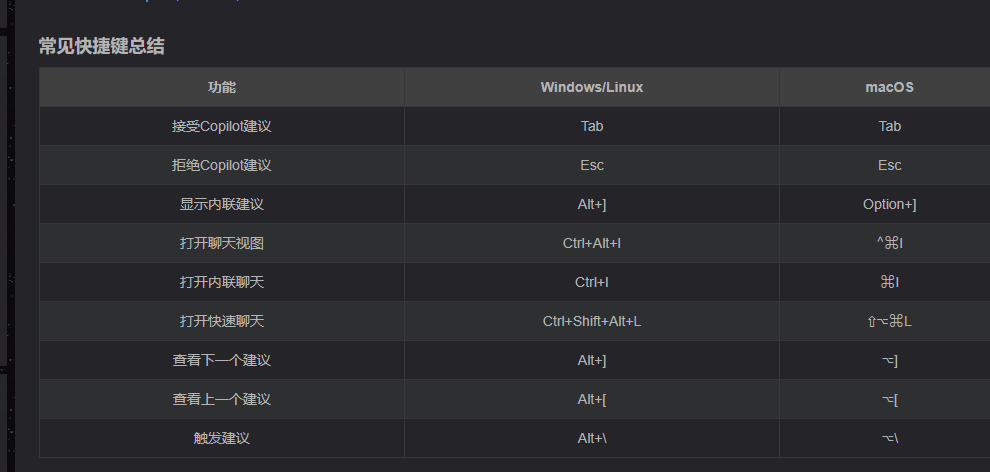
- 按Tab键接受建议,按Esc键拒绝建议
- 继续输入将获得新的建议
3.2 自定义Copilot配置
可以通过VSCode设置调整Copilot的行为:
- 打开设置(⌘, / Ctrl+,)
- 搜索"copilot"
- 常用设置包括:
- 启用/禁用Copilot
- 指定启用Copilot的语言
- 调整内联建议行为
- 配置Tab键行为
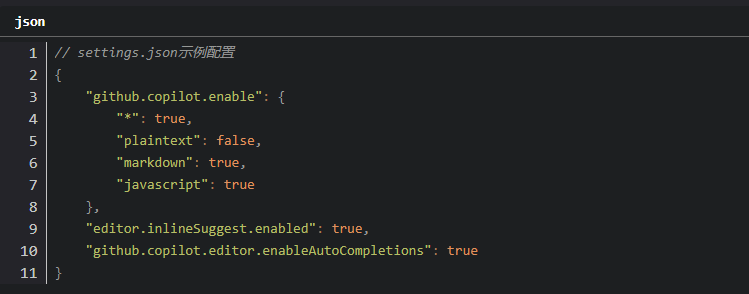
// settings.json示例配置
{
    "github.copilot.enable": {
        "*": true,
        "plaintext": false,
        "markdown": true,
        "javascript": true
    },
    "editor.inlineSuggest.enabled": true,
    "github.copilot.editor.enableAutoCompletions": true
}
3.3 使用注释引导Copilot
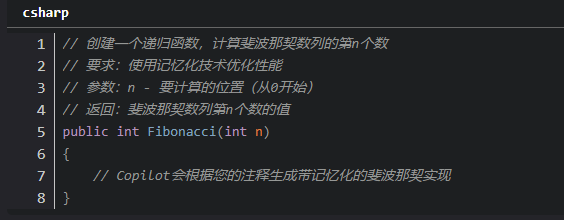
Copilot对注释非常敏感,可以通过精心编写的注释来引导它生成您期望的代码:
四、使用Copilot Chat
4.1 启动聊天会话
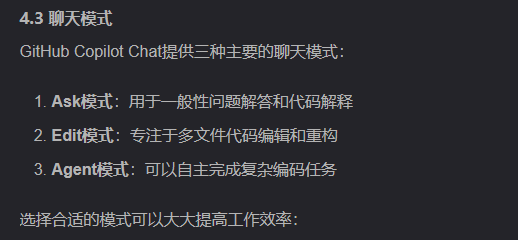
Copilot Chat提供三种交互方式:
聊天视图:
点击左侧活动栏中的Copilot图标
或使用快捷键 ⌃⌘I (Windows/Linux: Ctrl+Alt+I)
内联聊天:
在代码编辑器中按 ⌘I (Windows/Linux: Ctrl+I)
此方式专注于当前代码上下文
快速聊天:
使用快捷键 ⇧⌥⌘L (Windows/Linux: Ctrl+Shift+Alt+L)
或运行命令"Chat: Open Quick Chat"
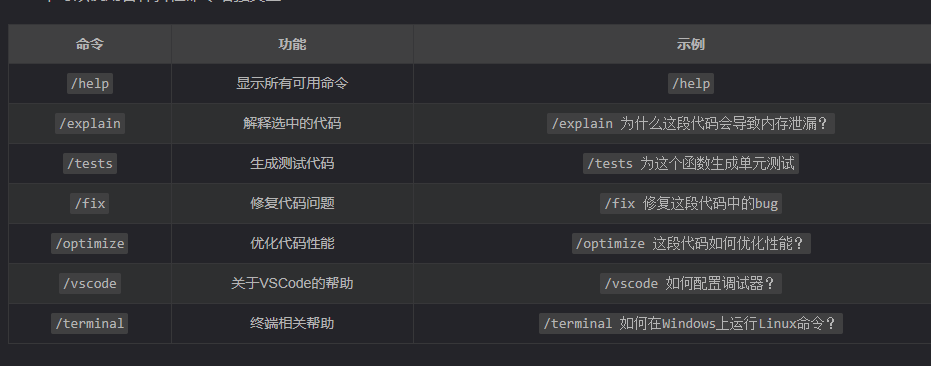
4.2 常见Chat命令和技巧
Chat中可以使用各种斜杠命令增强交互:

 浙公网安备 33010602011771号