
linux系统安装配置MySQL数据库
记录一次linux服务器安装配置MySQL的过程
阿里云服务器,CentOS 7.3版本,安装的mysql版本是5.7
1检查本地数据库
检查是否自带mariadb数据库
rpm -qa|grep mariadb
linux一般都会有默认的mariadb数据库,有就执行下面的命令,没有就不用管了。
rpm -e --nodeps mariadb-libs-5.5.52-1.el7.x86_64
2下载安装mysql
方法一 官方下载地址:https://downloads.mysql.com/archives/community/
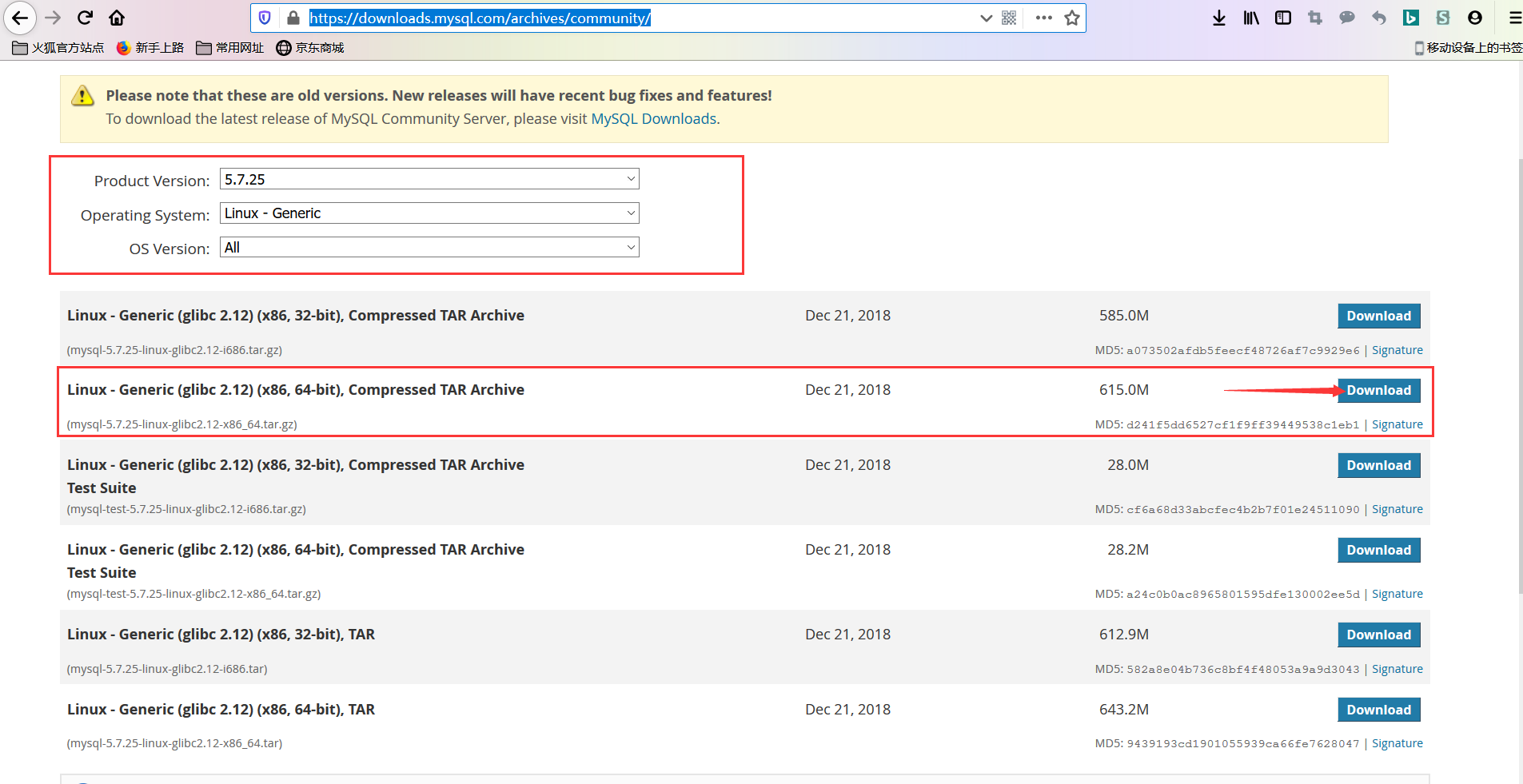
方法二直接使用linux命令下载, 在此目录下执行命令 /usr/local
wget https://dev.mysql.com/get/Downloads/MySQL-5.7/mysql-5.7.29-linux-glibc2.12-x86_64.tar.gz
执行以下命令解压下载的压缩包
tar -zxvf mysql-5.7.29-linux-glibc2.12-x86_64.tar.gz
执行以下命令移动并修改文件名
mv /usr/local/mysql-5.7.29-linux-glibc2.12-x86_64 /usr/local/mysql
新建data目录
cd /usr/local/mysql
mkdir data
3新建mysql用户组及mysql用户
#新建用户组
groupadd mysql
#新建用户
useradd mysql -g mysql
#将/usr/local/mysql的所有者及所属组改为mysql
chown -R mysql:mysql /usr/local/mysql
#初始化mysql
/usr/local/mysql/bin/mysqld --initialize --user=mysql --basedir=/usr/local/mysql/ --datadir=/usr/local/mysql/data/
如果报如下错误

需要执行以下命令安装libaio
yum install libaio
安装完成继续执行初始化命令
执行初始化命令后,重点-此处会产生临时密码需要记录下来,后面更改密码时需要使用

开启SSL
/usr/local/mysql/bin/mysql_ssl_rsa_setup --datadir=/usr/local/mysql/data/
授权
chown -R mysql:mysql /usr/local/mysql/data/
配置my.cnf
vi /etc/my.cnf
打开后按 i 进行编辑
[mysqld]
character_set_server=utf8
init_connect='SET NAMES utf8'
basedir=/usr/local/mysql
datadir=/usr/local/mysql/data

[mysqld_safe]
socket=/tmp/mysql.sock
#是否区分大小写:0-区分大小写,1-不区分大小写
lower_case_table_names = 1
#不开启sql严格模式
sql_mode="STRICT_TRANS_TABLES,NO_ZERO_IN_DATE,NO_ZERO_DATE,ERROR_FOR_DIVISION_BY_ZERO,NO_AUTO_CREATE_USER,NO_ENGINE_SUBSTITUTION"
log-error=/var/log/mysqld.log
pid-file=/usr/local/mysql/data/mysqld.pid
编辑完了按 esc 键 然后输入英文冒号 : wq 回车就保存了
继续配置环境变量
vi /etc/profile
添加如下代码到文件底部
export PATH=/usr/local/mysql/bin:$PATH
执行source /etc/profile 使文件生效
source /etc/profile
启动mysql服务
service mysqld start
如果执行出现以下错误 执行下面4个步骤就可以了,没有报错的忽略

1.查询/etc/init.d/下是否存在mysql
ll /etc/init.d/ | grep mysql
发现该目录下并没有mysql的文件
2、查询mysql.server所在处
find / -name mysql.server
mysql.server一般在你安装的mysql目录下,自己是编译安装,所以知道目录在哪里,不知道的这样看一下
3、执行复制操作,/usr/local/mysql/是我自己的mysql安装目录,
cp /usr/local/mysql/support-files/mysql.server /etc/init.d/mysql
4、然后继续 service mysql start 启动成功!
service mysqld start
继续修改mysqld文件
vim /etc/init.d/mysqld
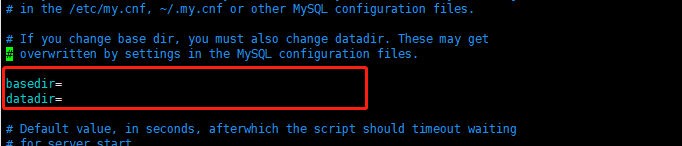
修改成如下,安装路径不一样的根据你们实际情况修改

保存编辑退出之后执行下面命令可开机自启动
chkconfig mysql on
接下来登录mysql修改密码,先登入mysql
mysql -uroot -p
输入之前记录的临时密码
登录成功后需要重置密码才能做别的操作,不然会一直报错 下面引号中的1234就是我要修改的密码
set password = '1234'
到此mysql已经安装完成,如果需要远程连接还需要执行以下步骤,每一句的单独执行
mysql -uroot -p
use mysql;
update user set host='%' where user = 'root';
flush privileges;
exit;
配置安装过程中也遇到了一些问题,不过按照这个步骤来应该是没问题的!

 浙公网安备 33010602011771号