
linux系统下载安装JDK1.8、配置java环境变量
记录一次linux服务器配置jdk的过程
我的是阿里云服务器,CentOS 7.3版本
1.1下载安装JDK
使用命令创建jdk的下载目录:
mkdir /usr/local/java
然后进入目录准备下载JDK1.8版本
cd /usr/local/java/
安装前先查看之前是否安装过jdk,如果安装了需要卸载干净
# 通过jdk环境变量查看
echo $JAVA_HOME
# 通过版本查看
java -version
如果发现之前安装过jdk通过这个命令卸载,没有就不需要执行
rpm -qa | grep -i jdk
准备完成然后下载jdk
方法一:使用wget命令在线下载 目前已经无法使用
wget http://download.oracle.com/otn-pub/java/jdk/8u181-b13/96a7b8442fe848ef90c96a2fad6ed6d1/jdk-8u181-linux-x64.tar.gz
Oracle官网了限制下载方式,使得眼下只能用浏览器进行下载,使用其他方式可能会导致下载失败。
方法二:官网下载
目前在官网下载低于jdk1.8的JDK都需要登陆
http://www.oracle.com/technetwork/java/javase/downloads/jdk8-downloads-2133151.html
下载完成后使用xftp上传到/usr/local/java目录中
进入压缩包所在目录,执行以下命令进行解压缩
tar -zxvf jdk-8u261-linux-x64.tar.gz
在/usr/local/java目录中把文件夹重命名
mv jdk1.8.0_261 jdk1.8
1.2配置环境变量
在java目录下输入命令 编辑环境配置文件
vim /etc/profile
shift + g 直接定位到最后一行
输入以下配置信息、JAVA_HOME= 这里写jdk文件夹的路径,如果安装的路径和我不一样需要自己改一下
JAVA_HOME=/usr/local/java/jdk1.8

CLASSPATH=$JAVA_HOME/lib/

PATH=$PATH:$JAVA_HOME/bin

export PATH JAVA_HOME CLASSPATH
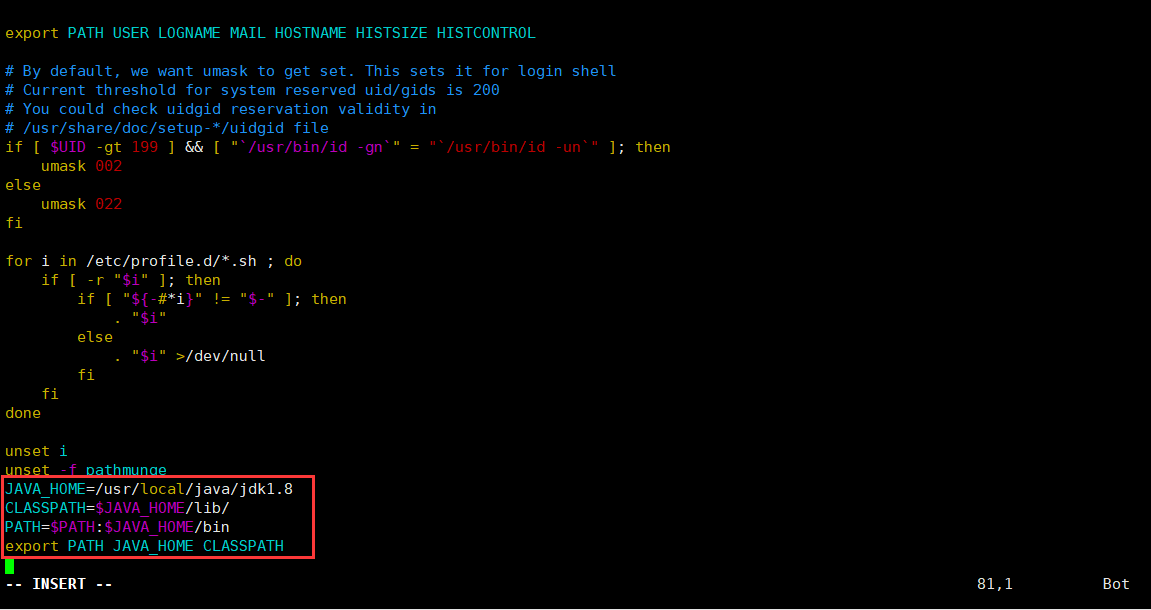
完成之后首先按ESC键光标消失;
然后打出 冒号符号 : 再输入 wq 代表写入并退出
执行此命令让配置生效:
source /etc/profile
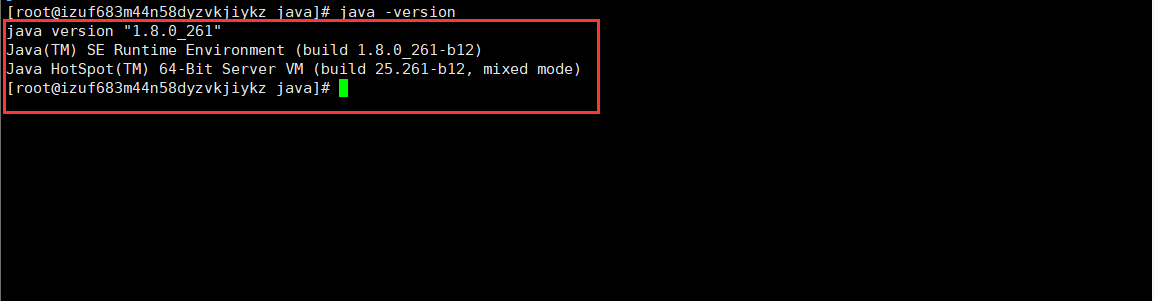
然后环境变量就配置完成了,输入 命令出现如下就代表jdk配置成功
java -version
基本步骤如上,还是比较简单的!
一条不是很咸也不是很淡的星星

 浙公网安备 33010602011771号