

2025-11-24 如何关闭电脑开机自启的应用
windows:在文件管理器地址栏输入
%APPDATA%\Microsoft\Windows\Start Menu\Programs\Startup
你便可看到打开的弹窗中有多个快捷方式,把快捷方式删掉就不会开机自启啦
关于Linux、mac的操作可参考下图,我也是看别人家的教程来做的啦,传送门:https://blog.csdn.net/weixin_45207948/article/details/147722975
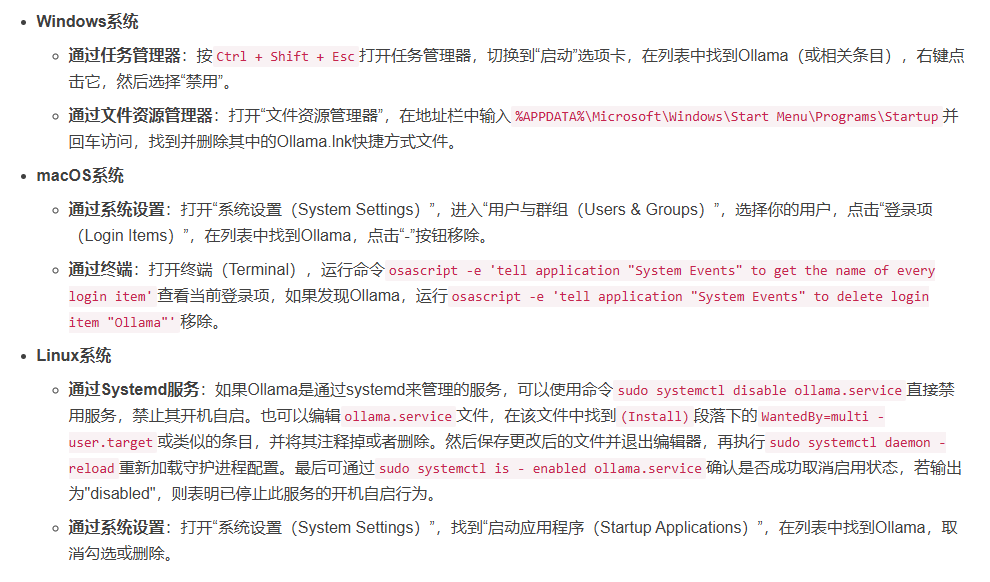
以下以Ollama.lnk为例,假设我们要删除Ollama快捷方式
- Windows系统:
- 通过任务管理器:按Ctrl + Shift + Esc打开任务管理器,切换到“启动”选项卡,在列表中找到Ollama(或相关条目),右键点击它,然后选择“禁用”。
- 通过文件资源管理器:打开“文件资源管理器”,在地址栏中输入%APPDATA%\Microsoft\Windows\Start Menu\Programs\Startup并回车访问,找到并删除其中的Ollama.lnk快捷方式文件。
- macOS系统:
- 通过系统设置:打开“系统设置(System Settings)”,进入“用户与群组(Users & Groups)”,选择你的用户,点击“登录项(Login Items)”,在列表中找到Ollama,点击“-”按钮移除。
- 通过终端:打开终端(Terminal),运行命令osascript -e 'tell application "System Events" to get the name of every login item'查看当前登录项,如果发现Ollama,运行osascript -e 'tell application "System Events" to delete login item "Ollama"'移除。
- Linux系统:
- 通过Systemd服务:如果Ollama是通过systemd来管理的服务,可以使用命令sudo systemctl disable ollama.service直接禁用服务,禁止其开机自启。也可以编辑ollama.service文件,在该文件中找到(Install)段落下的WantedBy=multi - user.target或类似的条目,并将其注释掉或者删除。然后保存更改后的文件并退出编辑器,再执行sudo systemctl daemon - reload重新加载守护进程配置。最后可通过sudo systemctl is - enabled ollama.service确认是否成功取消启用状态,若输出为"disabled",则表明已停止此服务的开机自启行为。
- 通过系统设置:打开“系统设置(System Settings)”,找到“启动应用程序(Startup Applications)”,在列表中找到Ollama,取消勾选或删除。

 浙公网安备 33010602011771号