

2024-03-08 51单片机开发笔记
写在开头,本文是鄙人观看了江协科技发布的51单片机学习视频所作的笔记,仅供参考,
步骤一:购买51单片机。
ps:这是前提,没有硬件光靠软件是无法撬动地球🌏的
步骤一:安装2个必要软件

keil5:写程序的软件,其官网下载地址:https://www.keil.com/demo/eval/c51.htm#DOWNLOAD
stc: 把程序烧录到单片机的软件,它也可以自动生成一些常用的程序来帮助快速开发
其下载地址:https://pan.baidu.com/s/1s9Sdp25DvRU5c2dP_WC6lw?pwd=0rs7
解压密码:51
注:该下载地址源自江协科技,stc-isp的官网下载地址我没找到,你下完后在里面找就行
keil5 下载安装一览
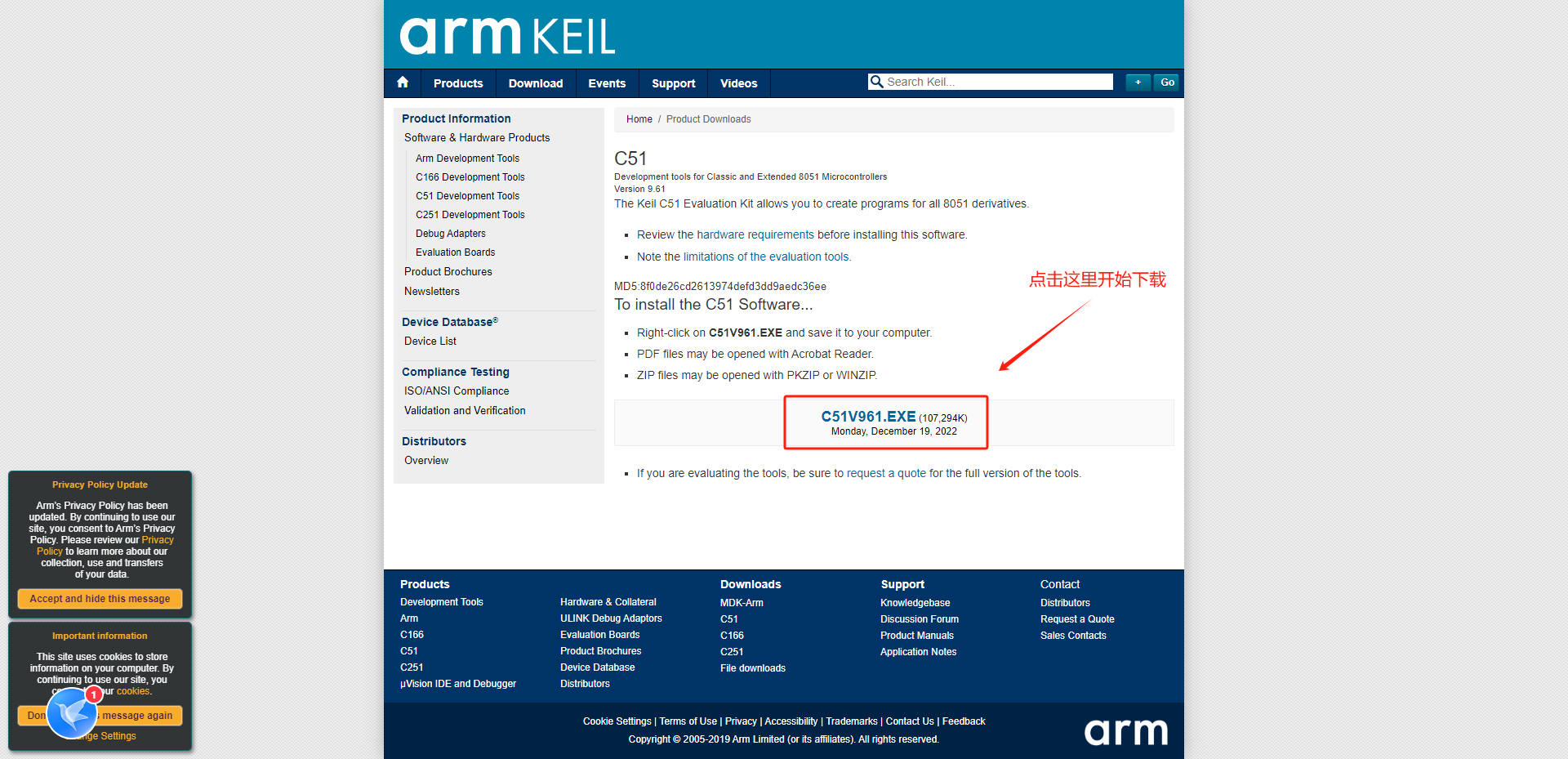
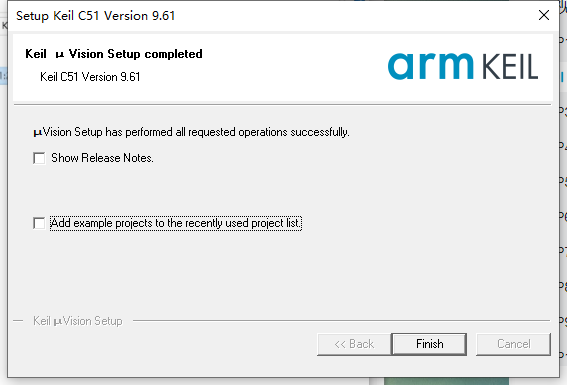
下载完后==》安装==》点击Finish即可完成安装
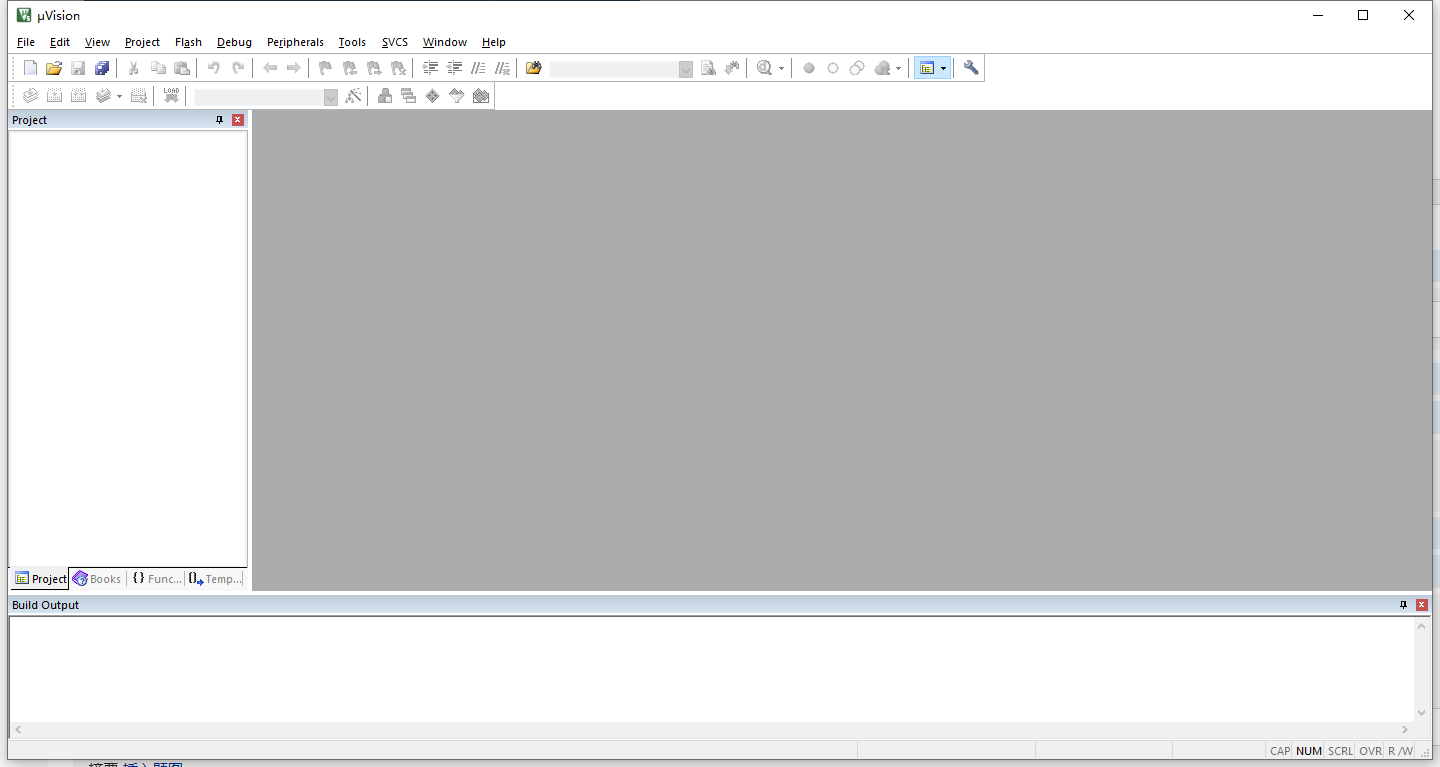
好了,我们打开它,看一下它长什么样子👇

stc-isp安装一览:
stc-isp.exe文件是绿色版,双击即可运行,不需要安装
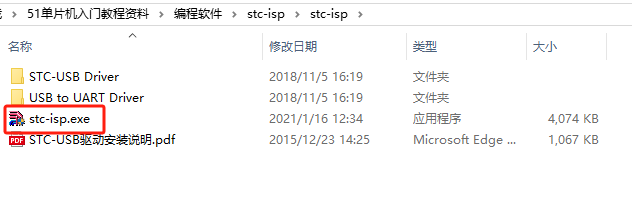
双击打开,如下图所示
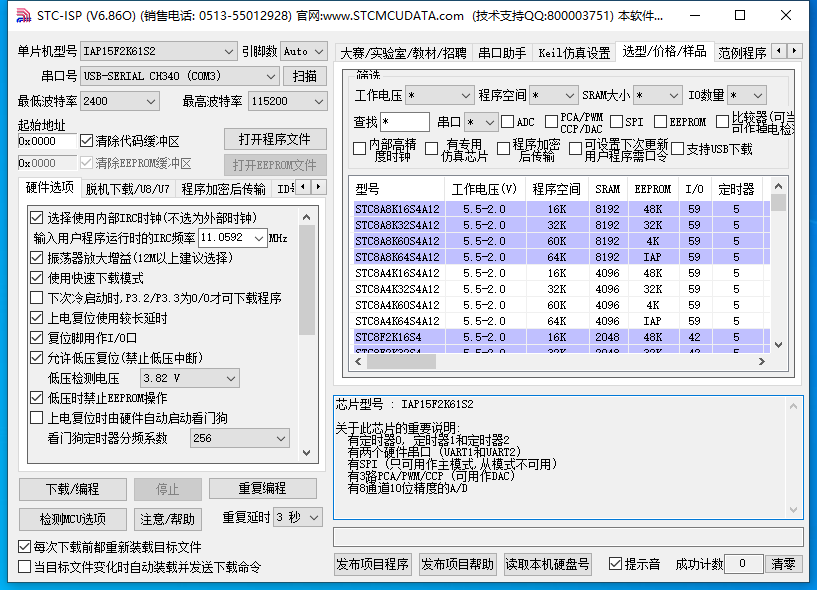
好了完成了两个步骤一就能进入到步骤二了
步骤二:配置单片机的驱动,如图找到设备管理器
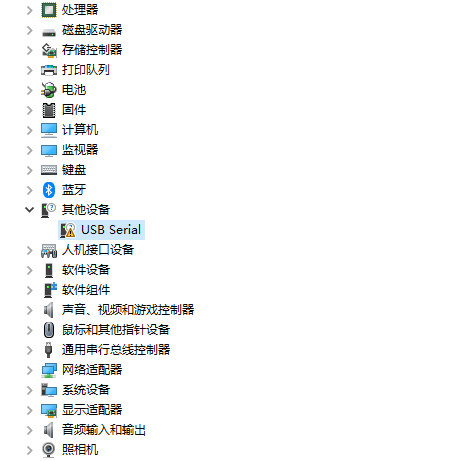
如果圈中的这个地方的usb没有显示感叹号说明你已经把驱动安装成功
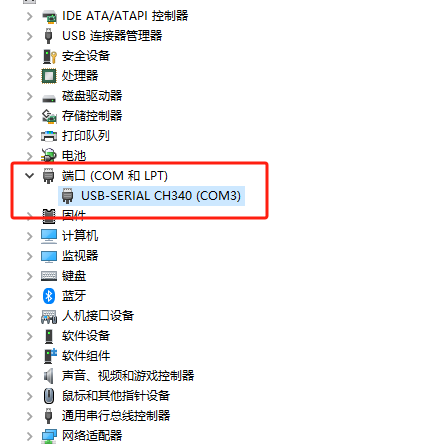
否则就双击ch341ser.exe,点击安装进行驱动安装,如图所示👇
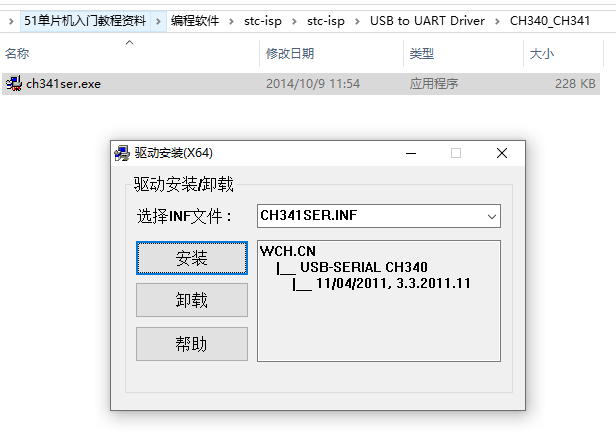
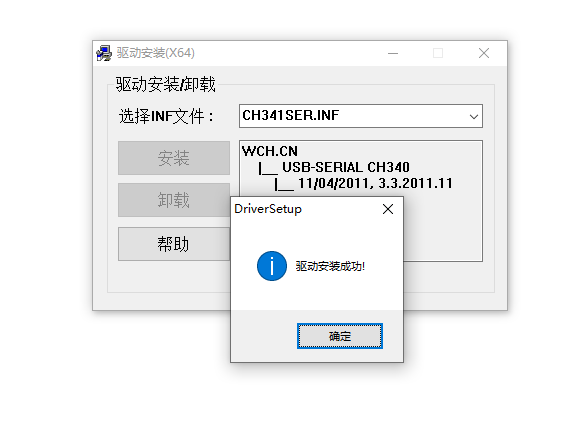
步骤三:使用keil5编写程序
打开keil5,点击上方Project,选择第一项new uversion project 新建工程文件
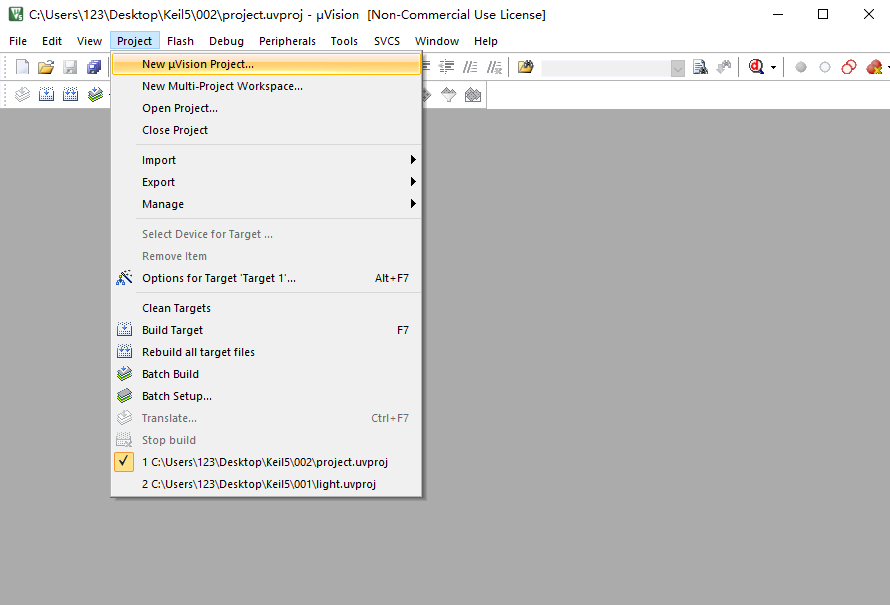
选择一个文件夹,并保存文件名为xxx,我这里写的是project

保存后在出现的弹窗中的search一项输入at89,然后在出现的结果里面找到AT89c52
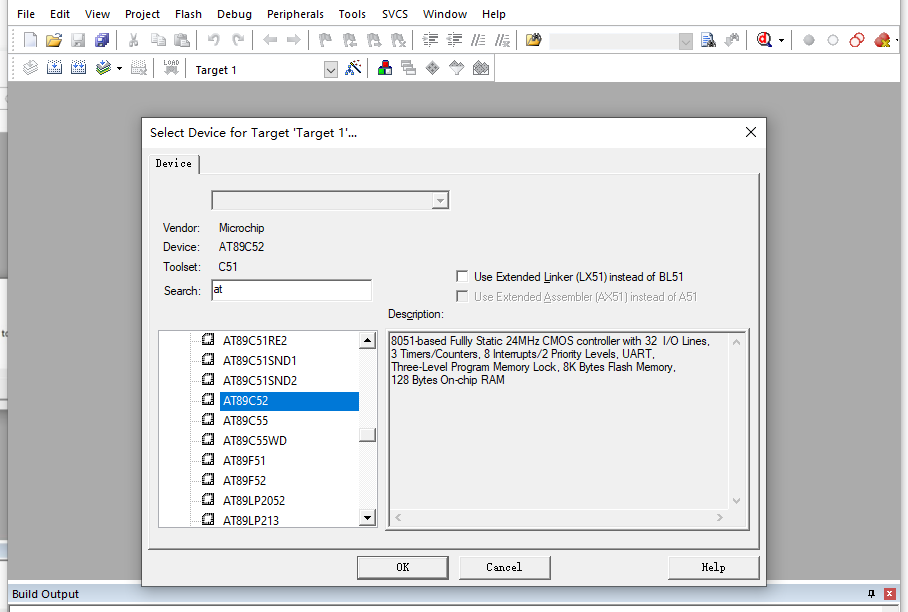
点击OK后,会弹出一个是否创建初始文件的确认框,这里选是还是否都无所谓,我选择的是否,这对项目并没有太大影响
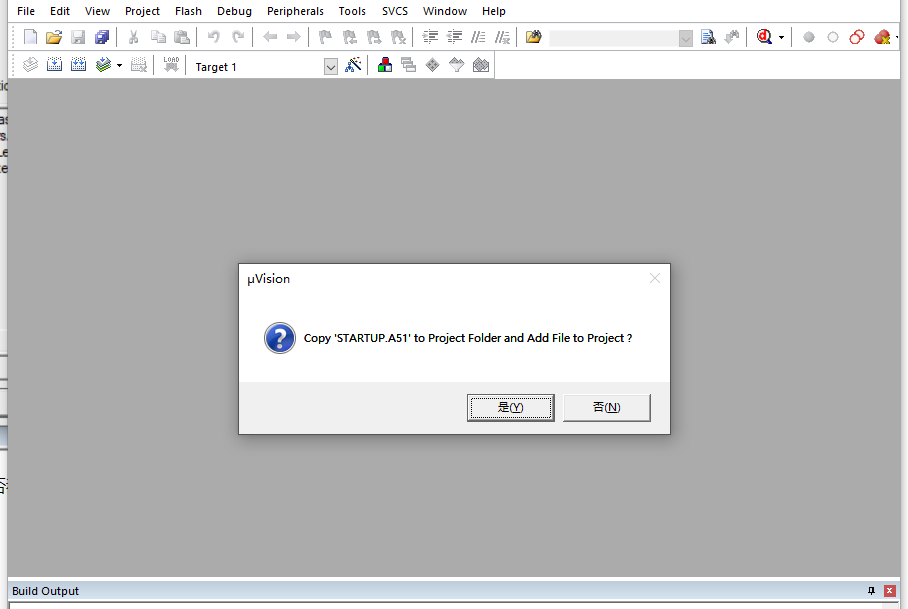
点击确认后就会出现工程目录
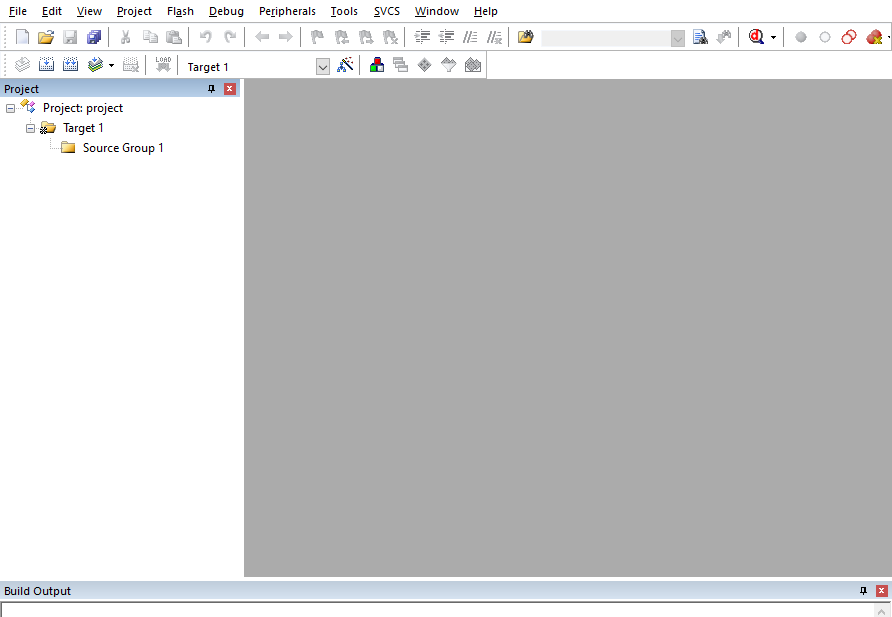
好,开始编写第一个程序,程序的目的是点亮一个led灯
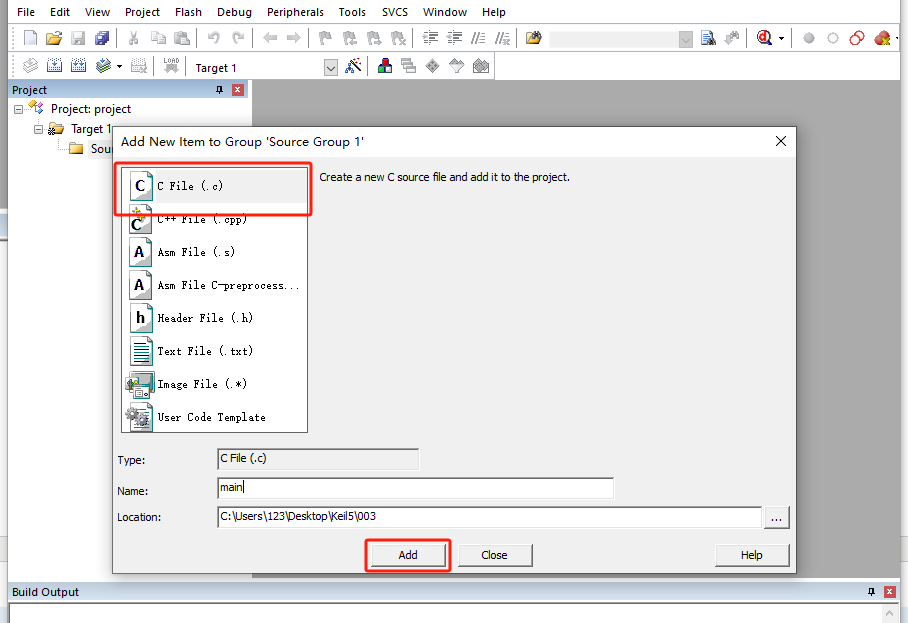
鼠标右键选中Source Group1,然后在弹出的选项中选择第二个:Add New Item to Group 'Source Group 1'

然后在弹出来的弹窗中选择C语言,Name选项输入main,或者你自定义的名字,之后点击Add,便创建成功一个叫main.c的文件
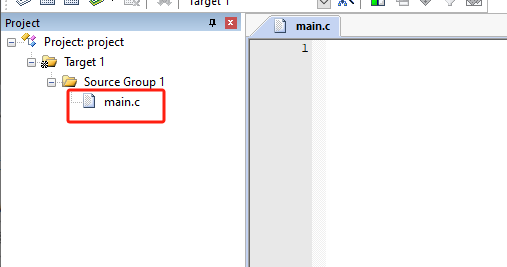
接着输入代码
#include <REGX52.H>

void main()
{
  P2=0x55;
}
#include <REGX52.H> 引入头文件,里面包含一些写好的数值
main 函数名
P2 单片机的端口
0x55 十六进制
P2=0x55 可以点亮led
注意P2的P得大写,c中对大小写有严格要求
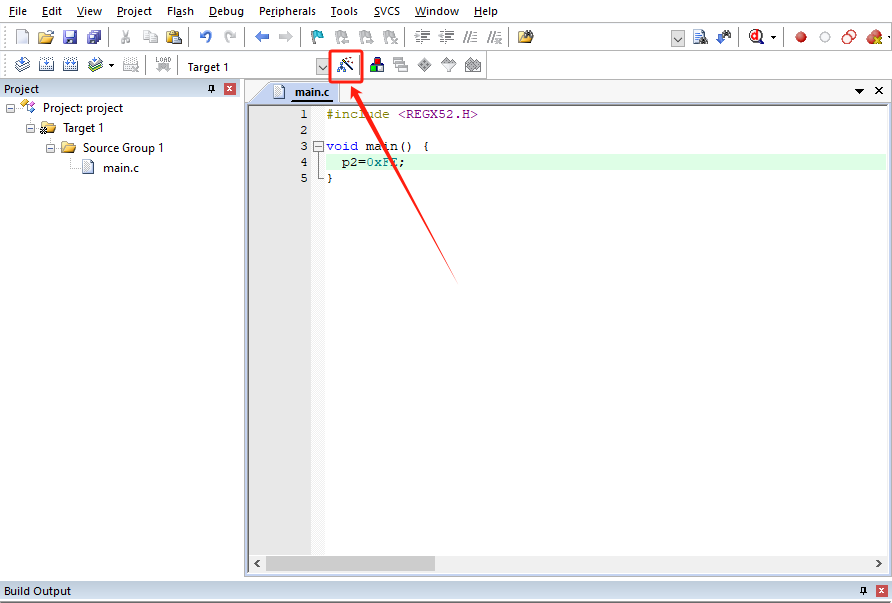
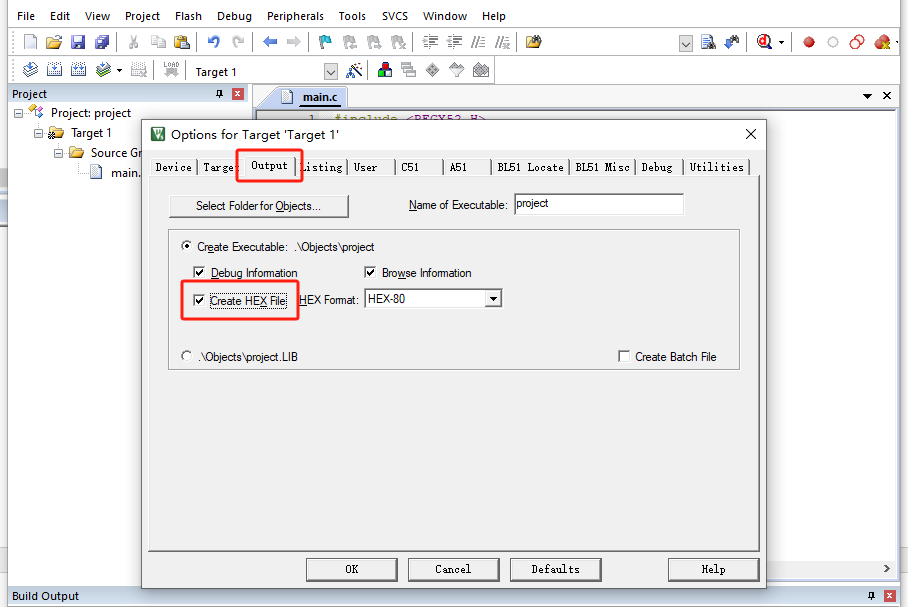
接着点击圈中的图标,因为keil5默认不生成.hex文件,所以要手动配置
选择output,然后把Create Hex File勾选上,接着点击Ok进入下一步
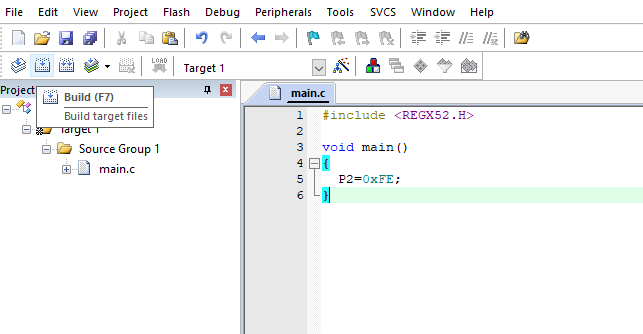
点击这里的第二个选项build
之后在控制台看到build成功的信息
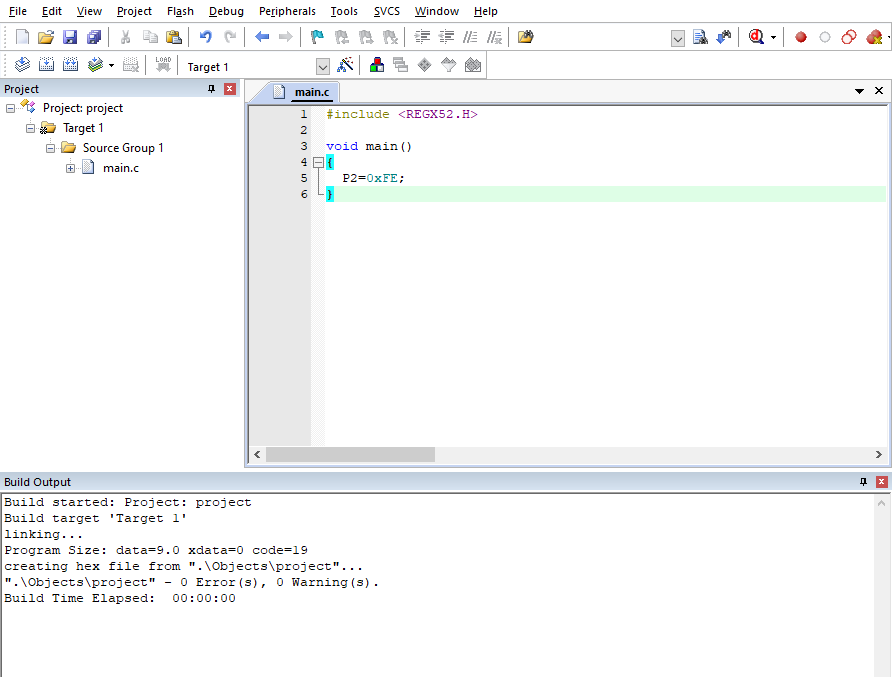
在你的项目里会多出一个叫project.hex的文件,这个文件接下来要扔给stc-isp来进行烧录
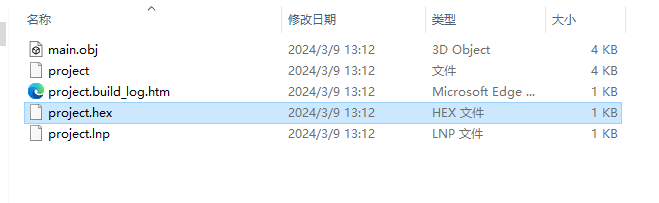
这时后开发完成了一半,开始烧录工作,该stc-isp派上用场了
打开stc-isp,配置一下环境,主要就是选择单片机的型号以及串口
注:一定要明确自己的单片机是哪个型号,不然stc-isp后面会一直出现:正在检测单片机型号的提示

常用的也是最重要的配置就是这两项

串口要和你设备管理器显示的串口要一致,比如我的是COM4,一般选择最长的那个就对了
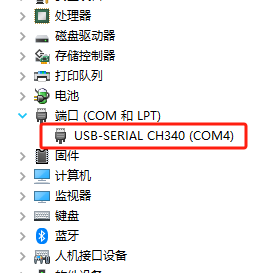
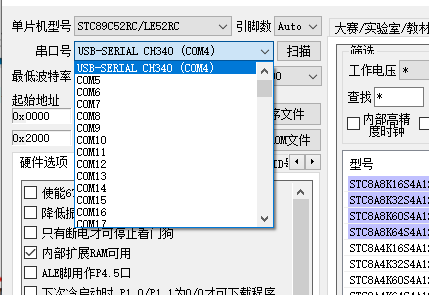
好,型号和窗口配置完成,请点击【打开程序文件】,找到刚才生成的project.hex文件,点击打开
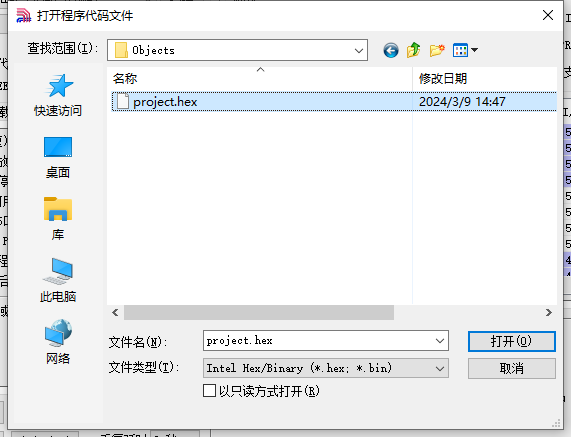
然后点击右下角的【下载/编程】

烧录的最后一步,把你的单片机用usb线连接到电脑,然后打开开关,你就会看到在单片机的右侧有个led亮起来了,这便大功告成!
注:如果点击下载,你的单片机已经和电脑连接,那么进行重启就行,一般led灯模块都在单片机的右侧
最后:建议去某站观看江协科技的单片机视频,非常适合新手,再然后的就是,一定要知道自己买的单片机是什么型号,
你也可以看一下单片机上写的型号是哪个,就好像江协科技的视频中的单片机型号是stc89c52,而我的是stc89c52rc,
这在stc-isp的型号配置那里要多留意一下。

 浙公网安备 33010602011771号