
使用Git上传文件到远程仓库
1.在gitee上创建一个仓库
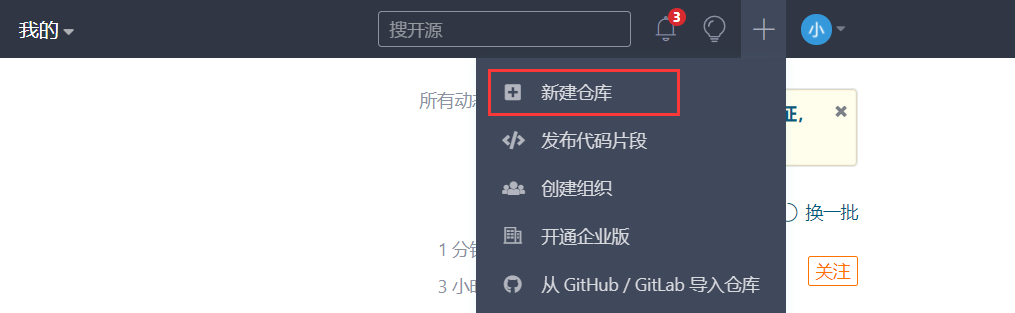
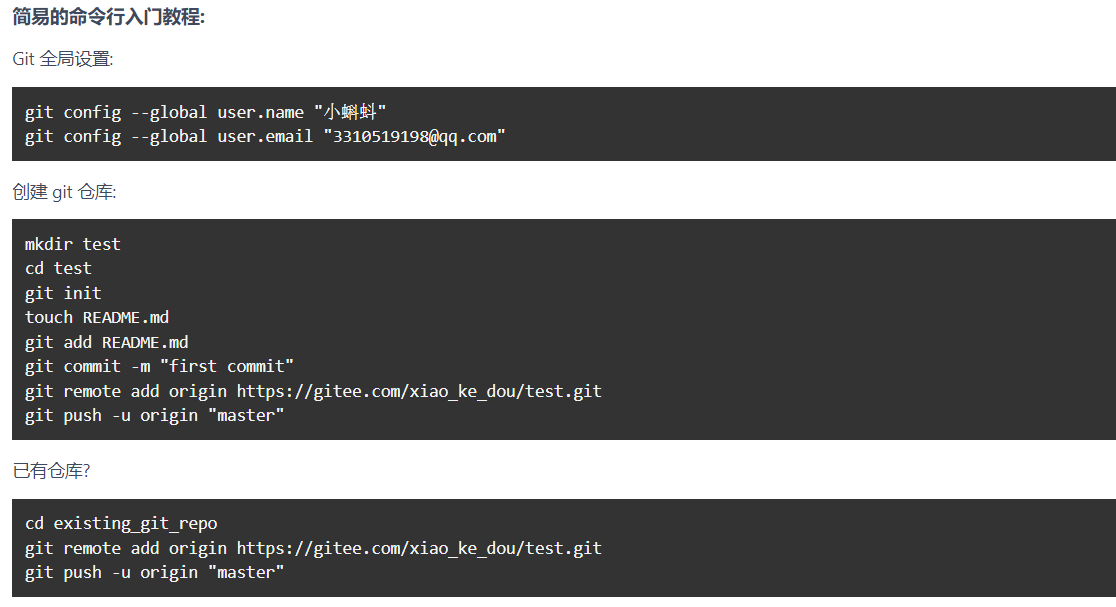
2.在自己项目文件夹下克隆这个仓库
(1)在本地目的文件目录下右键点击Git Bash Here
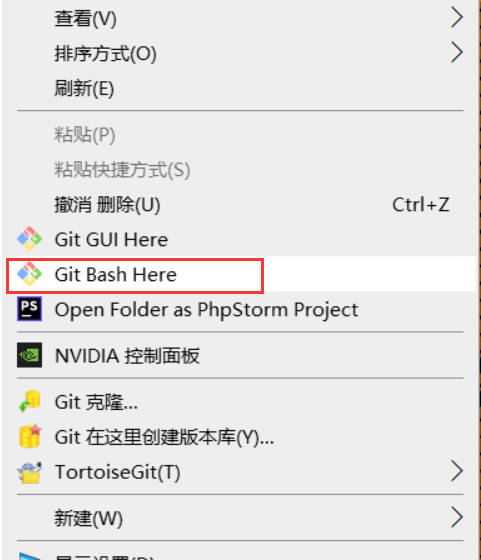
(2)打开下面命令行窗口
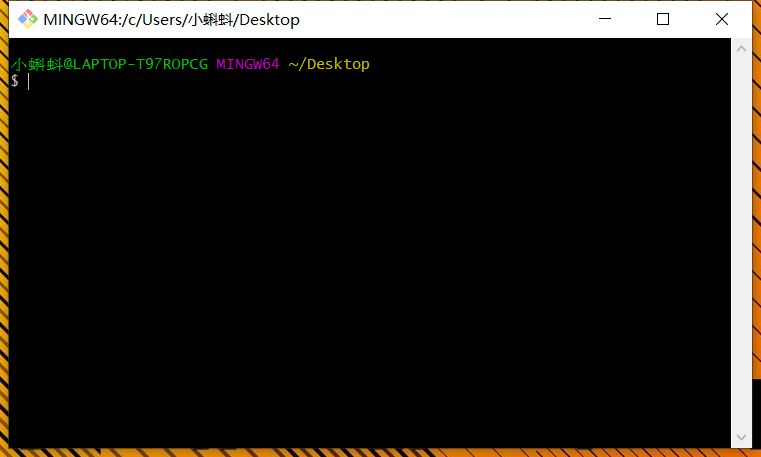
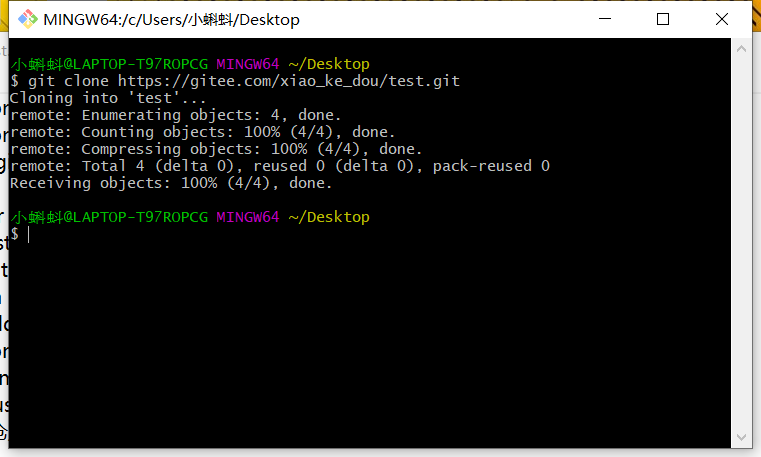
(3)输入克隆远程仓库命令 git clone 远程地址 (将远程仓库的内容克隆到本地)
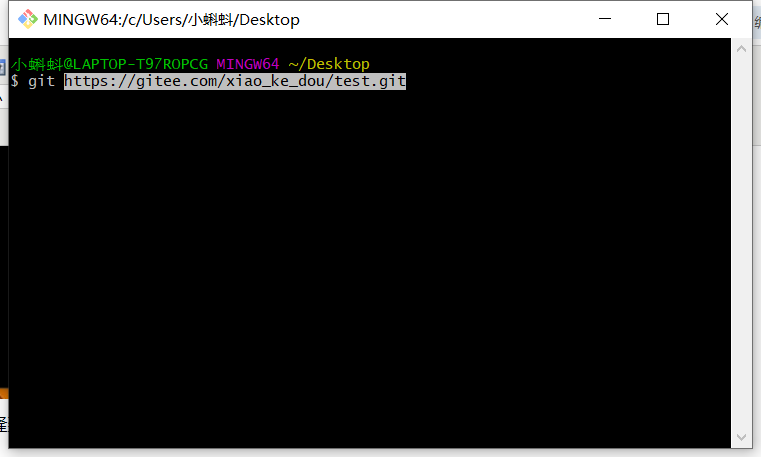
(4)完成克隆 (把远端仓库代码全部克隆到本地目标文件下)
(5)注意克隆后得到的文件里面的.git文件(如果未发现可通过显示隐藏文件夹查看)

这样就得到了仓库里面全部的代码
3.开始上传文件
(1)git add . (将当前工作区的所有文件存放到暂存区 - f 可以强制 避免掉文件过大而被忽略)
(2)git commit -m “备注信息”
(3)git remote add origin 创建的远程仓库地址(例如:https://gitee.com/xiao_ke_dou/test.git)
(4)git push -u origin master (把当前分支推送到远程代码库)
4.常用命令
1.git常用命令
git config --global user.name 用户名 设置用户签名
git config --global user.email 邮箱 设置用户签名
git init 初始化本地库
git status 查看本地库状态
git add 文件名 添加到暂存区
git add . 添加全部文件到暂存区
ll 查看文件
git rm --cached 文件名 删除到暂存区里的文件
git commit -m "日志信息" 文件名 提交到本地库
git reflog 查看提交历史记录
git log 查看完整记录
git rest --hard 版本号 版本穿梭
2.分支的操作
git branch 分支名 创建分支
git branch -v 查看分支
git checkout 分支名 切换分支
git merge 分支名 把指定的分支合并到当前分支上
3.远程仓库操作
git remote -v 查看当前所有远程地址别名
git remote add 别名 远程地址 起别名
git push 别名 分支 推送本地分支上的内容到远程仓库
git clone 远程地址 将远程仓库的内容克隆到本地
git pull 远程库地址别名 远程分支名 拉取内容、将远程仓库对于分支最新内容拉下来后与当前本地分支直接合并
ssh-keygen -t rsa -C 邮箱 生成ssh密钥

 浙公网安备 33010602011771号