
重装/安装Windows系统
安装前准备一个 32G 以上大小的空 U 盘
PE 系统:
pe 就是一个微系统,可以在电脑没有装系统的情况下访问电脑的各种硬件。所以它也可以给磁盘分区,甚至实现破解电脑密码的功能,这个大家可以自行研究。
它还有一个优点,就是 pe 的安装只占用非常小的体积,大概 300MB 左右,U 盘剩下来的空间都是可以正常使用的,拷贝文件什么的都没有问题,就不像前一个方法,需要每次安装系统都重新制作一个U盘安装介质,还浪费一个 U 盘。
1. 安装 PE
下载后直接打开
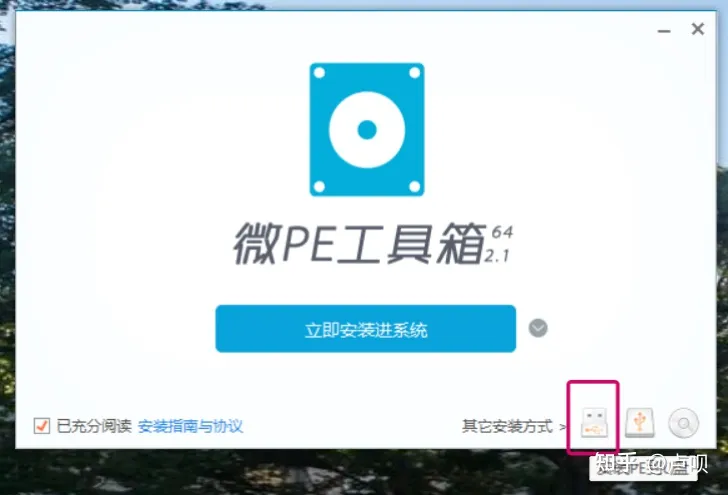
如图选择,下面两个选项勾选上即可。对于格式化方式,如果以后不会到苹果设备上使用,就使用 NTFS;如果可能会要插在 macbook 等设备上,就用 exFAT。
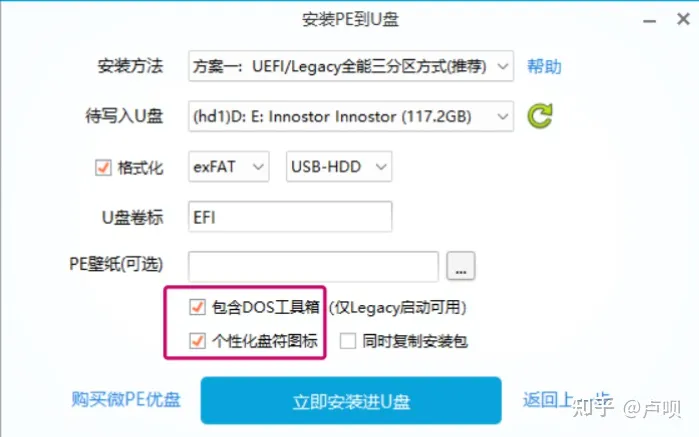
然后就是自动安装了。装完会得到一个 EFI,这个是 pe,剩下的空间就是一个正常的 U 盘,可以自己再重命名。(这个是微 pe 2.1 的结果,如果是 2.2 就只有一个 U 盘的标志,没有 EFI,但是 pe 已经装好了,可以正常使用)

2. 下载 Windows 镜像文件
下载完后会得到一个 iso 文件

将 iso 文件复制到 U 盘中。
3. 进入 PE
将 U 盘插入要安装系统的电脑,电脑开机进入 BIOS:
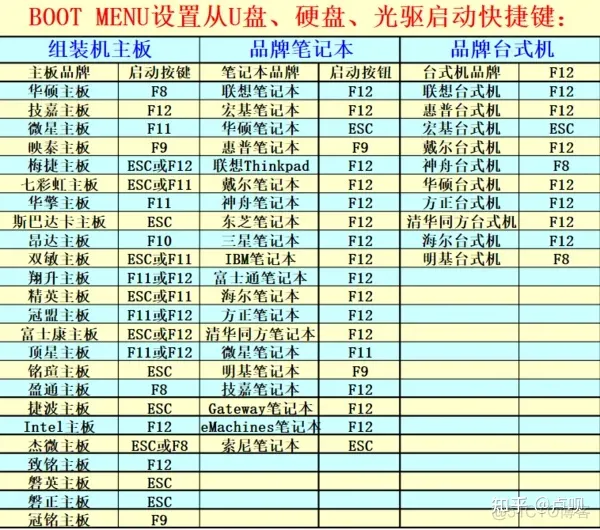
选择 USB 硬盘(UEFI)(不同电脑可能不一样,但是一般都有 USB 字样)
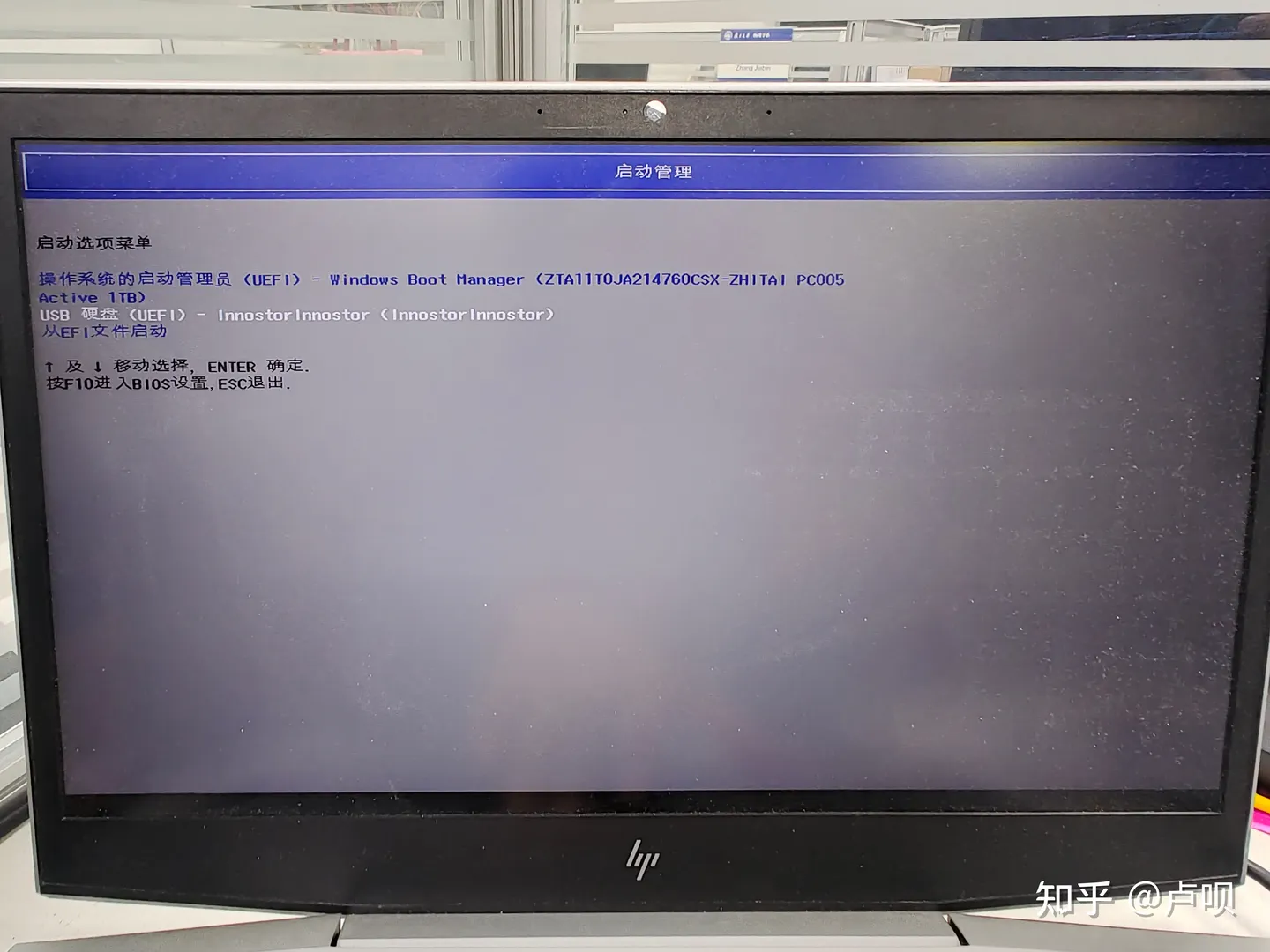
然后两个选项随便选一个就行
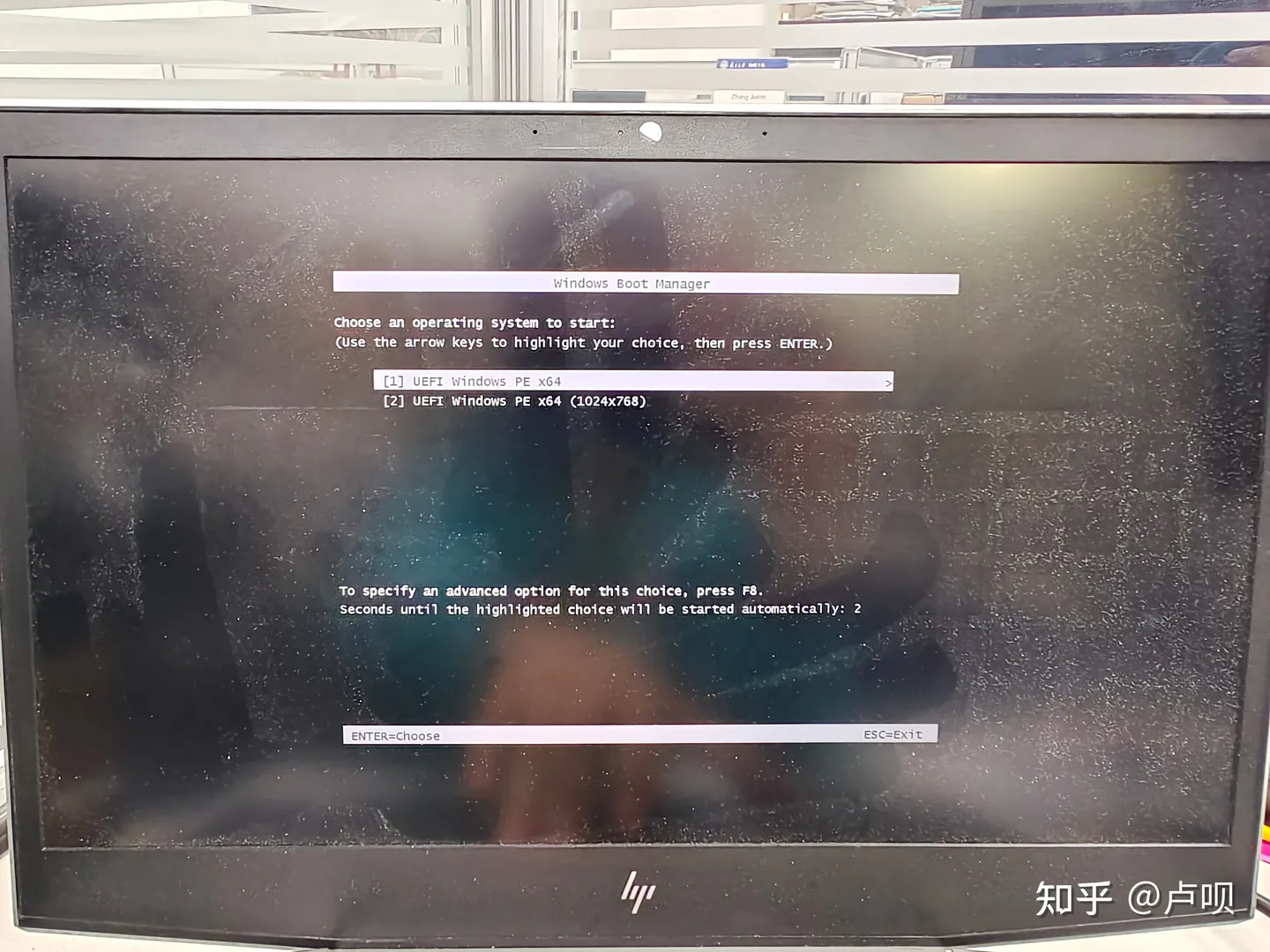
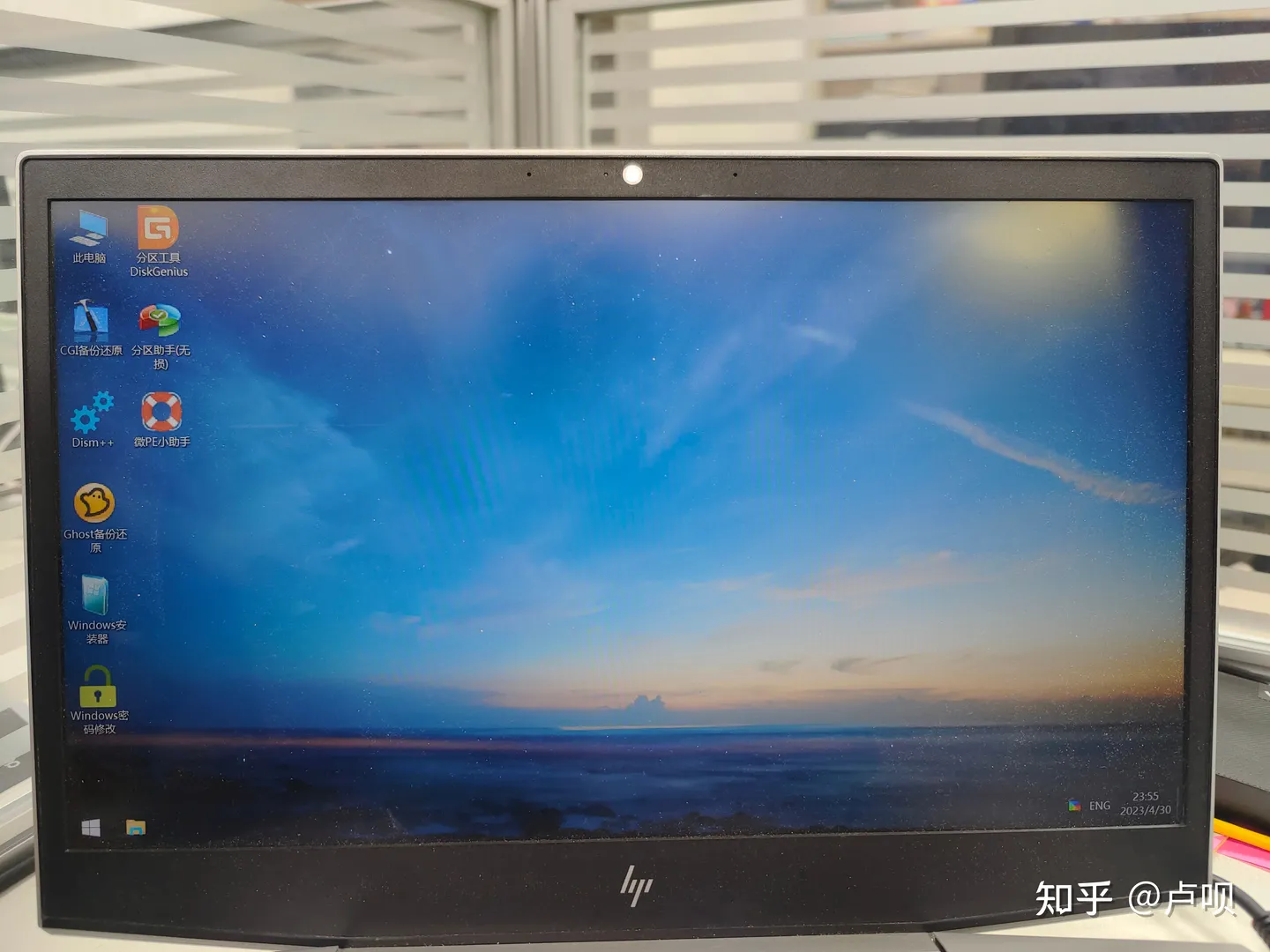
进入后和正常的系统界面是一样的
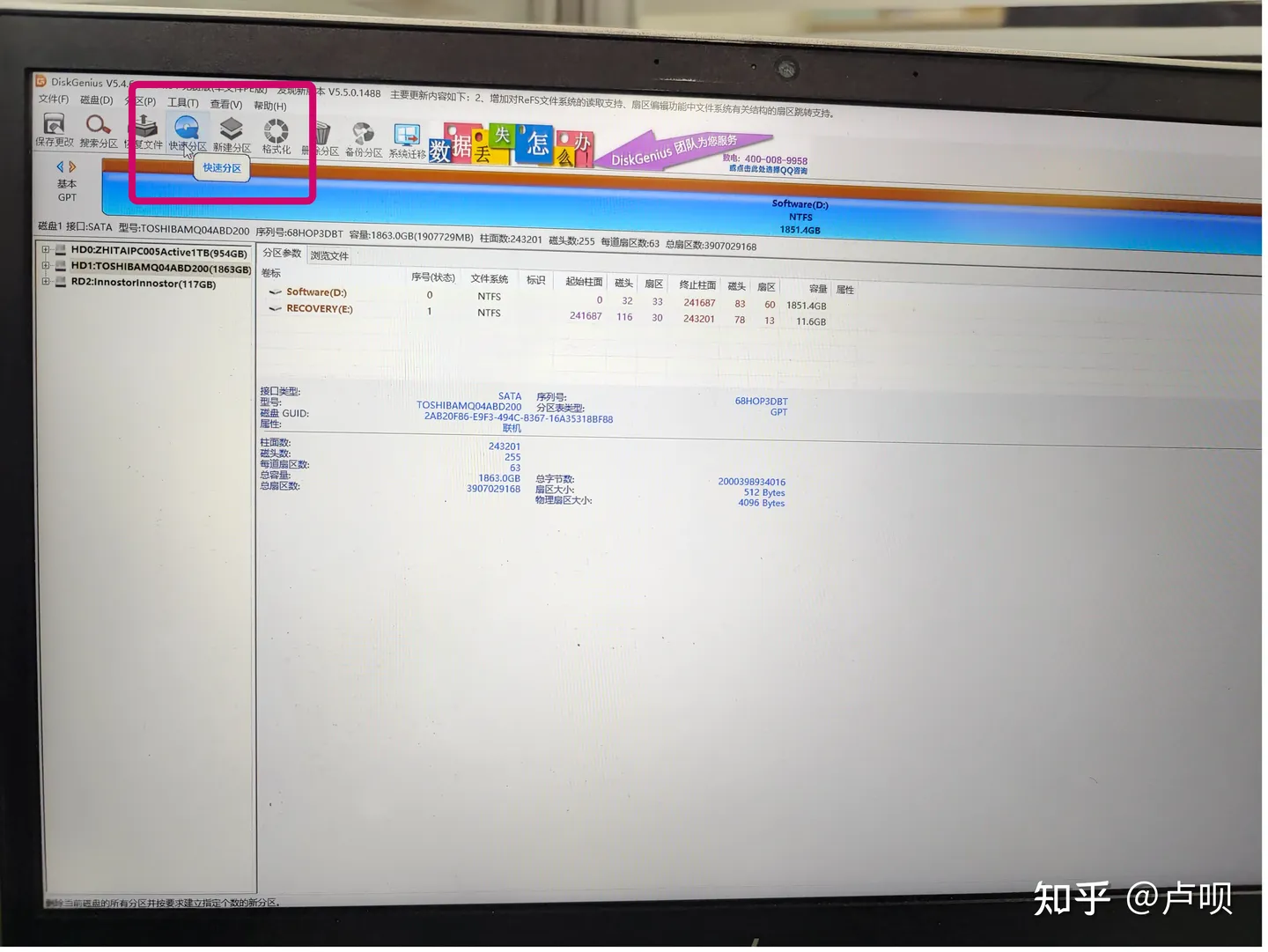
如果是新硬盘,可以打开 DiskGenius 软件进行分区:
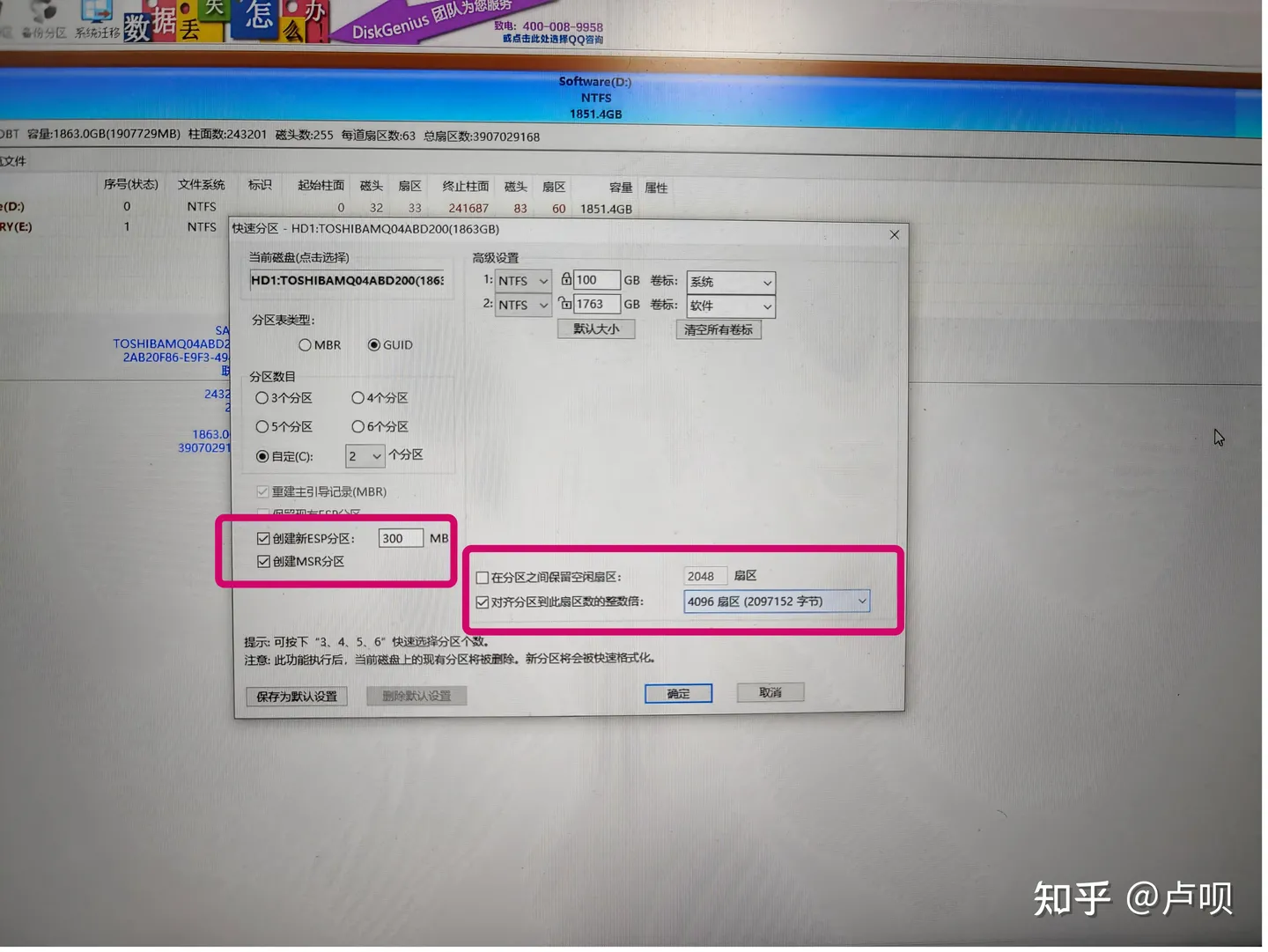
4. 安装系统
进入“我的电脑”,打开 U 盘里的系统 iso 文件

双击 setup.exe,就可以直接进入安装程序。
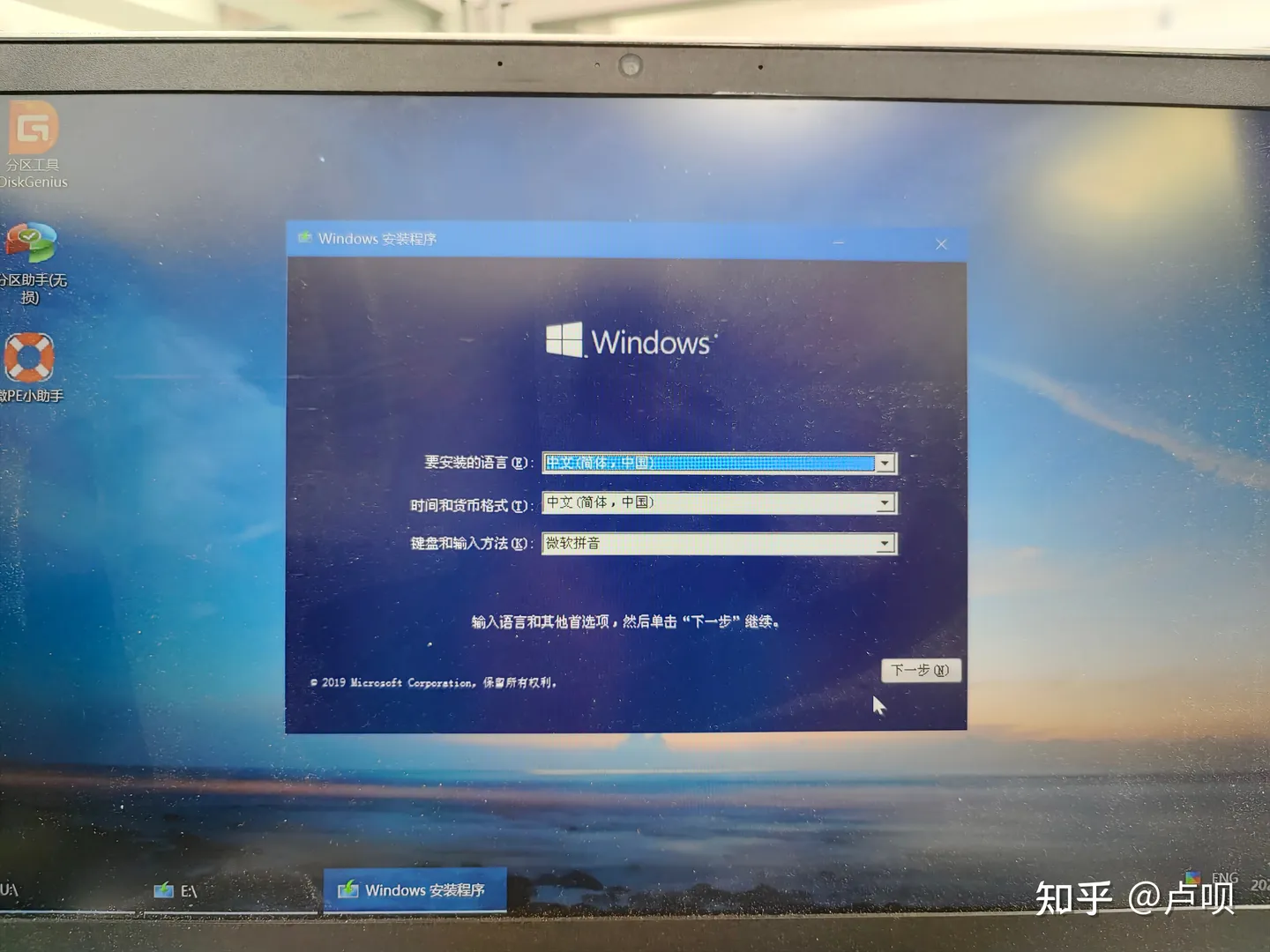
选择自定义
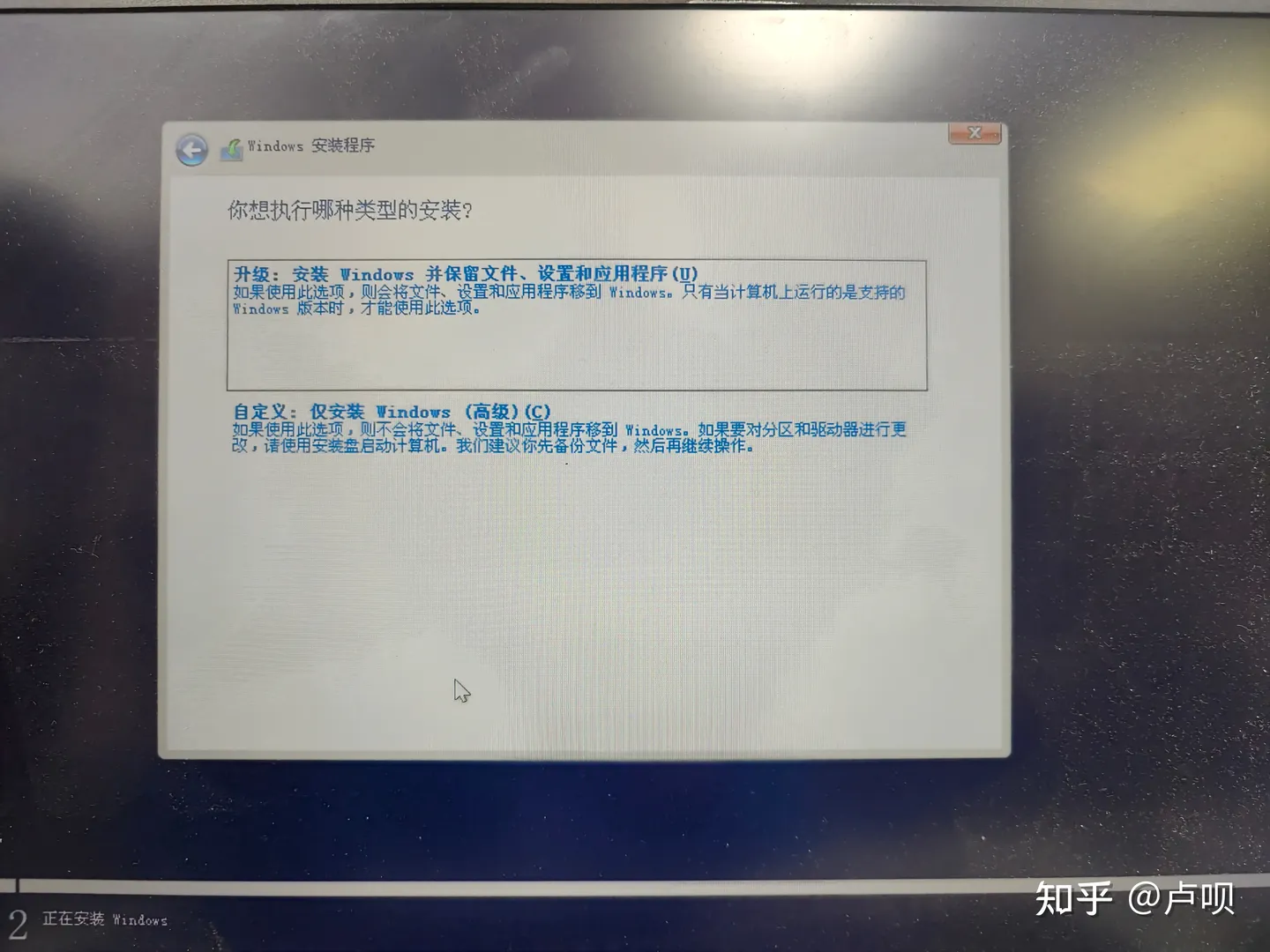
选择刚刚分区的系统盘

然后等待完成即可,驱动可去电脑品牌官网下载。

 浙公网安备 33010602011771号