
达梦DEM部署
1.简介
DEM 以 Web 应用的方式提供数据库管理、监控和维护的功能,实现远程管理和监控数据库实例,并且不仅局限于单个数据库实例的管理和监控,也能够对数据库集(MPP、DSC以及数据守护)进行管理和监控。DEM 以 Web 应用的方式提供数据库管理、监控和维护的功能,实现远程管理和监控数据库实例,并且不仅局限于单个数据库实例的管理和监控,也能够对数据库集(MPP、DSC以及数据守护)进行管理和监控。
2.环境准备
DEM 部署需要准备:
- DEM WAR 包
- Tomcat
- 达梦数据库实例
其中 DEM WAR 包在达梦安装目录下/web/dem.war。Tomcat 需要自己准备,与要部署的机器版本匹配即可。
3.修改dm.ini 参数
修改 DEM 后台数据库dm.ini 参数配置,推荐配置:
MEMORY_POOL = 200
BUFFER = 1000
KEEP = 64
SORT_BUF_SIZE = 50
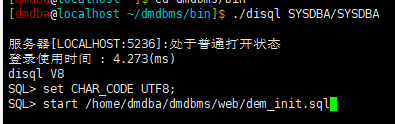
4.在DEM后台库中执行SQL脚本 dem_init.sql
[dmdba@localhost ~/dmdbms/bin]$ ./disql SYSDBA/SYSDBA
服务器[LOCALHOST:5236]:处于普通打开状态
登录使用时间 : 4.273(ms)
disql V8
SQL> set CHAR_CODE UTF8;
SQL> start /home/dmdba/dmdbms/web/dem_init.sql
5.安装tomcat
-
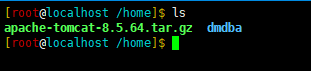
下载tomcat
-
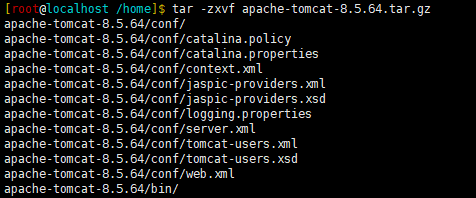
解压安装包
tar -zxvf apache-tomcat-8.5.64.tar.gz
-
将解压后的文件夹传输到指定目录下
cp -R apache-tomcat-8.5.64 /opt/tomcat

-
启动tomcat
cd /opt/tomcat/bin/
./startup.sh
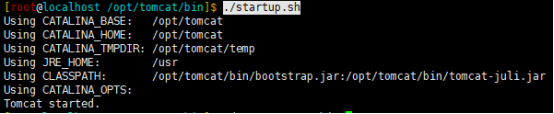
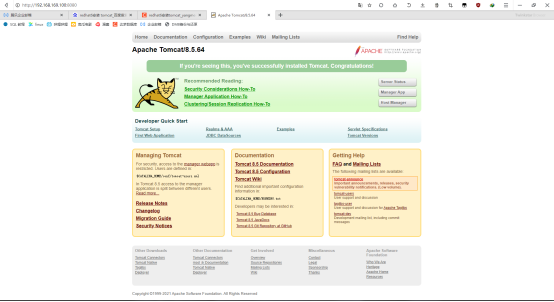
显示如下内容就是安装成功
6.配置 tomcat
-
在 conf/server.xml 中<Connector port="8080" protocol="HTTP/1.1"... 追加属性字段 maxPostSize="-1";

-
修改 jvm 启动参数;
[root@localhost /opt/tomcat/bin]$ vi catalina.sh
JAVA_OPTS="-server -Xms256m -Xmx1024m -XX:MaxPermSize=512m -Djava.library.path=/home/dmdba/dmdbms/bin"

3. 将 dem.war 放到 tomcat 的 webapps 目录下;
cp /home/dmdba/dmdbms/web/dem.war /opt/tomcat/webapps/
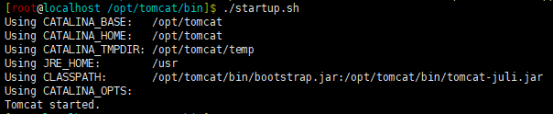
4. 启动 tomcat (必须先启动 tomcat,才会解压缩 war 包,当然也可以直接在dem.war 中配置,该方式则无需启动 tomcat)。
[root@localhost /opt/tomcat/bin]$ ./startup.sh
7.修改 DEM 连接后台数据库配置文件 db.xml
配置 DEM 后台数据库的连接信息:ip、port、用户名、密码、连接池大小以及 SSL登录信息等,在文件 WEB-INF/db.xml(在 dem.war 中,解压后在 tomcat 的路径webapps/dem/WEB-INI/db.xml 下)中配置。
[root@localhost /opt/tomcat/webapps/dem/WEB-INF]$ vi db.xml
<?xml version="1.0" encoding="UTF-8"?>
<ConnectPool>
        <Server>192.168.169.100</Server>
        <Port>5236</Port>
        <User>SYSDBA</User>
        <Password>SYSDBA</Password>
        <InitPoolSize>5</InitPoolSize>
        <CorePoolSize>10</CorePoolSize>
        <MaxPoolSize>50</MaxPoolSize>
        <KeepAliveTime>60</KeepAliveTime>
        <DbDriver></DbDriver>
        <DbTestStatement>select 1</DbTestStatement>
        <SSLDir>../sslDir/client_ssl/SYSDBA</SSLDir>
        <SSLPassword></SSLPassword>
</ConnectPool>
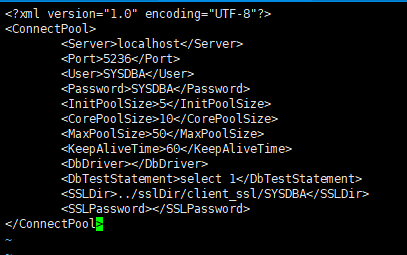
若要以 SSL 安全方式连接后台数据库,则需配置 SSLDir 和 SSLPassword:
默认在 WEB-INF/sslDir 目录中存有密钥对,WEB-INF/db.xml 配置客户端连接使用的密钥文件路径(SSLDir)为 WEB-INF/sslDir/client_ssl/SYSDBA,密码(SSLPassword)为空,对应 WEB-INF/db.xml 中配置的登录用户 SYSDBA。此时,只需拷贝 WEB-INF/sslDir/server_ssl 至后台数据库执行码目录。
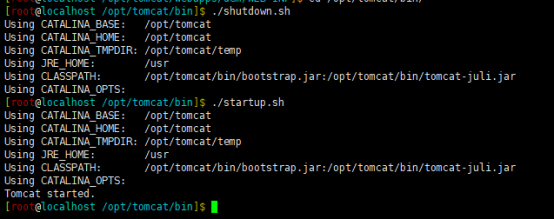
8.重启 tomcat
[root@localhost /opt/tomcat/bin]$ ./shutdown.sh
[root@localhost /opt/tomcat/bin]$ ./startup.sh
9.测试登录
访问http://192.168.169.100:8080/dem/
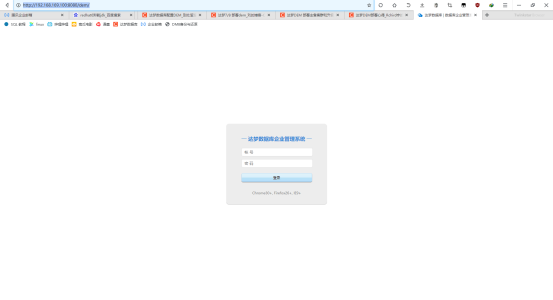
默认账号密码
账号:admin
密码:888888
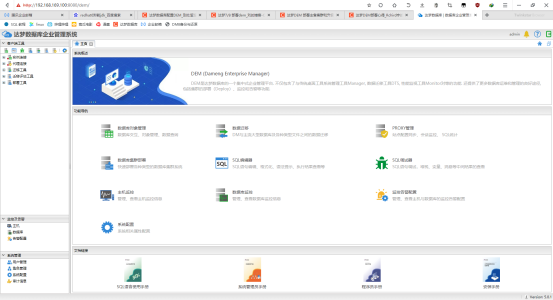
以上就是我DM8_DEM的部署心得,本次部署在我自己的虚拟机上进行,如有错误,欢迎指正。

 浙公网安备 33010602011771号