Motrix全能下载工具详细安装教程与实用指南
一、Motrix下载管理器简介
Motrix是一款备受好评的开源免费全能型下载管理工具,对于需要高效下载各类文件的用户来说堪称必备神器。这款软件凭借其强大的功能和简洁的界面设计,正逐渐成为许多用户进行motrix下载的首选工具。它不仅支持HTTP、FTP等常规协议,还能完美处理BitTorrent和Magnet磁力链接,几乎涵盖了日常所有下载需求。
作为一款专业级下载工具,Motrix采用了先进的多线程与智能文件分割技术,单任务最高支持64线程同时下载,大幅提升了下载效率。同时,它还提供了断点续传、任务管理、计划下载等实用功能,即使遇到网络中断或系统意外关闭,也能从中断点智能恢复,确保下载过程万无一失。对于那些经常需要进行motrix安装教程查询的新用户,本文将提供最清晰直观的操作指导。
二、Motrix安装包下载
在开始安装之前,首先需要获取Motrix的安装包。点击下方链接即可下载最新版本:
https://pan.quark.cn/s/45494179c9bd
三、Motrix详细安装步骤
-
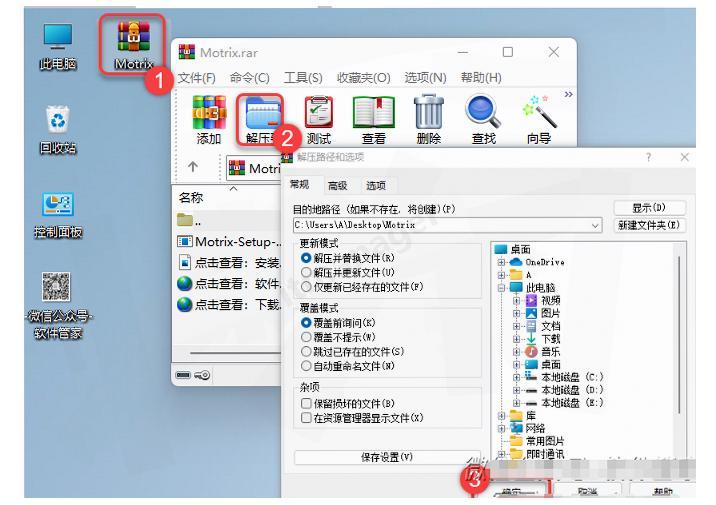
解压下载好的安装包:
- 双击Motrix压缩包
- 在弹出的窗口中点击"解压到"选项
- 点击"确定"按钮开始解压过程
![图片]()
-
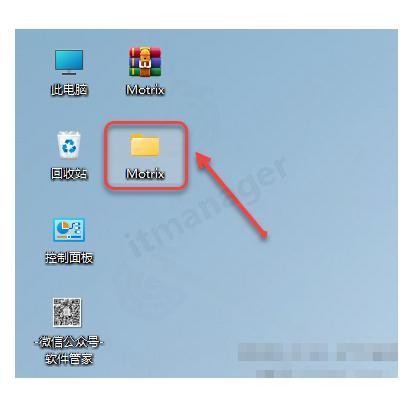
打开解压后的文件夹:
- 找到刚刚解压好的Motrix文件夹
- 双击该文件夹进入其中
![图片]()
-
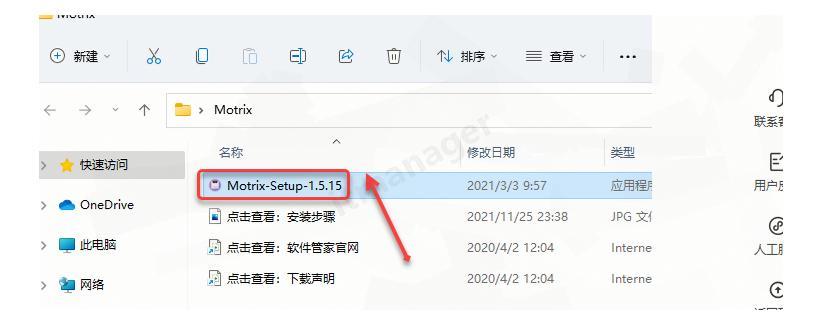
运行安装程序:
- 在打开的文件夹中找到"Motrix-Setup-1.5.15"安装程序
- 双击该文件启动安装向导
![图片]()
-
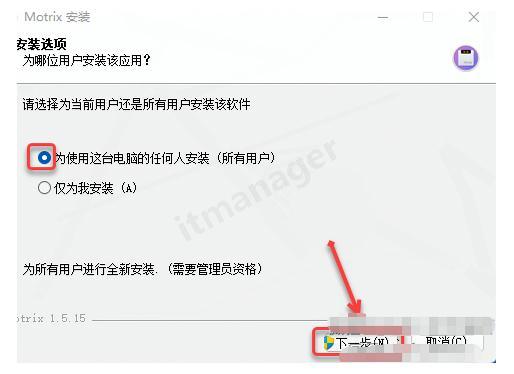
选择安装类型:
- 在安装向导中选择"为使用这台电脑的任何人安装"选项
- 点击"下一步"继续安装流程
![图片]()
-
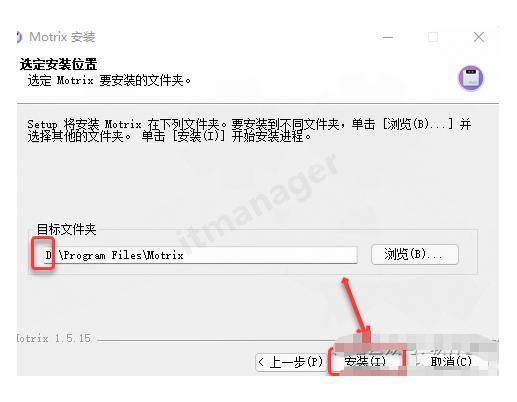
设置安装位置:
- 如需更改安装位置,可修改路径中的盘符
- 例如:将路径中的C改为D可将程序安装到D盘
- 确认安装位置后点击"安装"按钮
![图片]()
-
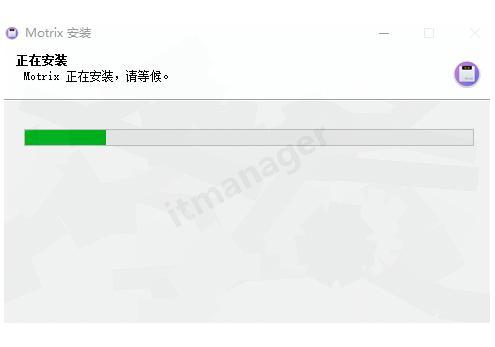
等待安装过程:
- 系统将自动开始安装Motrix
- 这个过程需要一点时间,请耐心等待
![图片]()
-
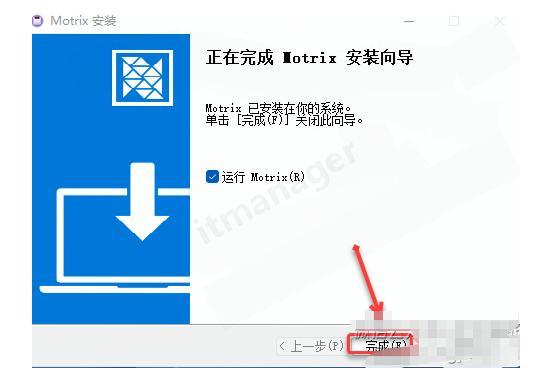
完成安装:
- 安装完成后点击"完成"按钮
- 这将结束安装过程并自动启动Motrix
![图片]()
-
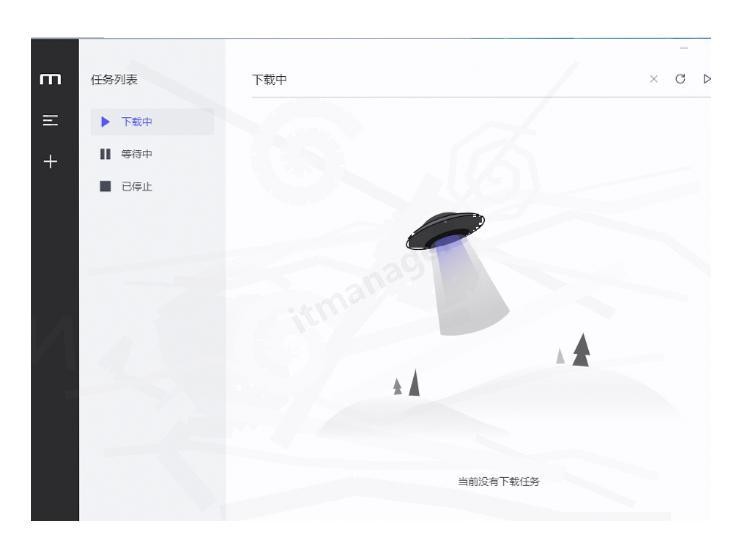
安装成功:
- 此时Motrix已成功安装到您的电脑上
- 您可以在桌面上找到Motrix的快捷方式
![图片]()
解决Motrix下载速度慢的问题
在使用Motrix过程中,有些用户可能会遇到下载速度较慢的情况。这通常有几个常见原因和解决方法:
-
调整连接数设置:
- 打开Motrix主界面
- 点击右上角的设置图标
- 在"基本设置"中找到"连接数"选项
- 适当提高连接数值(建议设为16-32之间)
-
优化下载目录:
- 避免将文件直接下载到系统盘
- 选择读写速度较快的磁盘分区作为下载目录
- 定期清理下载目录中的临时文件
-
网络环境优化:
- 尝试使用有线网络代替无线网络
- 关闭可能占用带宽的其他程序
- 在网络高峰期设置计划下载任务
通过以上设置调整,大多数用户能够明显提升Motrix的下载速度表现,让这款出色的下载工具发挥最大效能。无论是日常文件下载还是大型资源获取,Motrix都能为您提供稳定高效的下载体验。
Motrix高级使用技巧
对于想要更充分发挥Motrix潜力的用户,这里分享几个实用的高级技巧:
-
使用BT Tracker提升种子下载速度:
- 进入Motrix设置
- 找到"BitTorrent"选项卡
- 在"Tracker服务器"中添加最新的Tracker列表
- 这可以显著提升BT下载速度和资源连接数
-
自定义用户代理(User-Agent):
- 在设置中找到"进阶设置"
- 修改"User-Agent"选项
- 通过模拟不同浏览器可以绕过某些网站的下载限制
-
合理设置下载限速:
- 根据实际网络环境设置全局限速
- 这不仅能确保网络稳定性,也能避免下载占用过多带宽
- 在夜间可以适当放宽或取消限速
通过掌握这些高级技巧,即使是初次接触Motrix的用户也能快速上手并获得理想的下载体验。无论您是普通用户还是资深下载爱好者,Motrix都能满足您的各种下载需求。
希望这份详细的motrix安装教程和使用技巧能帮助到您,让您的下载过程更加高效便捷!

 浙公网安备 33010602011771号