

Windows环境Anaconda更换清华源
一:创建配置文件
1 -进入anaconda命令行界面输入:
conda config --add channels https://mirrors.tuna.tsinghua.edu.cn/anaconda/pkgs/free/

conda config --set show_channel_urls yes
2-在C:\User自动生成.condarc文件,修改配置文件输入如下内容
channels:
  - defaults
show_channel_urls: true
default_channels:
  - https://mirrors.tuna.tsinghua.edu.cn/anaconda/pkgs/main
  - https://mirrors.tuna.tsinghua.edu.cn/anaconda/pkgs/r
  - https://mirrors.tuna.tsinghua.edu.cn/anaconda/pkgs/msys2
custom_channels:
  conda-forge: https://mirrors.tuna.tsinghua.edu.cn/anaconda/cloud
  msys2: https://mirrors.tuna.tsinghua.edu.cn/anaconda/cloud
  bioconda: https://mirrors.tuna.tsinghua.edu.cn/anaconda/cloud
  menpo: https://mirrors.tuna.tsinghua.edu.cn/anaconda/cloud
  pytorch: https://mirrors.tuna.tsinghua.edu.cn/anaconda/cloud
  simpleitk: https://mirrors.tuna.tsinghua.edu.cn/anaconda/cloud
二:查看是否更换成功
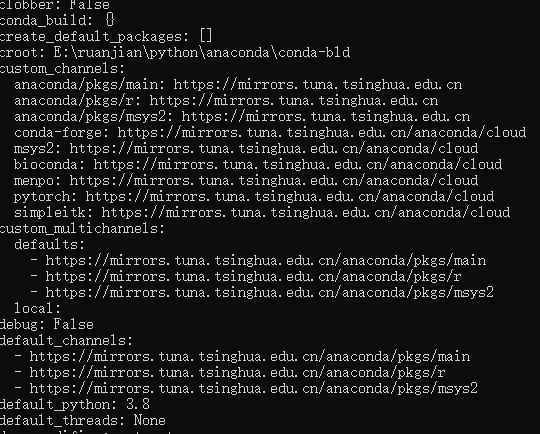
在anaconda命令行界面输入 conda config --show
出现如下界面说明更改成功。
注:可以参考清华大学开源软件镜像站说明---https://mirrors.tuna.tsinghua.edu.cn/help/anaconda/
如果使用pip下载,还需要换源,
在C:/user下创建pip文件夹,新建文本文档命名为pip.ini,输入以下代码:
[global]
index-url = https://pypi.tuna.tsinghua.edu.cn/simple
[install]
trusted-host = pypi.tuna.tsinghua.edu.cn
保存退出即可。

 浙公网安备 33010602011771号