
【01】Python和PyCharm的安装
安装Python
Python分为Python2和Python3,目前有很多项目是基于Python2编写,但是Python2.7已经于2020.1.1停止维护,并且Python3并不向下兼容Python2,这意味着,Python2的部分语法不能直接在Python3中使用。本教程基于最新的Python3.8.3,该版本于2019.10.14发布,并将于2024.10停止维护。
下载
点击Python官网,点击导航栏的Downloads选项,跳转到downloads界面,点击Download Python 3.8.3按钮(如果你看到这个教程时,发现有更新的Python版本,请直接下载最新版本的Python),并点击下载。
当然,你也可以点击Python Releases for Windows,这是Python针对Windows操作系统的各版本下载页面,找到最新版的Python进行下载,这里简单介绍一下不同下载选项的区别:
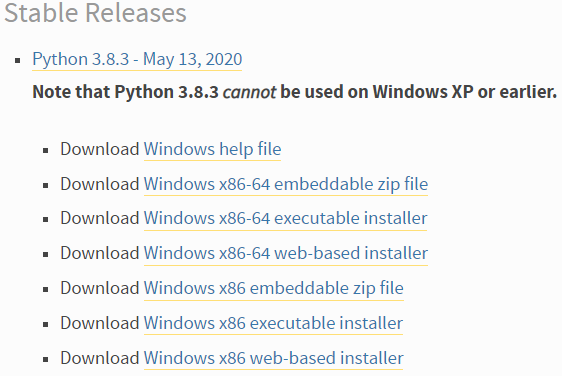
- x86:系统是32位。
- x86-64:系统是64位的,都0202年了,相信大家的电脑都是64位的了。
- embeddable zip file:翻译一下,嵌入式的zip文件,博主本人没有下载过,具体安装过程不清。
- excutable installer:可执行文件,推荐下载这个安装包,双击打开就可以进入安装引导界面。
- web-based installer:通过网络安装,就是点击安装后,需要通过网络下载Python。
所以,看到这里,你应该已经知道点击哪个选项下载Python了,大部分人应该是使用Windows的64位操作系统,所以本教程就以Windows x86-64 excutable installer为例进行安装。
由于Python官网服务器在国外,下载安装包的速度会很慢,如果你可以上外网,建议上外网下载,当然我相信大部分会学习本教程的人是不能上外网的,为此,我特意百度找了一下解决方法,找到Python的下载地址链接,然后使用迅雷打开(什么?你和我一样没有迅雷,那只能网上搜索一下其他人分享Python3.8.3的百度云网盘了。或者选择慢慢下载,这种方式容易因为各种原因中断下载)。
安装
双击下载的Windows x86-64 excutable installer安装包,按照引导进行安装,主要注意一下两点:
- 勾选Add Python 3.8 to PATH,把Python的安装位置添加到Windows系统的环境变量中,如果忘记勾选,也可以安装完成后自行添加。
- 选择Customize installation,自定义安装位置。
安装PyCharm
安装Python后,本身自带Python的IDE,可以进行Python的代码开发,但是几乎不使用Python自带的编译器,而是选择PyCharm、Anaconda、Visual Studio Code等等。这几个编译器各有千秋,对于初学者,选项过多意味着选择困难,Pycharm已经能够满足绝大部分的编程需求,界面优美,代码补全等操作便利,软件大小适中,不会占用很大的空间。学会了Python之后,再使用其他的编译器也是熟门熟路。突然想起,两年前我还写过安装Anaconda的安装教程,其中包含添加环境变量的操作,也一并奉上,在掌握Python之后,再安装也不迟。
安装PyCharm教程如下:
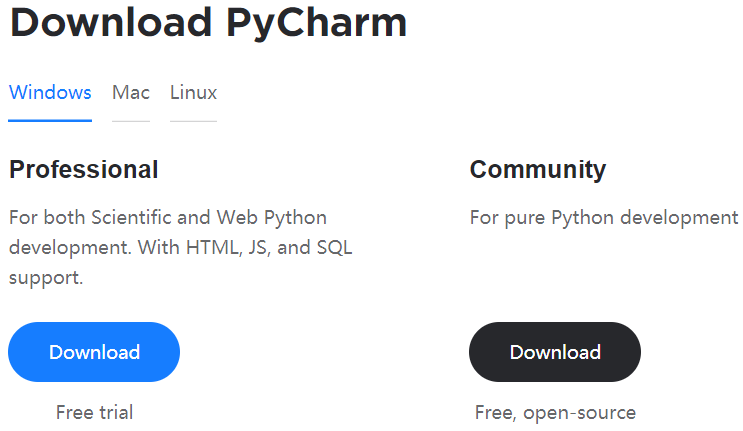
打开PyCharm官网,点击Download按钮进入下载界面,选择Windows/Mac/Linux操作系统,共有两个供下载的版本:Professional版本以及Community版本。Professional版本收费,并且能够提供更多的高端操作,但目前,免费的Community版本就足够使用了。下载Community版本。
双击安装包,按照安装引导:
- 自定义安装路径后,点击next,
- 根据电脑操作系统是64位/32位勾选64-bit launcher/32-bit launcher,并勾选.py,点击next
- 点击install进行安装,
- 安装好后,点击Finish,
- 打开PyCharm,勾选Do not import settings,点击OK。


 浙公网安备 33010602011771号