
opencv安装终结版
---恢复内容开始---
1、安装Qt5.9.1
Qt官网址:https://download.qt.io/official_releases/qt/
根据自己的需要选择版本,这里我选择的是qt-opensource-linux-x64-5.9.1.run下载之后通过ctrl+alt+t打开终端,输入下面的代码:
sudo apt-get update
cd DownLoads
chmod +x ./qt-opensource-linux-x64-5.9.1.run
sudo ./qt-opensource-linux-x64-5.9.1.run
即可出现图形化安装,按步骤安装即可。安装完后还要修改一些配置。在终端输入以下代码:
sudo vim /usr/lib/x86_64-linux-gnu/qt-default/qtchooser/default.conf
进入后按i,进行编辑。
修改第一行为gcc_64的bin目录,第二行为Qt5.9.1目录的路径,完成后保存退出。(按ESC,然后:,最后输入wq,Enter即可) 
之后,在终端输入以下代码:
sudo apt-get install libgl1-mesa-dev
Qt5.9.1安装完成。
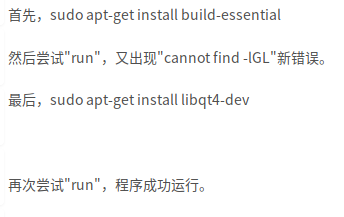
编译报错的解决方案:
2. 安装OpenCV3.2.0(包括opencv_contrib)
安装opencv的依赖库
sudo apt-get -y install build-essential cmake pkg-config
sudo apt-get -y install libjpeg62-dev
sudo apt-get -y install libtiff5-dev libjasper-dev
sudo apt-get -y install libavcodec-dev libavformat-dev libswscale-dev libv4l-dev
sudo apt-get install git libgtk2.0-dev
sudo apt-get install python-dev python-numpy libtbb2 libtbb-dev libjpeg-dev libpng-dev libtiff-dev libjasper-dev libdc1394-22-dev
安装CMake
在终端输入以下代码:
sudo apt-get install cmake
OpenCV官网地址:https://opencv.org/
opencv_contrib github地址:https://github.com/opencv/opencv_contrib
选择对应版本下载即可。这里选择的是opencv3.2.0
将其解压,将会得到opencv-3.2.0和opencv_contrib-3.2.0这两个文件夹,将opencv_contrib-3.2.0放入oepncv中。在home建立一个software文件夹,将文件夹opencv-3.2.0放入software中,方便管理。之后打开终端输入以下代码:
cd software
cd opencv-3.2.0
mkdir build
cd build
cmake -D CMAKE_BUILD_TYPE=Release -D CMAKE_INSTALL_PREFIX=/usr/local -D OPENCV_EXTRA_MODULES_PATH=/home/wkl/software/opencv-3.2.0/opencv_contrib-3.2.0/modules/ ..
如果不安装opencv_contrib模块,则第二步的命令为:
cmake -D CMAKE_BUILD_TYPE=Release -D CMAKE_INSTALL_PREFIX=/usr/local ..
其中 CMAKE_INSTALL_PREFIX=/usr/local是指将要install的路径
其中 OPENCV_EXTRA_MODULES_PATH=/home/wkl/software/opencv-3.2.0/opencv_contrib-3.2.0/modules/ .. 是指 opencv_contrib-3.2.0 中 modules 所在的路径,后面的两点不可省略;
- 安装依赖库
- 编译源代码
- 替换已经安装的版本
- 编译出错的处理
如果执行cmake时候出现如下错误信息
则应该是在代码根目录下直接执行过cmake,导致根目录下生成了CMakeCache.txt,需要删除CMakeCache.txt再次执行编译即可。


cmake完成后,在终端进行下面的操作:
sudo make -j4
sudo make install
如果没有错误,则opencv3.2.0与opencv_contrib编译成功。

下面配置环境变量。
在终端中输入如下代码:
cd /
cd etc
cd ld.so.conf.d
sudo vim opencv.conf
创建文件并进入后按i插入添加新内容/usr/local/opencv330/lib
在终端输入如下代码可查看:
sudo cat /etc/ld.so.conf.d/opencv.conf
接着在终端输入:
sudo ldconfig
继续下一步,添加环境变量(添加到文件末就行)
sudo gedit /etc/bash.bashrc
添加的内容是:
PKG_CONFIG_PATH=$PKG_CONFIG_PATH:/usr/local/opencv330/lib/pkgconfig export PKG_CONFIG_PATH
保存,退出。
opencv3.2.0配置完成。
3.测试
打开QtCreator,点击File,选择New File or Project,选择None-Qt Project,选择Plain C++ Project,点击choose ,然后基本都选默认的就行。项目建立完成后就会看到一个*.pro文件,修改.pro文件中的内容,如下:
TEMPLATE = app
CONFIG += console c++11
CONFIG -= app_bundle
CONFIG -= qt
SOURCES += main.cpp
QT += core
QT -= gui
TARGET = opencv_test
LIBS += /usr/local/opencv330/lib/libopencv*
INCLUDEPATH += /usr/local/opencv330/include/
/usr/local/opencv330/include/opencv/
/usr/local/opencv330/include/opencv2
将下面的cpp文件copy 到main.cpp中:
#include
int main()
{
cv::Mat image = cv::imread("/home/Picture/lena.jpg", cv::IMREAD_COLOR);
cv::imshow("Lena",image);
cv::waitKey(0);
return 0;
}
---恢复内容结束---

 浙公网安备 33010602011771号