
Docker-Harbor的构建使用
部署环境:
| 系统内核 | CentOS Linux release 7.7.1908 (Core) |
| Docker-ce | 19.03.5 |
| Docker-compose | 1.25.0 |
| Harbor | 1.10.0 |
一.安装Docker-ce(安装文档来源于阿里镜像站http://u6.gg/sMVvC)
1.安装必要的系统工具:sudo yum -y install yum-utils device-mapper-persistent-data lvm2
2.添加软件源信息:sudo yum-config-manager --add-repo https://mirrors.aliyun.com/docker-ce/linux/centos/docker-ce.repo
3.生成缓存信息:sudo yum makecache fast
4.安装Docker-ce:sudo yum -y install docker-ce
5.开启IPV4转发:vim /etc/sysctl.conf
1 net.ipv4.ip_forward=1
6.启动Docker-ce:systemctl start docker
二.安装Docker Compose(安装文档来源于官方文档http://u6.gg/sMVvH)
1.sudo curl -L "https://github.com/docker/compose/releases/download/1.25.0/docker-compose-$(uname -s)-$(uname -m)" -o /usr/local/bin/docker-compose
1 hostname: http://你的Docker Harbor主机地址
2 harbor_admin_password: 你的默认管理员密码
3 port: 你的Docker Harbor访问端口
4 #如果不需要HTTPS支持可将https模块下内容注释以防安装时出现错误提示
5.执行安装脚本:sh install.sh
6.重新启动Docker-ce:systemctl restart docker-ce && docker-compose start
7.访问主机地址进行测试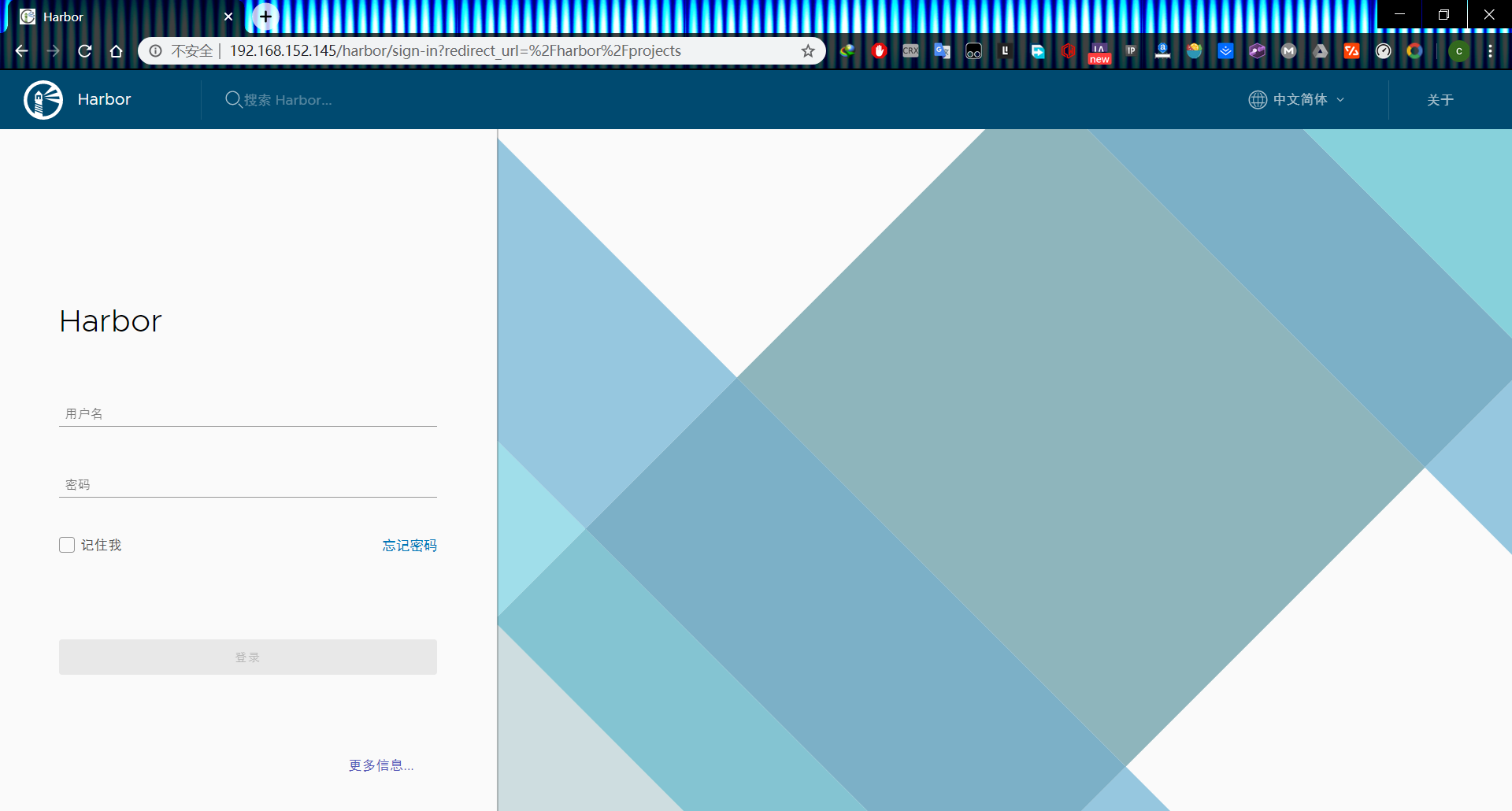
8.新建项目仓库和用户
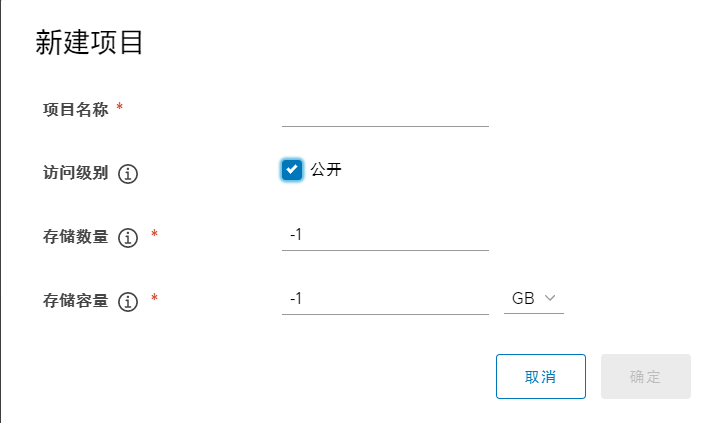

9.修改私有镜像仓库地址以HTTP形式访问():vim /etc/docker/daemon.json
1 { "insecure-registries":["仓库IP地址或域名"] }
10.重启Docker ce:systemctl daemon-reload && systemctl restart docker
11.登录镜像仓库(未指定地址默认登录官方仓库Docker Hub):docker login 仓库地址
12.修改镜像标签:docker tag 原镜像名:标签 仓库地址/项目仓库名/镜像名:标签
13.推送镜像:docker push 仓库地址/项目仓库名/镜像名:标签

 浙公网安备 33010602011771号