
一、下载JDK
1、打开Oracle官网,默认进入官网首页,官网地址为:http://www.oracle.com/

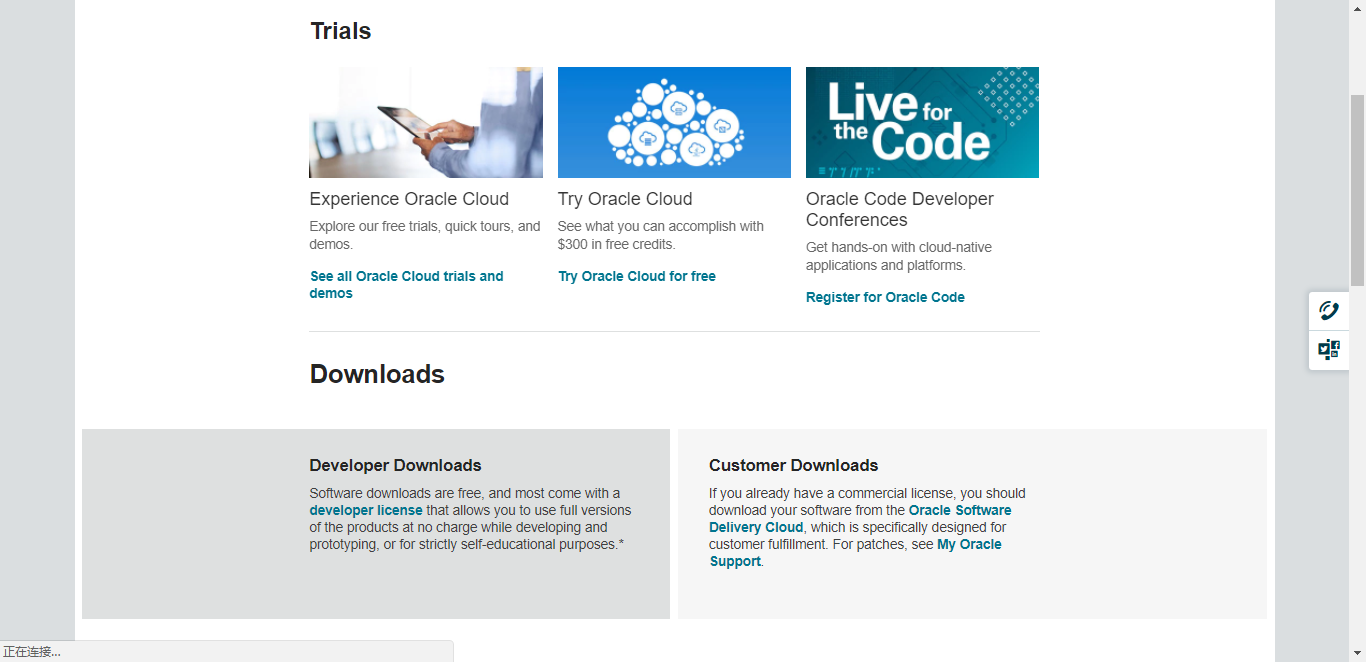
2、这是我们可以看到“Trials and Downloads”(使用或下载),点击进入,这时可以看到地址栏中的路径变成了https://www.oracle.com/downloads/index.html,说明我们已经进入下载页面了

3、进入下载页面后,可以看到它主要分为两大板块,分别是“Trials”(产品试用区域)和“Downloads”(下载区域),这里的话我们主要查看下载区域,并在下载区域中进行查找
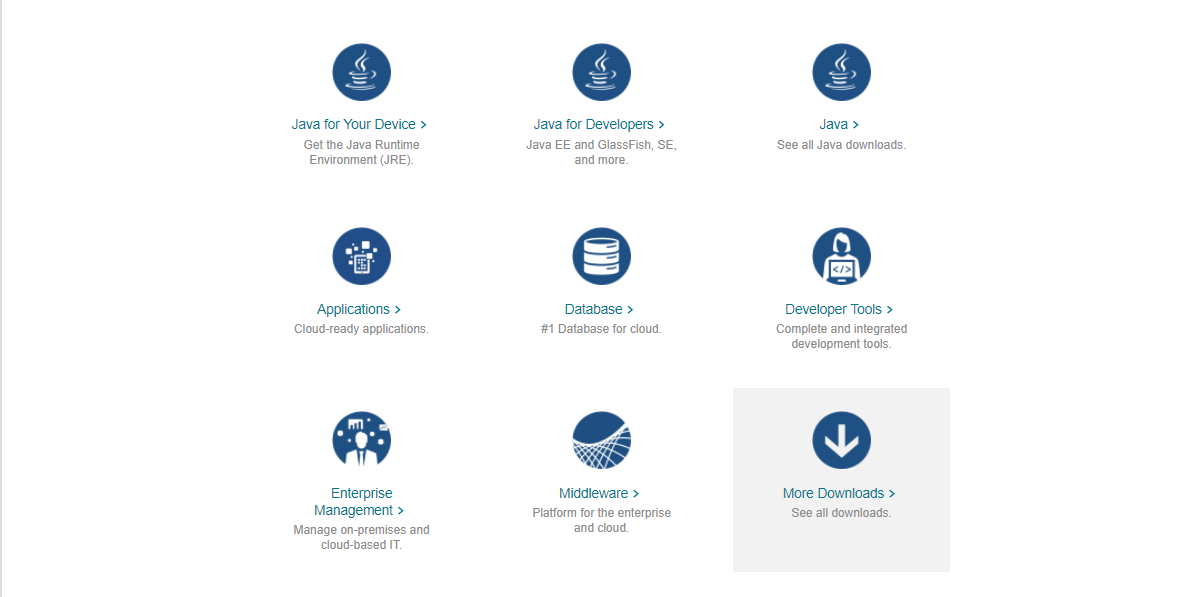
4、在下载区域中出现了很多的功能块,此时我们只需要找到“Java for Developers”(适用于Java的开发人员),然后点击进去。这里的话也可以通过“Java for Your Device”(适用于你设备的Java)进行JDK的查找下载,但是多了一步操作,略显麻烦
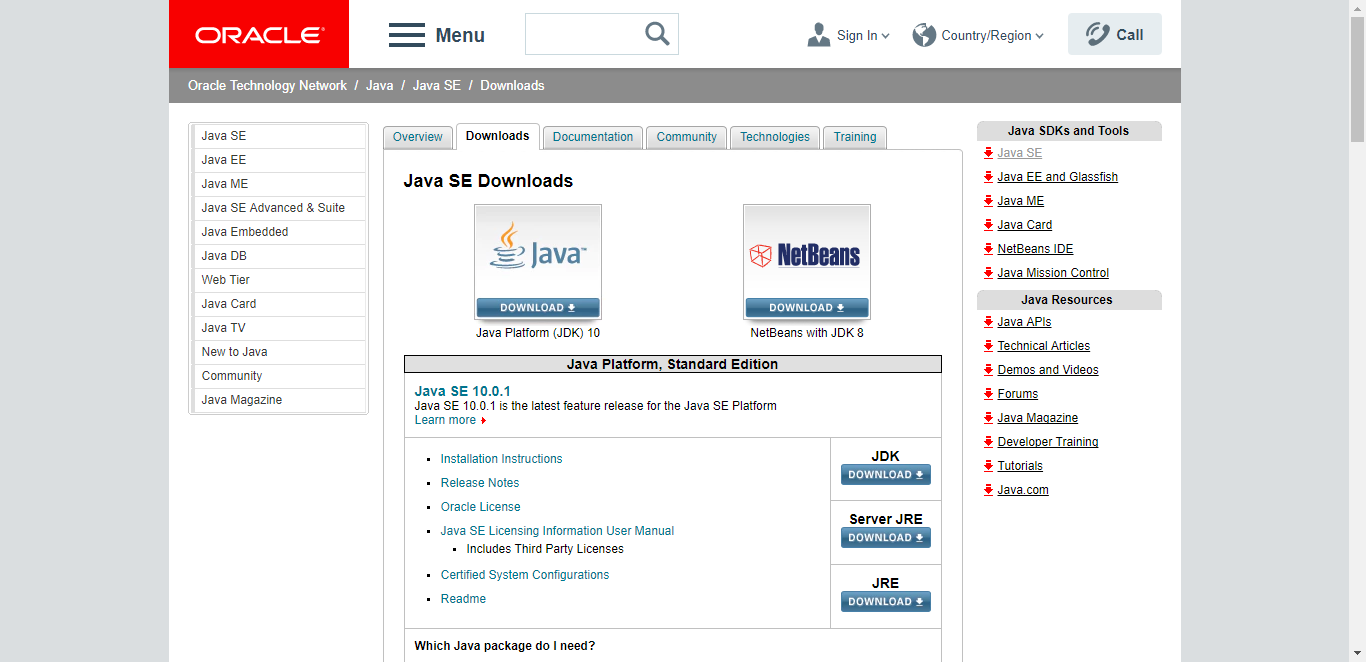
5、这个时候已经进入JDK的下载页面了,不过这里显示的是最新版本的JDK,点击“Download”即可下载,可以根据个人需要进行选择,如果想要下载历史版本的JDK,接着往下看
6、在JDK下载页面的底部有一个功能选项,即“Java Archive”(Java的档案),顾名思义,就是说Java之前版本的相关历史文件,同时下方也通过WARNING警告时说到:该档案不支持更新,同时不推荐使用。当然,大家都知道历史版本的JDK相对于稳定,除了特殊情况,大多数开发人员还是会选择历史版本的JDK

7、通过点击“Download”进入历史版本JDK的下载页面,可以看到各个版本的JDK都罗列了出来,可供大家选择

8、这里选择的是JDK1.7,通过点击“””进入JDK1.7的下载页面,可以看到适用于多种环境的JDK,同时还能浏览下载JDK1.7各个小版本(7u80、7u79、7u76...)
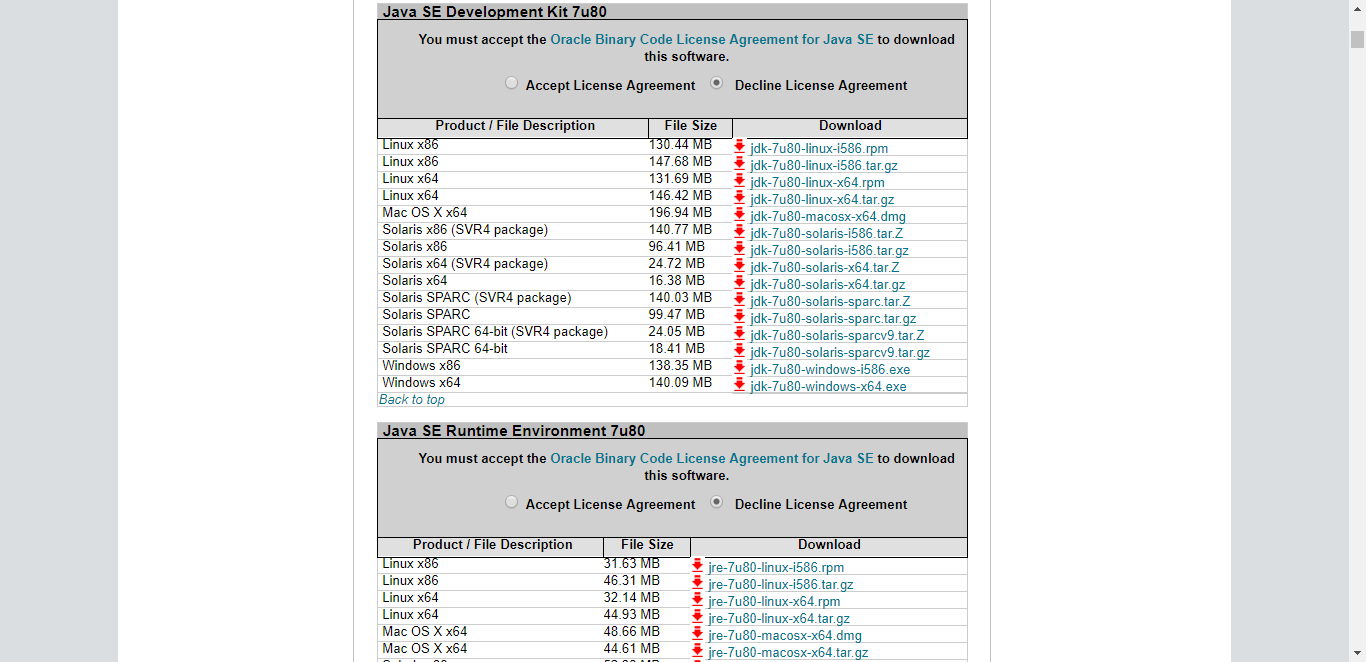
9、在下载之前需要点击“Accept License Agreement”(接收许可协议),这里需要注意的是它默认是“Decline License Agreement”(不接受许可协议),不接受许可协议的情况下是不可以下载的,如果强行点击下载它会通过弹框提示你“Sorry, you must accept the License Agreement before downloading”(您必须在下载之前接受许可协议),点击接收许可协议后它会显示“you may now download this software”(现在你可以下载这个软件了),这里选择的是基于Windows64位系统的7u80版本的JDK,故点击“jdk-7u80-windows-x64.exe”进行下载
二、JDK的安装步骤
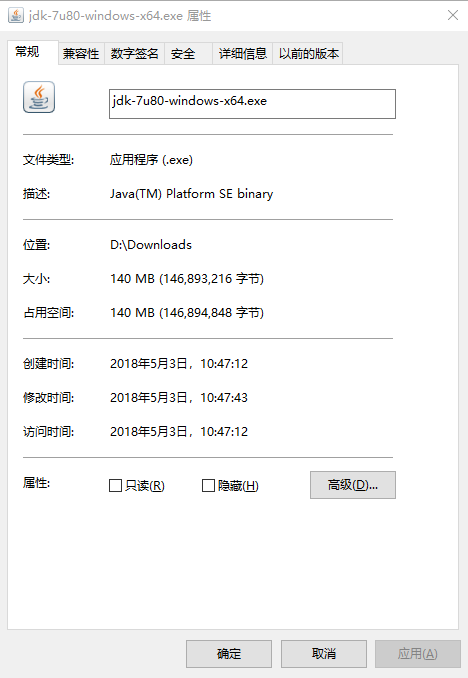
1、下载好的JDK是“.exe”结尾的可执行程序,双击进行安装
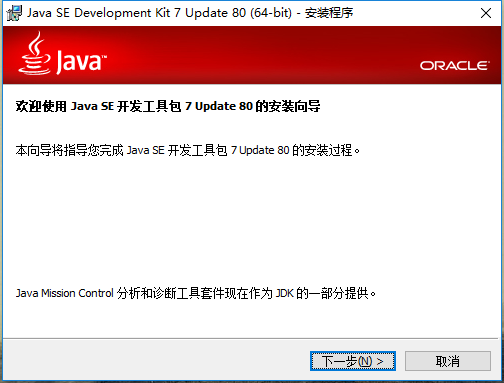
2、这里介绍的是该JDK的版本号及其他信息,点击下一步
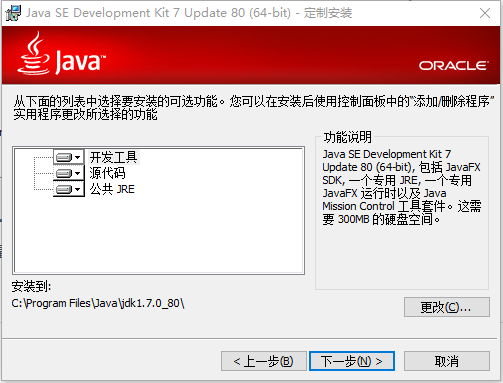
3、第二步是设置JDK安装路径的,如果需要修改的话需记住安装路径,配置环境变量时需要用到,如果不需要更改点击下一步进行JDK的安装
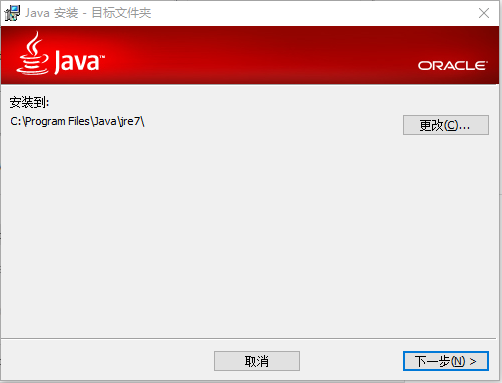
4、由于JDK中默认携带JRE的包,所以在安装完JDK后会弹框提示安装JRE,安装JRE的第一步不会显示版本号,因为它同JDK版本号一致,所以第一步是设置JRE的安装路径,一般情况下是不会更改JRE的安装路径,当然更改也不会影响使用,这里点击下一步进行JRE的安装
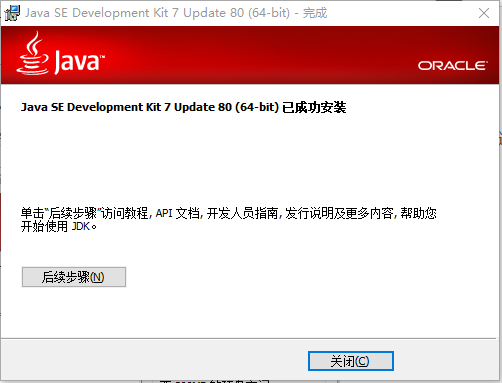
5、安装完毕后会提示你该JDK已成功安装
三、JDK的环境搭建
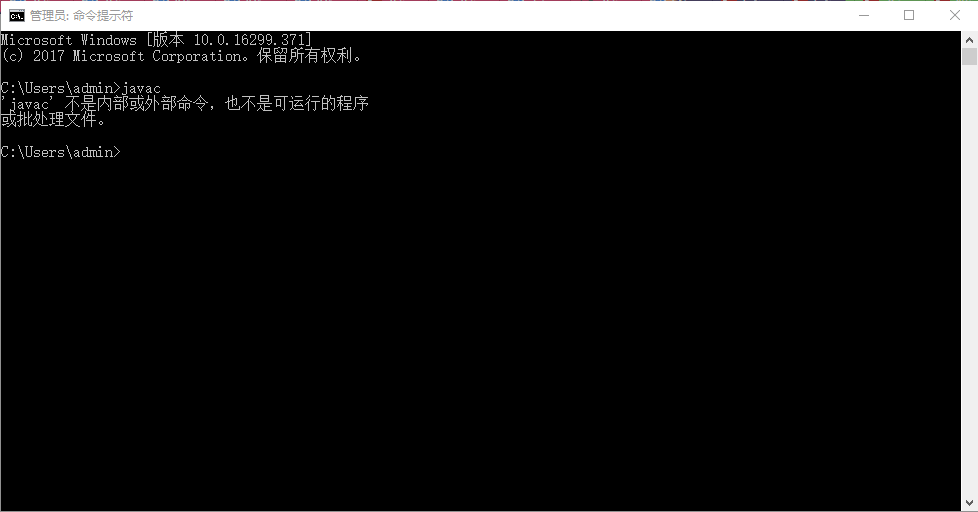
1、接下来是JDK的环境配置,在配置环境之前可通过cmd命令来查看当前Java环境,现在它会提示你“javac”不是内部或外部命令,由此可见JDK的环境还没有配置
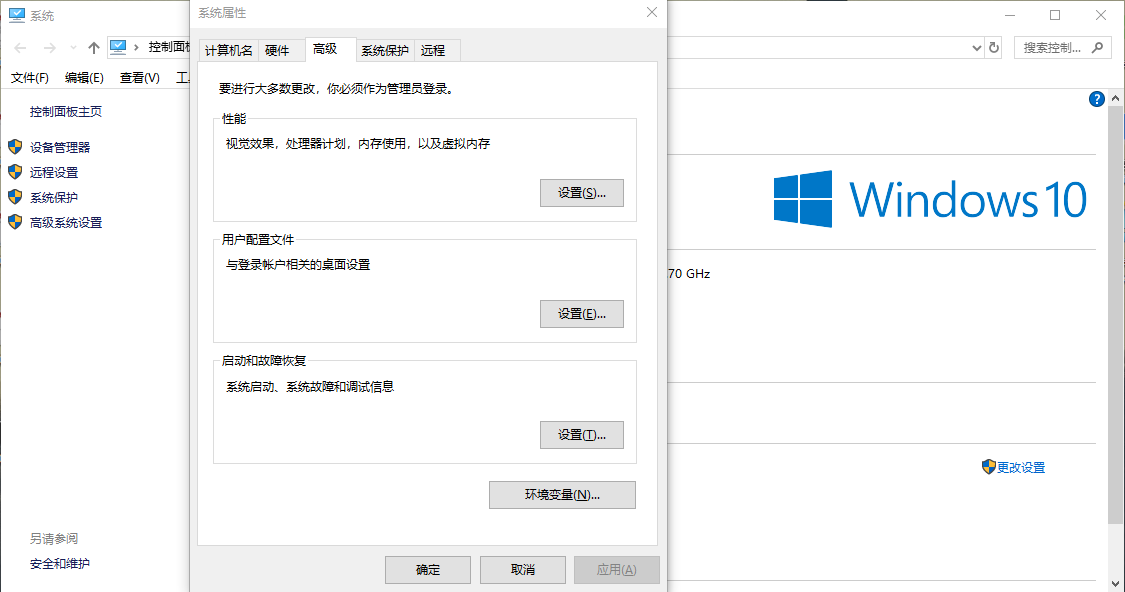
2、右键“计算机”-->点击“属性”-->选择“高级系统设置”-->单击“环境变量”进行配置
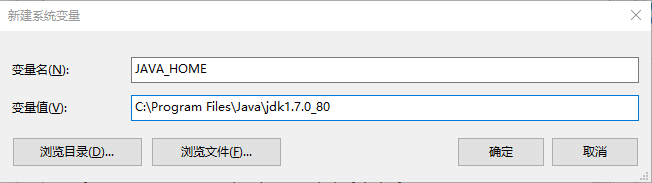
3、点击“新建”,新建一个变量名为“JAVA_HOME”、变量值为JDK安装路径的系统变量,完成后点击确定
注:变量值不区分大小写,看个人习惯
4、再点击“新建”,新建一个变量名为“CLASSPATH”、变量值为“.;%JAVA_HOME\lib%;”的系统变量,这里变量值引用了JAVA_HOME的变量值,即路径,同时也可以写成“C:\Program Files\Java\jdk1.7.0_80\lib”,但是不推荐每次都写完整路径,因为如果在更换JDK后只需要更改JAVA_HOME中的变量值即可完成二次配置,当输入完毕后再次点击确定

5、在系统变量中找到“Path”,选中“Path”后点击编辑
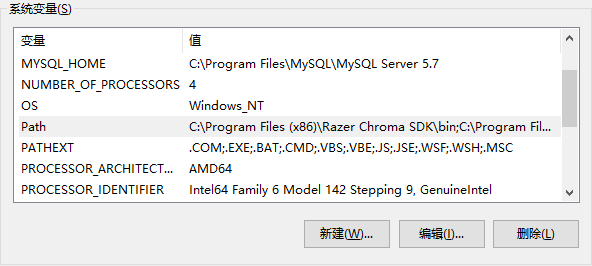
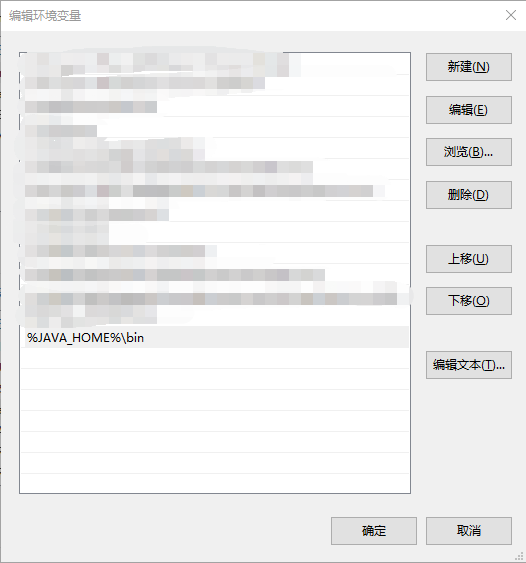
6、在“Path”中点击右侧新建,输入“%JAVA_HOME%\bin”或者“C:\Program Files\Java\jdk1.7.0_80\bin”,同上且同理,完成后逐一点击确定返回
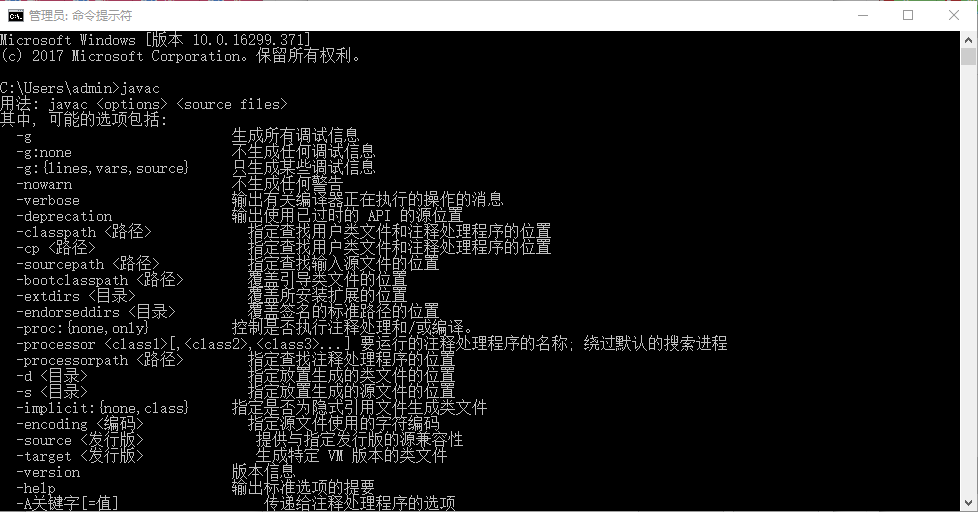
7、此时测试JDK的环境搭建效果,显示如此便功成

 浙公网安备 33010602011771号