
LaTeX 的安装和使用
一、LaTeX 的图形化安装
1、下载 TexLive
进入 TexLive 的清华源镜像网站,下载texlive.iso文件。
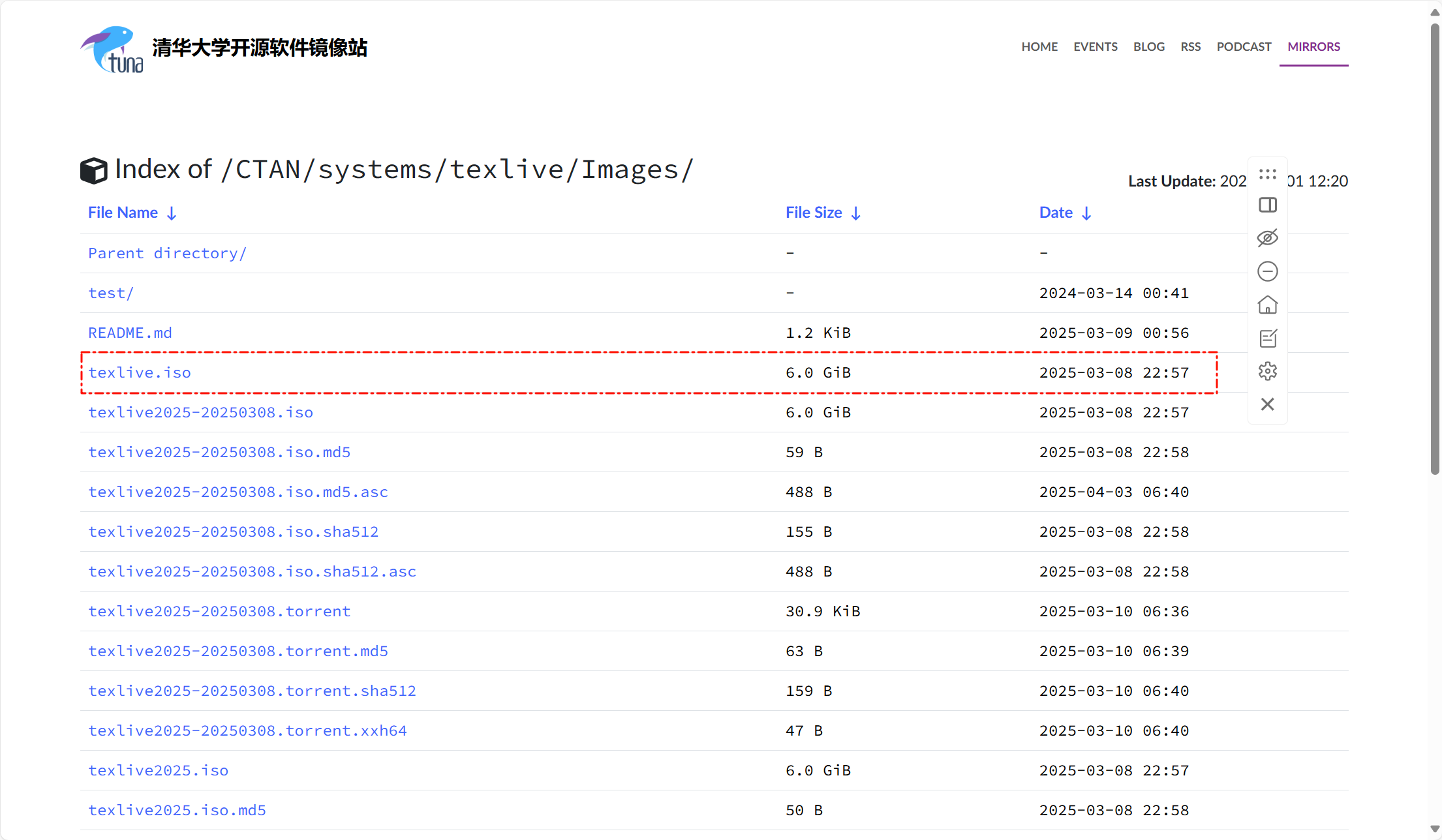
2、安装 TexLive
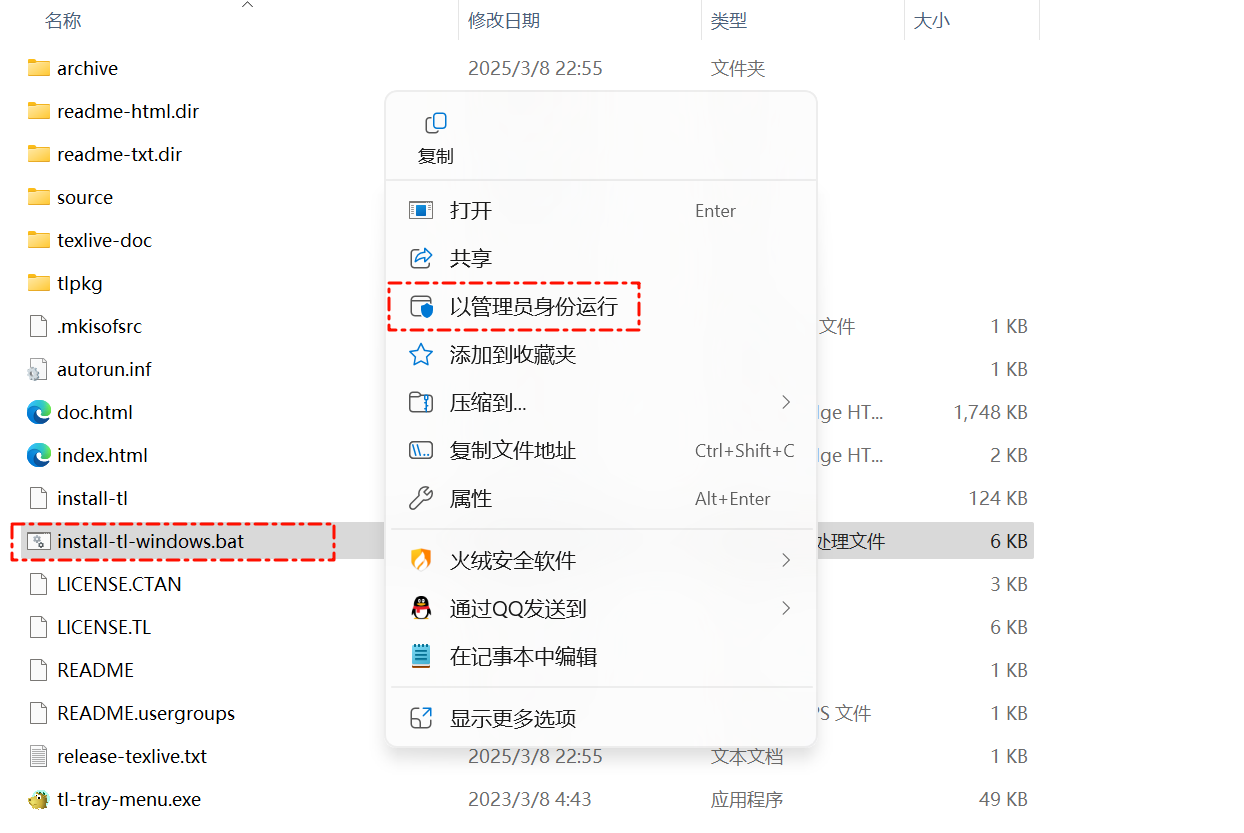
双击打开texlive.iso,打开后可以看到install-tl-windows.bat,右键以管理员身份运行该程序;
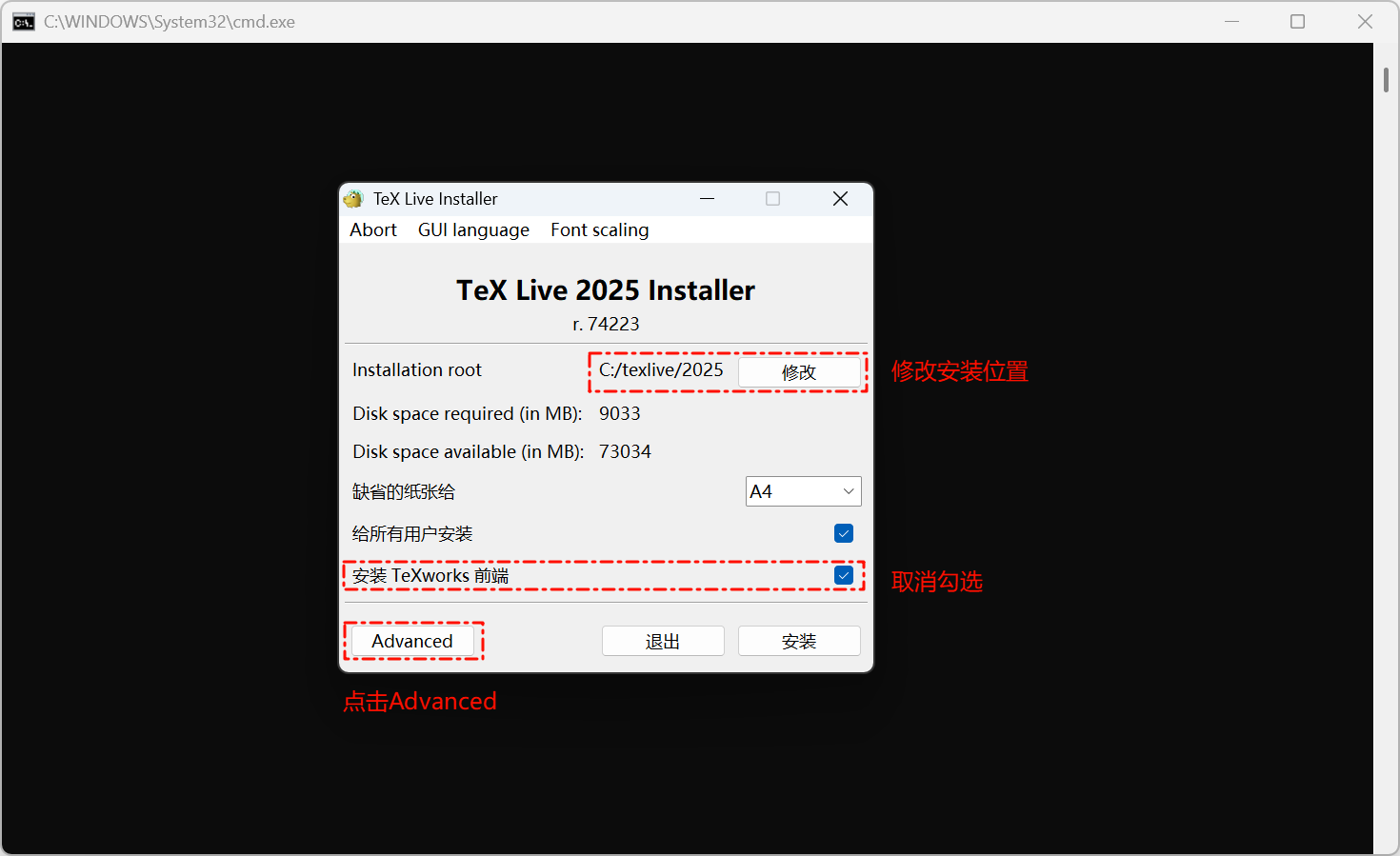
一个命令行小黑框后会出现GUI界面,这里的Installation root就是你的安装路径,可以修改到其他存储盘,这里的安装TeXworks前端可以不勾选,然后选择Advanced,进入具体配置;
然后点击安装,就会进入漫长的安装过程,全程大概需要半个小时,安装好后就会提示你,“欢迎进入 TeX Live 的世界!”(也不一定有)。
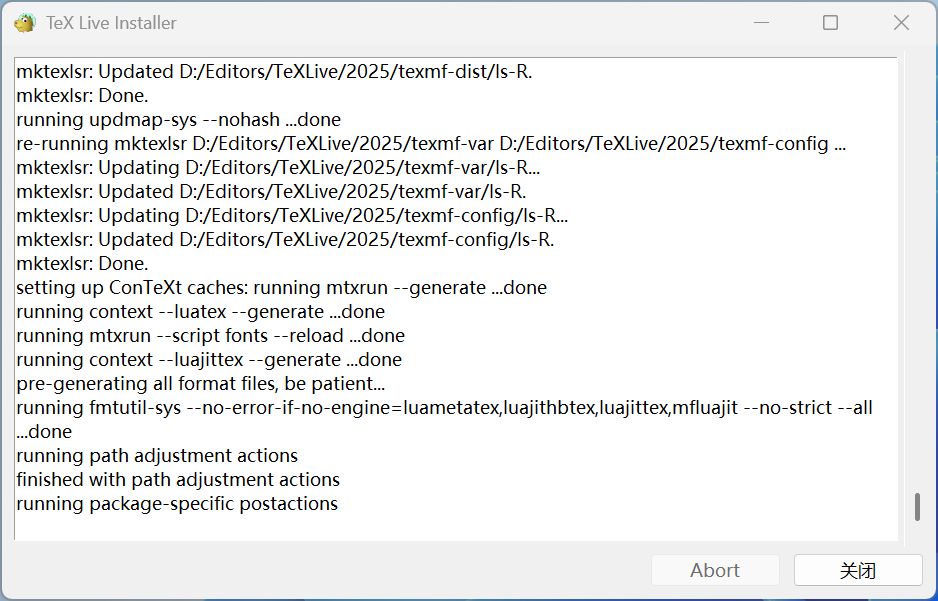
到这一步,我们的LaTeX就安装完成了,要记一下自己的安装路径。
二、使用Microsoft Visual Studio Code环境配置
下载 Microsoft Visual Studio Code 后,安装LaTeX Workshop插件。
在VSCode中使用快捷键Ctrl+Shift+P,出现一个搜索框,输入>JSON,选择Preferences:Open User Settings(JSON)这个,从而就能打开settings.json,进行环境配置了。
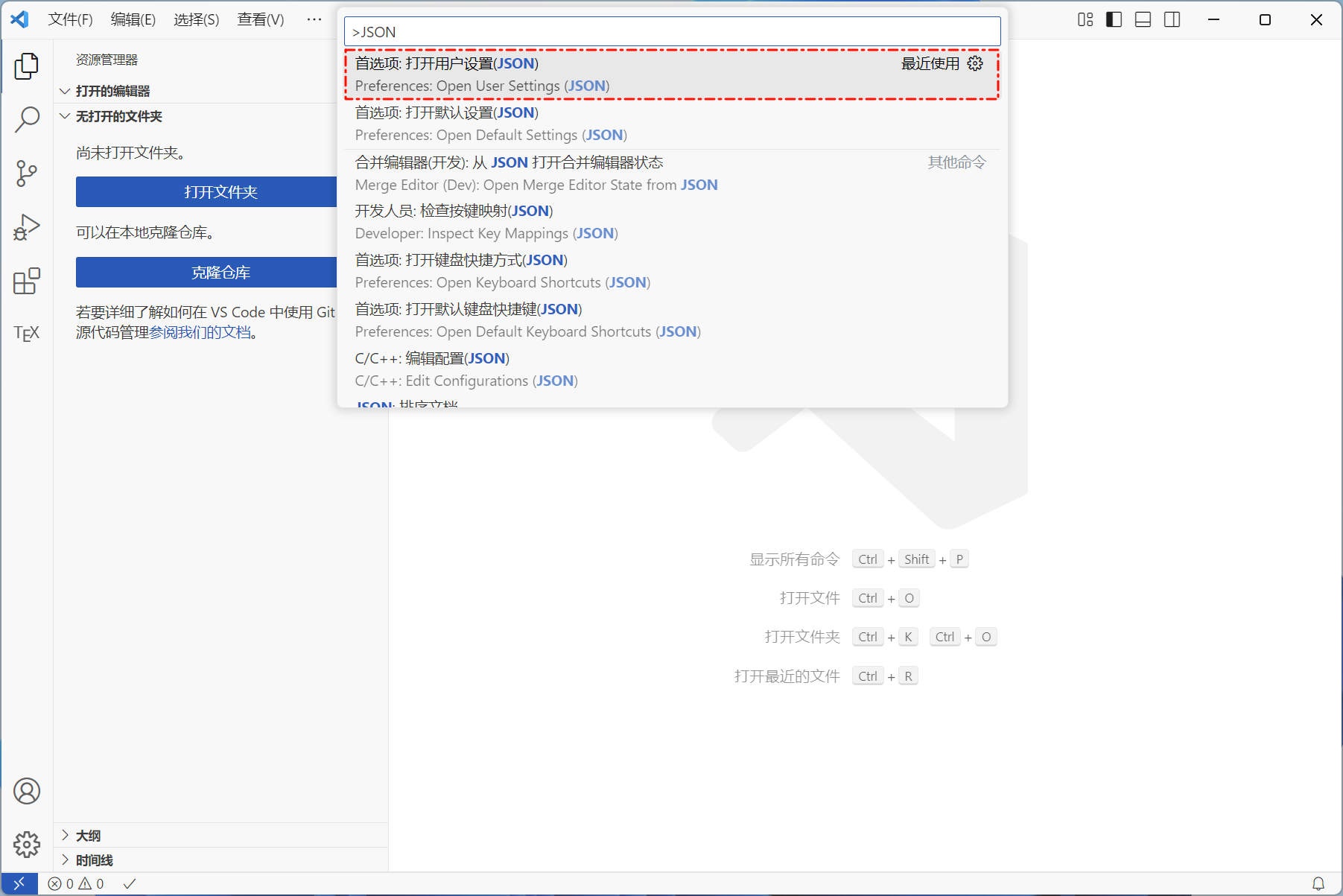
将下列代码复制粘贴到settings.json文件中:
{
  // 当设置为"never"时,禁用了保存LaTeX文档时自动编译的功能。
  "latex-workshop.latex.autoBuild.run": "never",

  // 启用VS Code编辑器中的LaTeX文件右键菜单。
  "latex-workshop.showContextMenu": true,

  // 启用LaTeX Workshop的智能感知功能,包括代码自动完成、参数信息等。
  "latex-workshop.intellisense.package.enabled": true,

  // 禁用错误信息在编辑器中的显示。
  "latex-workshop.message.error.show": false,

  // 禁用警告信息在编辑器中的显示。
  "latex-workshop.message.warning.show": false,

  // 定义了LaTeX编译工具的配置,包括工具名称、命令和参数。
  "latex-workshop.latex.tools": [
    {
      "name": "xelatex", // 工具名称:xelatex
      "command": "xelatex", // 执行的命令
      "args": [ // 命令参数
        "-synctex=1", // 启用同步TeX,方便在PDF和源文件之间跳转
        "-interaction=nonstopmode", // 设置为非停止模式,编译时不中断
        "-file-line-error", // 显示错误的文件名和行号
        "%DOCFILE%" // 代表当前文档的路径
      ]
    },
    {
      "name": "pdflatex", // 工具名称:pdflatex
      "command": "pdflatex",
      "args": [ // 命令参数,与xelatex类似
        "-synctex=1",
        "-interaction=nonstopmode",
        "-file-line-error",
        "%DOCFILE%"
      ]
    },
    {
      "name": "latexmk", // 工具名称:latexmk
      "command": "latexmk",
      "args": [ // 命令参数,latexmk特有的参数
        "-synctex=1",
        "-interaction=nonstopmode",
        "-file-line-error",
        "-pdf", // 生成PDF输出
        "-outdir=%OUTDIR%", // 输出目录,%OUTDIR%为占位符
        "%DOCFILE%"
      ]
    },
    {
      "name": "bibtex", // 工具名称:bibtex
      "command": "bibtex",
      "args": [ // 命令参数
        "%DOCFILE%" // 代表当前文档的路径,用于处理参考文献
      ]
    }
  ],

  // 定义了LaTeX编译流程的名称和使用的编译工具序列。
  "latex-workshop.latex.recipes": [
    {
      "name": "XeLaTeX", // 编译流程名称:单独使用XeLaTeX
      "tools": ["xelatex"] // 使用的工具
    },
    {
      "name": "PDFLaTeX", // 编译流程名称:单独使用PDFLaTeX
      "tools": ["pdflatex"]
    },
    {
      "name": "BibTeX", // 编译流程名称:单独使用BibTeX
      "tools": ["bibtex"]
    },
    {
      "name": "LaTeXmk", // 编译流程名称:使用latexmk
      "tools": ["latexmk"]
    },
    {
      "name": "xelatex -> bibtex -> xelatex*2", // 编译流程名称:xelatex + bibtex + 两次xelatex
      "tools": ["xelatex", "bibtex", "xelatex", "xelatex"]
    },
    {
      "name": "pdflatex -> bibtex -> pdflatex*2", // 编译流程名称:pdflatex + bibtex + 两次pdflatex
      "tools": ["pdflatex", "bibtex", "pdflatex", "pdflatex"]
    }
  ],

  // 定义了编译过程中生成的临时文件类型,这些文件在清理时会被删除。
  "latex-workshop.latex.clean.fileTypes": [
    "*.aux", "*.bbl", "*.blg", "*.idx", "*.ind", "*.lof", "*.lot",
    "*.out", "*.toc", "*.acn", "*.acr", "*.alg", "*.glg", "*.gls",
    "*.glo", "*.ist", "*.fls", "*.log", "*.fdb_latexmk"
    // 这些文件类型包含了LaTeX编译过程中生成的各种辅助文件
  ],

  // 设置在编译失败时自动清理临时文件。
  "latex-workshop.latex.autoClean.run": "onFailed",

  // 设置默认使用上次使用的编译流程。
  "latex-workshop.latex.recipe.default": "lastUsed",

  // 设置PDF查看器中同步TeX的快捷键为双击。
  "latex-workshop.view.pdf.internal.synctex.keybinding": "double-click",
  "workbench.colorTheme": "Default Light Modern",
  "editor.mouseWheelZoom": true,
  "workbench.startupEditor": "none",
  "chat.commandCenter.enabled": false
}
或者直接复制settings.json文件替换该文件。

 浙公网安备 33010602011771号