
零基础也能学!在RK平台下的OpenHarmony分区镜像烧录
本文适用于在Purple Pi OH开发板进行分区镜像烧录。触觉智能的Purple Pi OH鸿蒙开源主板,是OpenHarony开源鸿蒙明星开发板。
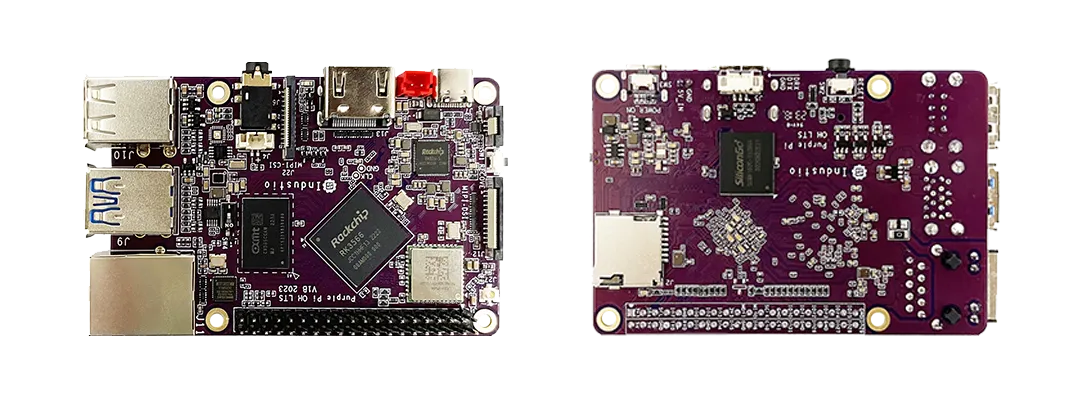
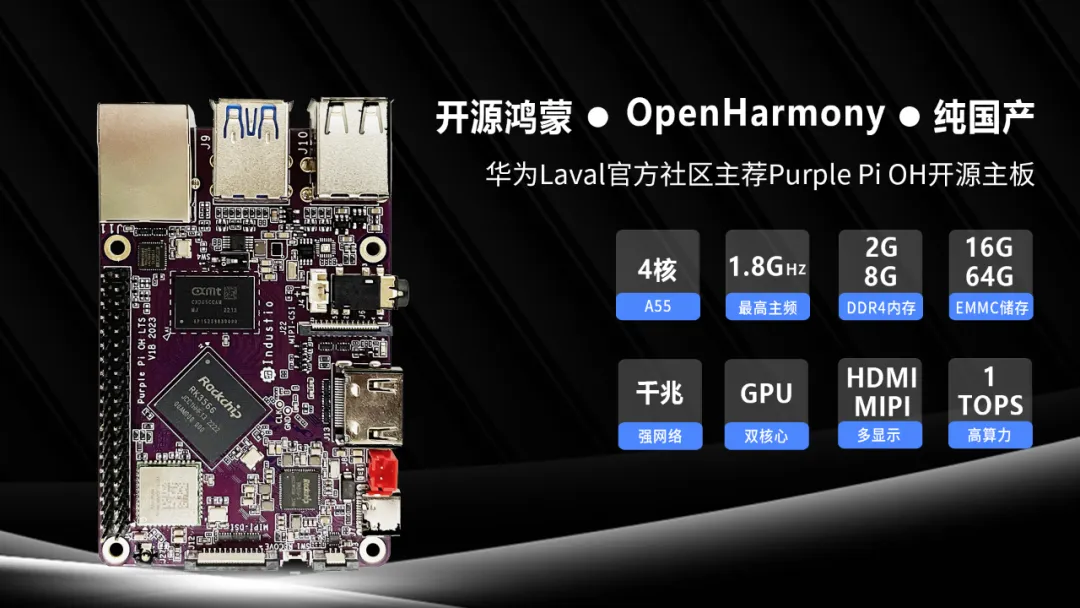
该主板主要针对学生党,极客,工程师,极大降低了开源鸿蒙开发者的入门门槛,具有以下几点优势:
■ 支持开源鸿蒙/Linux /Andriod 11/麒麟,兼容树莓派 ;
■ 四核A55,最高1.8G主频 Mali G52-2EE GPU ;
■ 支持OpenGL/CL/Vulkan/1T NPU/8MISP ;
■ 支持TensorFlow/MXNet/PyTorch/Caffe ;
■ 支持1千兆以太网、3USB2.0、1USB3.0、3UART、2SPI、2I2C、28GPIO、1MIPI DSI、1*HDMI ;
■ 支持OpenHarmony3.1-5.1版本,开放SDK源代码 ;
■ 活跃的开发者社区, 更多牛人在线技术支持 ;
一、前言
OpenHarmony以其卓越的性能、创新的设计和良好的可定制性,为开发者提供了一个理想的操作系统平台,为各种智能设备提供了灵活、安全和高效的解决方案,赋能各类智能设备,推动整个智能生态的发展。
作为一款极具发展活力的操作系统,相信一定有很多的小白刚开始入门,对这其中的一些基本操作不了解从而感觉到陌生。例如,作为一名小白,当你历尽千辛万苦成功的把我们的Puple Pi OH的鸿蒙4.1固件编译成功,生成固件的时候,刚想要对开发板进行固件的下载,你会发现生成的镜像是很多个不同分区的镜像,你是否会感觉头疼,不知道如何下载到主板?不用怕,本期小编就以Purple Pi OH为例,为你带来OpenHarmony分区镜像烧录教程,带你轻松学会分区镜像的烧录。
二、准备工作

2.1
安装
驱动

安装相应的驱动DriverAssitant_v5.1.1,下载瑞星微开发工具RKDevTool。这些东西都可以从我们公司官网获取到。文件如下图所示:
2.2
运行工具

安装完驱动后,运行RKDevTool.exe打开瑞芯微开发工具,如下图所示: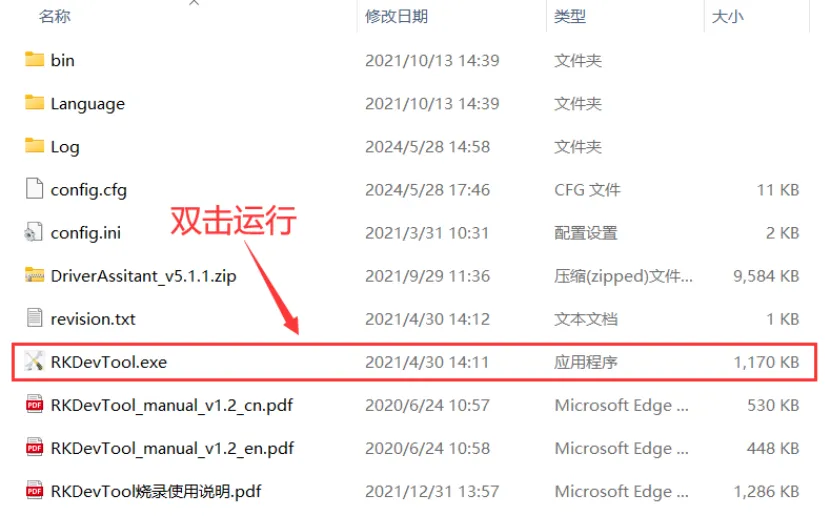
运行成功即成功打开瑞星微开发工具RKDevTool,如下图所示: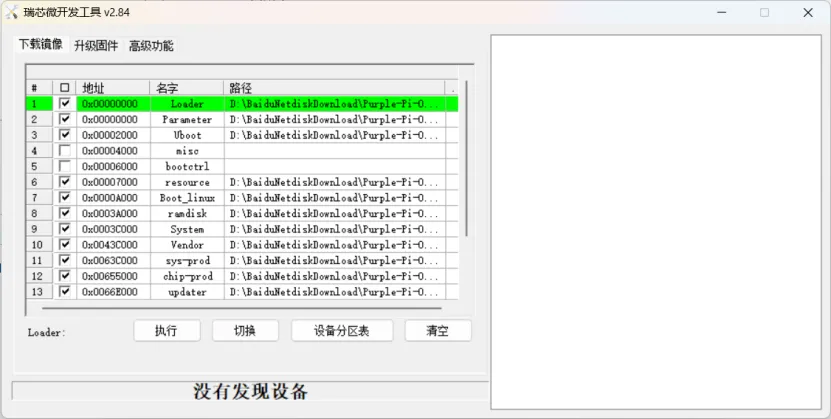
2.3
导入分区镜像

导入分区镜像文件,具体步骤如下:
I. 鼠标右键绿色区域,选择导入配置: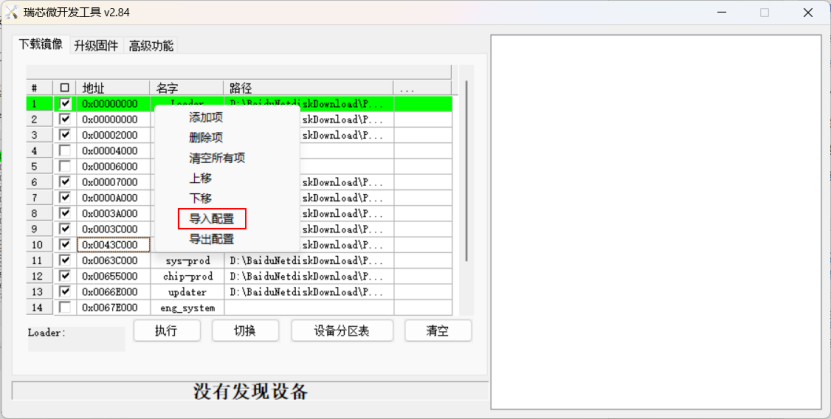
浏览打开分区镜像包文件夹里的config.cfg文件加载,如下图所示: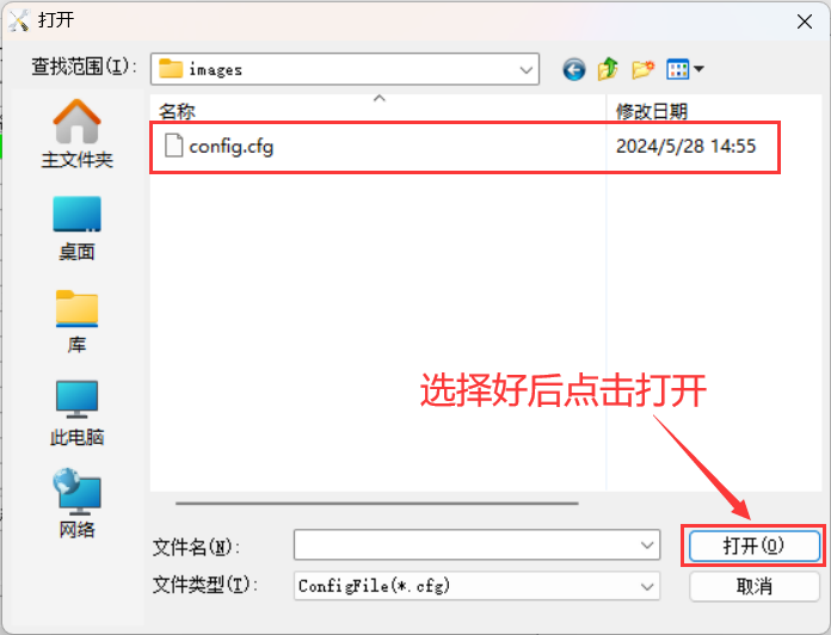
逐一加载分区镜像包,点击打钩选项每一行后面的空单元格一一浏览加载对应镜像,如下图所示: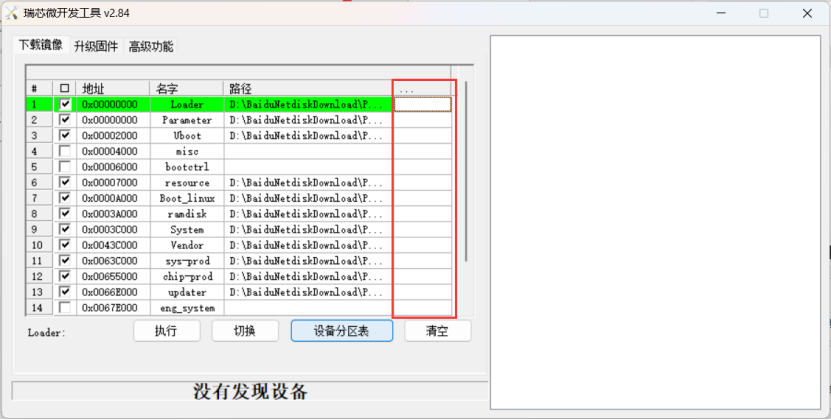
各分区与分区镜像之间的对应关系,如下图所示: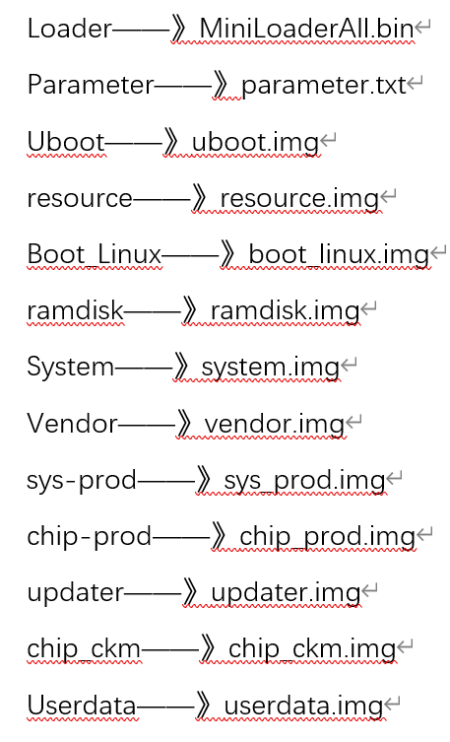
2.4
令主板进入LOADER模式

断电下按住板子上的【recovery】保持不放,上电大约3秒,系统识别到Loader设备。
三、开始烧录
点击【执行】,等待烧录完成,如下图所示: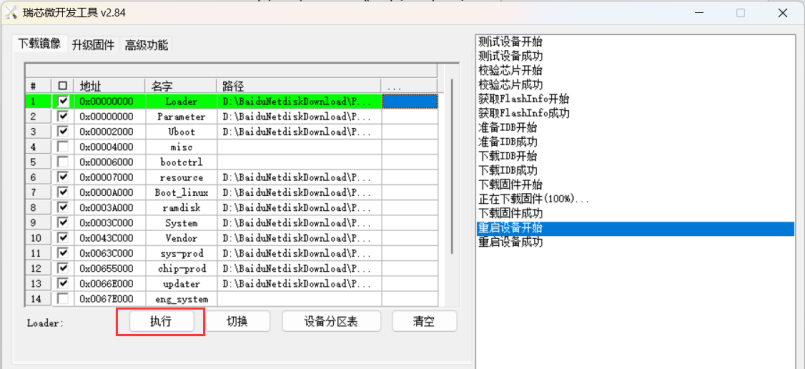

 浙公网安备 33010602011771号