
Word中插入大量图片后,怎样快速调整它们的尺寸为统一的大小
第一种方法:Word中含有大量图片可以使用VBA
按下【Alt+F11】组合键打开VBA编辑窗口。
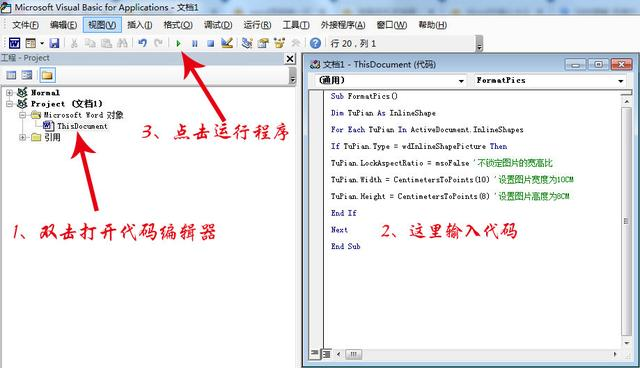
代码:
Sub FormatPics()
Dim TuPian As InlineShape
For Each TuPian In ActiveDocument.InlineShapes
If TuPian.Type = wdInlineShapePicture Then
TuPian.LockAspectRatio = msoFalse '不锁定图片的宽高比
TuPian.Width = CentimetersToPoints(13) '设置图片宽度为 CM
TuPian.Height = CentimetersToPoints(9) '设置图片高度为 CM
End If
Next
End Sub
运行代码之后再返回查看Word中的图片,已经全部按照代码中设置好的尺寸大小调整好了。
第二种方法:word中图片不多,可以使用F4
F4键,被称之为重复键,最大的功能就是可以重复执行上一步的操作。合理利用F4键,对于Word中的重复操作大有好处。
首先在选择一张图上右键选择“大小和位置”,取消“锁定纵横比”前面的对勾,然后将图片的高度和宽度按照自己的需求进行设置。
接下来依次选中其它的照片后直接按下【F4】键,该图片的尺寸就被快速地设置为与第1张相同的尺寸了。

 浙公网安备 33010602011771号