

1. 去官网下载client端和服务器端
https://dl.influxdata.com/influxdb/releases/influxdb2-2.1.1-linux-amd64.tar.gz
https://dl.influxdata.com/influxdb/releases/influxdb2-client-2.7.1-linux-amd64.tar.gz
分别得到
influxdb2-2.7.1-linux-amd64.tar.gz和influxdb2-client-2.7.1-linux-amd64.tar.gz
2. 登录节点xxx.xxx.xxx.xxx
3. 使用paas登录 xxxx
4. 进入usr/local 下,使用root密码xxx登录
创建influxdb文件夹
cd /usr/local
su root xxx
mkdir influxdb
5.去home/paas/下上传包,将包放置到上述文件夹,并解压缩包
上传包
mv influxdb2-2.7.1-linux-amd64.tar.gz /usr/local/influxdb
mv influxdb2-client-2.7.1-linux-amd64.tar.gz /usr/local/influxdb
cd /usr/local/influxdb
tar zxvf influxdb2-2.7.1-linux-amd64.tar.gz
tar zxvf influxdb2-client-2.7.1-linux-amd64.tar.gz
如下:

6. 先进去执行一下,看是否能成功,能成功按ctrl+c退出。
此处上传不了图片
7. 注册成服务
注意这里我稍微挪了一下位置,把influxd挪到外面来了,影响不大
cd /usr/lib/systemd/system
vim influxdb.service
[Unit]
Description=influxdb
Documentation=https://v2.docs.influxdata.com/v2.0/get-started/
After=network.target
[Service]
ExecStart=/usr/local/influxdb2_linux_amd64/influxd
Restart=on-failure
[Install]
WantedBy=multi-user.target
然后重新加载配置
systemctl daemon-reload
启动influxdb服务
systemctl start influxdb.service
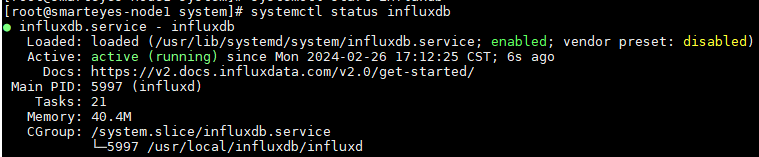
验证是否启动成功
systemctl status influxdb
ctrl+c退出
8.然后配置用户信息
cd /usr/local/influxdb
./influx setup --username cn_admin --password xxx --token "xxx" --org GTS --bucket xxx --force

出现如下即配置成功
9.网页端验证是否成功
网页端http://xxx.xxx.xxx.xxx:8086/signin,账号xxx,密码xxx
可登录即成功

 浙公网安备 33010602011771号