
NAS 部署 OmniBox:全聚合一站式观影解决方案,轻松打造家庭影院
🐳部署指南
🎯 方案一:Docker 单容器
docker run -d \
   --restart unless-stopped \
   --name omnibox \
   -p 7023:7023 \
   -v $PWD/data:/app/data \
   lampon/omnibox:latest
$PWD: 当前终端命令所在目录。例如:/opt/omnibox
🎯 方案二:Docker Compose(本文使用)
docker-compose.yml
services:
  omnibox:
    image: lampon/omnibox:latest
    container_name: omnibox
    ports:
      - "7023:7023"
    restart: unless-stopped
    volumes:
      - omnibox-data:/app/data

volumes:
  omnibox-data:
1. 在飞牛主页面找到 Docker 切换菜单 Compose -> 新增项目
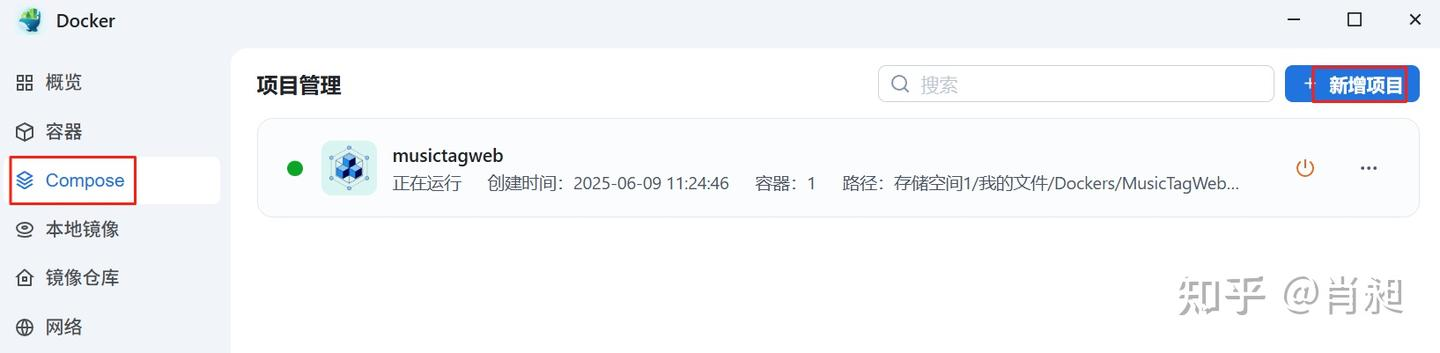
2. 填写项目名称与路径,将 docker-compose.yml 内容粘贴到来源框


3. 返回 Docker管理页面,在 容器菜单,就可以看到运行情况


📖使用
1. 浏览器访问 http://你的NAS地址:7023


2. 模糊搜索
由于此项目仅仅是一个可以使用第三方视频源的平台,后面还需要自己网上找源并导入。


3. 后台管理


3.1电视直播


3.2 平台直播


3.3 影视站

资源可以自己找或者使用作者分享的源,微信公众号后台回复 omnibox 获取。导入之前把文件后缀 txt 改为 json。


- 返回首页进行 搜索观看


- 返回首页点击 影视站 进行观看


在线影片清晰度最高1080P,觉得够用到此就好,不需要看后面的 PanSou 内容。想看蓝光,原盘的影视,就请往下看。
☁️ PanSou
PanSou 部署文章请参考:小白也能搞定!用 NAS 部署高性能网盘搜索神器 PanSou
1. 进入管理后台 网盘资源 –> 盘搜应用 –> 配置应用地址


2. 如果要转存、播放,还需要对网盘进行授权

3. 返回首页进行搜索,网络资源 选项卡会出现 PanSou 查询到的结果


 浙公网安备 33010602011771号