
SVN安装、卸载与配置
SVN是subversion的缩写,是一个开放源代码的版本控制系统,通过采用分支管理系统的高效管理,简而言之就是用于多个人共同开发同一个项目,实现共享资源,实现最终集中式的管理。(百度上贴过来的,其实就是一种为协同开发所诞生的产物,作为IT从业者,谁不想拥有可供多人共同开发的服务呢?
SVN安装:
SVN分为服务器端和客户端,一个用于构建服务,一个用于使用构建好的服务,十分合理。
服务端安装:
服务端的安装可以直接到SVN官网上下载:https://subversion.apache.org/,注意自己的计算机位数即可。当然你也可以到SVN中文网上下载:http://www.svn.org.cn/download。
对于SVN服务端的软件安装,作为一名资深的安装软件达人,知道以下几个按键的意思(不知道自己百度了,算是加深记忆了:


在稍稍注重一下细节即可,其他的盲目下一步,完全没毛病,罗列一下细节:
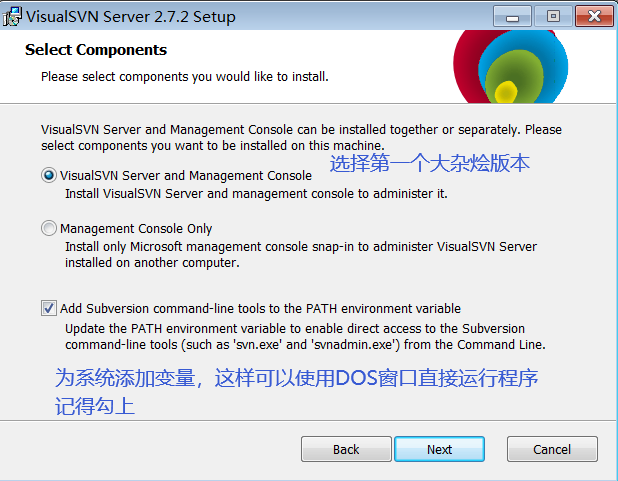
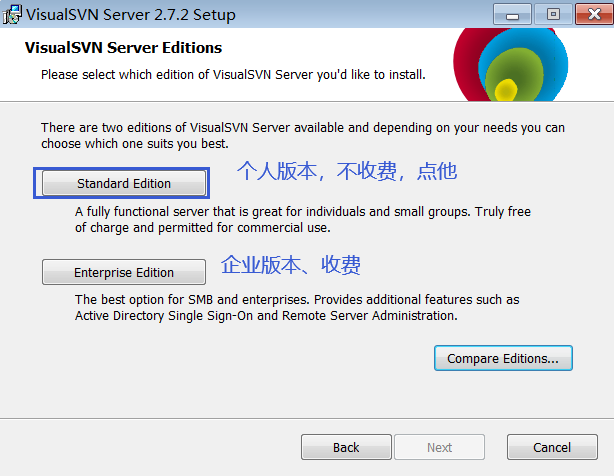
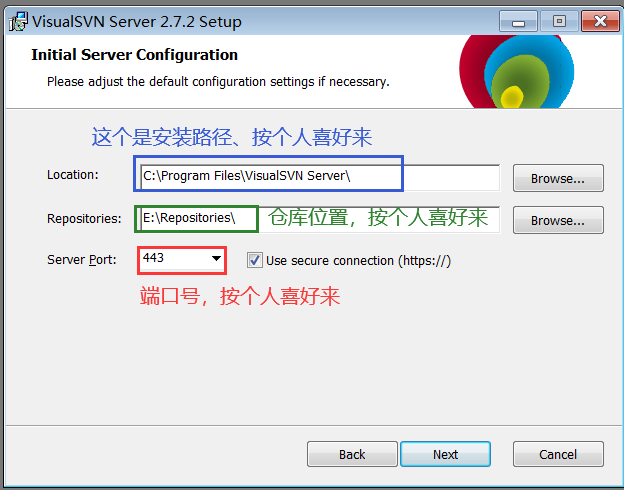
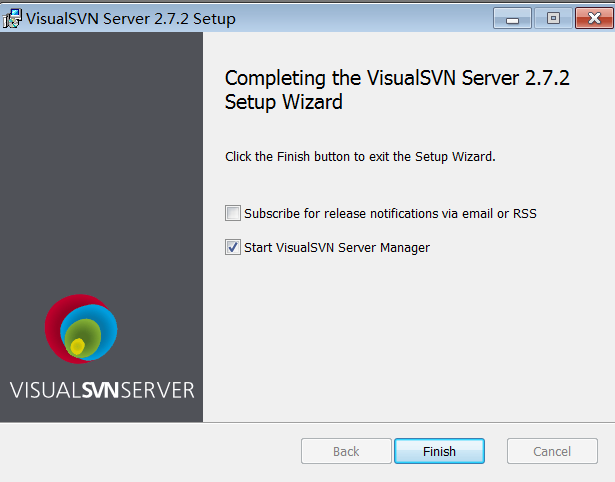
如出现下方界面,就算是安装成功了(如果下方勾选了 Start VisualSVN Server Manager,其会弹出管理界面 :
客户端安装
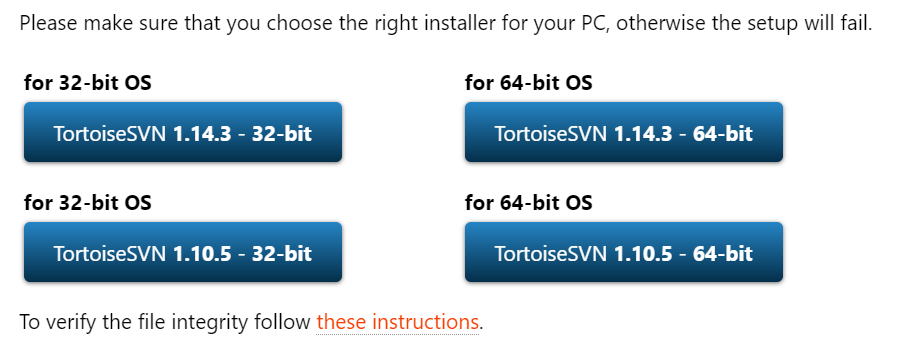
于是TortoiseSVN官网下可以下载:https://tortoisesvn.net/downloads.html:
根据自己的计算机位数下载即可。
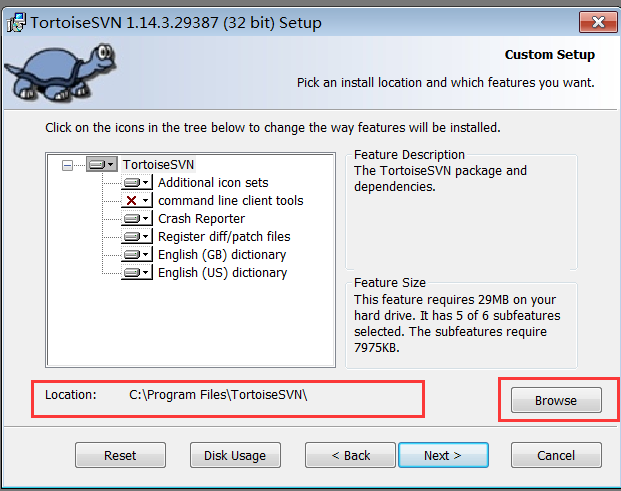
安装过程也十分简单,只需要注意安装的路径即可(注意安装路径最好不要出现空格,中文,火星文):
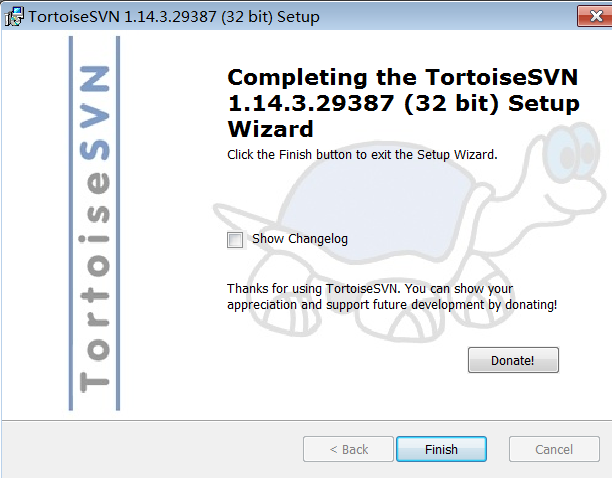
出现一下界面,即表示安装成功:
SVN卸载
卸载也分为服务端卸载和客户端卸载,十分简单,只需要在控制面板-卸载程序:
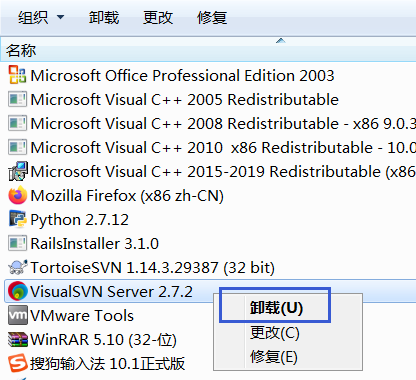
卸载完后清理残留在安装目录下的文件即可。
环境配置
客户端配置
既是对TortoiseSVN进行配置,注意了,在装完TortoiseSVN后务必重启一下计算机,不然往后的操作会提示,找不到路径信息。在正确安装TortoiseSVN后,在文件资源管理器或是桌面空白处鼠标右键将会看到有两个新玩意儿出现在右键菜单中:
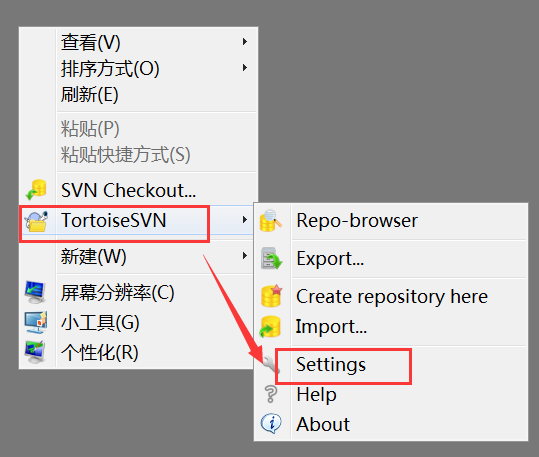
其中点击TortoiseSVN后再点击Setting后,便可以对SVN客户端进行设置:
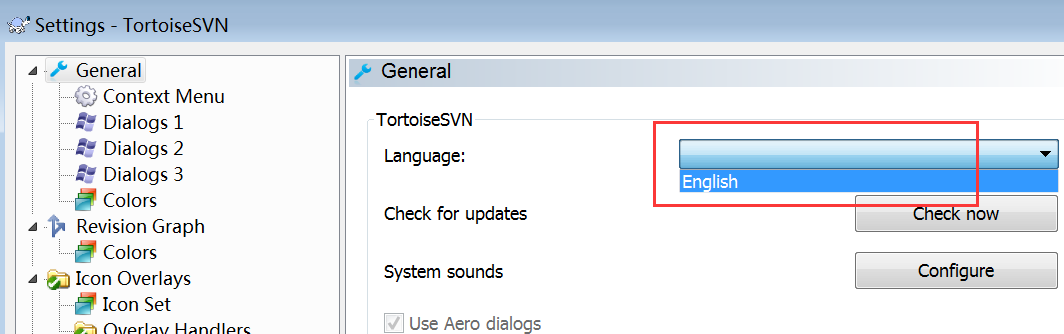
在Language选项中可以选择语言,当然如果这里只有English可选,且读者看到英语就有生理上的不适,出现头晕眼花,四肢无力的症状,那么也可以到官网下载对应的汉化工具,注意计算机位数,https://tortoisesvn.net/downloads.html:
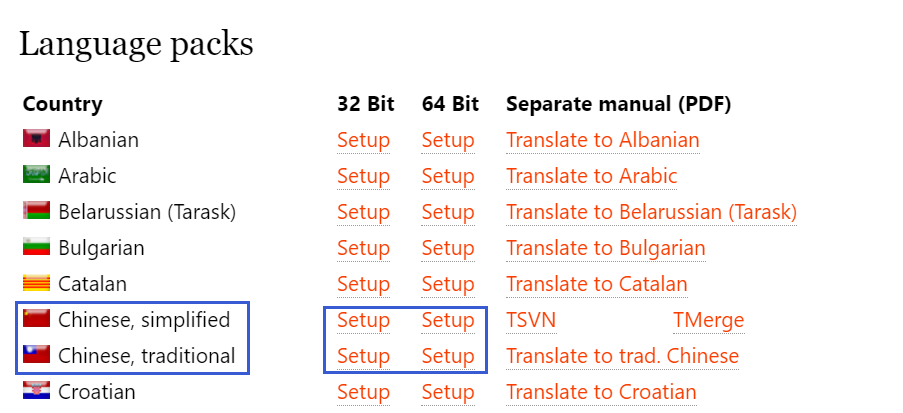
官网提供了简繁两种中文字体,按自己的喜欢下载就行,这里笔者下载的是简体,下载完后打开进行安装即可:

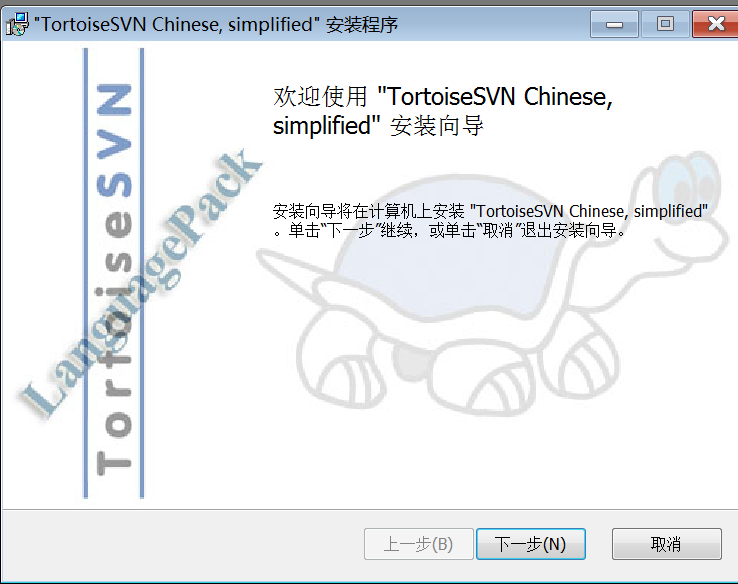
直接下一步即可,安装完后再次打开TortoiseSVN管理界面,可以享受中文的快乐了:

服务端的配置
相比于客户端的配置,服务端的配置会繁琐一点,就一点点。
读者应该知道,SVN版本控制是需要服务器先提供相应目录的,该目录下会存放该仓库的各种信息,那么聪明的读者就会想到要创建目录了,但目录要创建在哪?其实随便在哪儿都行,但笔者建议在安装目录下新建:
1. 在安装目录下新建WebApp目录,而在WebApp下又新建一个Bus文件夹:
WebApp相当于一个海港,而Bus相当于一个仓库,Bus是一个公交管理的项目,当然在WebApp下也可以继续新建其他的仓库,这里建议先存放一个。

2.初始化仓库目录
现在Bus文件夹下为空,啥都没有,SVN也不会认可它为一个成熟的仓库,那么在Bus目录下填点东西,让它体面一点,成为一个成熟的仓库,受到SVN的认可:
1) 打开DOS窗口(或叫终端,命令行,小黑块儿等),输入指令: svnadmin create 路径
像笔者的Bus路径在E:\svn\WebApp\Bus,命令则为:

2) 输入完命令后再次查看Bus文件夹,可以看到它已经十分的体面:

3. 配置仓库的认证信息
初学者不建议一来就上手认证和授权等操作,不为别的,就怕打击到初学者的热心,所以这里建议修改仓库,也就是Bus的认证控制
1) 在Bus文件夹下的conf文件夹下有一个名为svnserve.conf文件,它是整个仓库的控制文件,十分重要。

2) 打开该文件,修改其内容,

修改完后的样子:

保存!保存!保存!记得保存!
这个步骤完成后,服务端的配置暂时就这样了

 浙公网安备 33010602011771号